热点
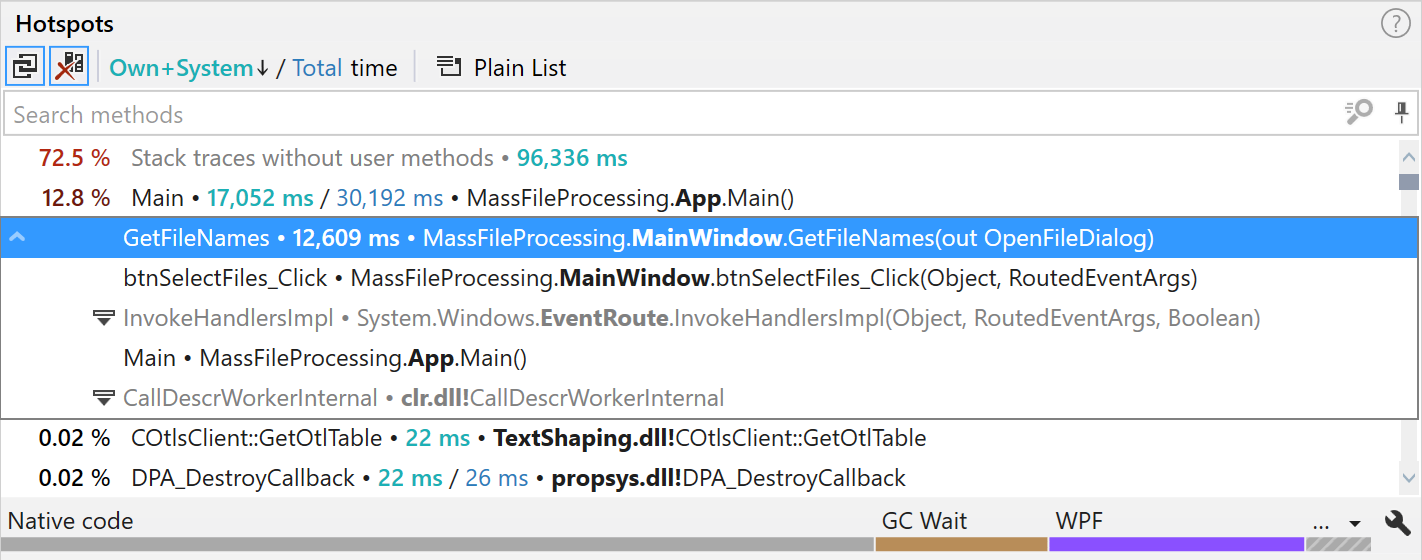
热点 显示按执行时间排序的所有选定线程中的方法列表。
结合其他筛选器使用 热点 以根据某些条件确定“顶级”方法。 例如,要查看文件操作时间的“顶级”方法,请在 事件 中选择 文件操作 事件。
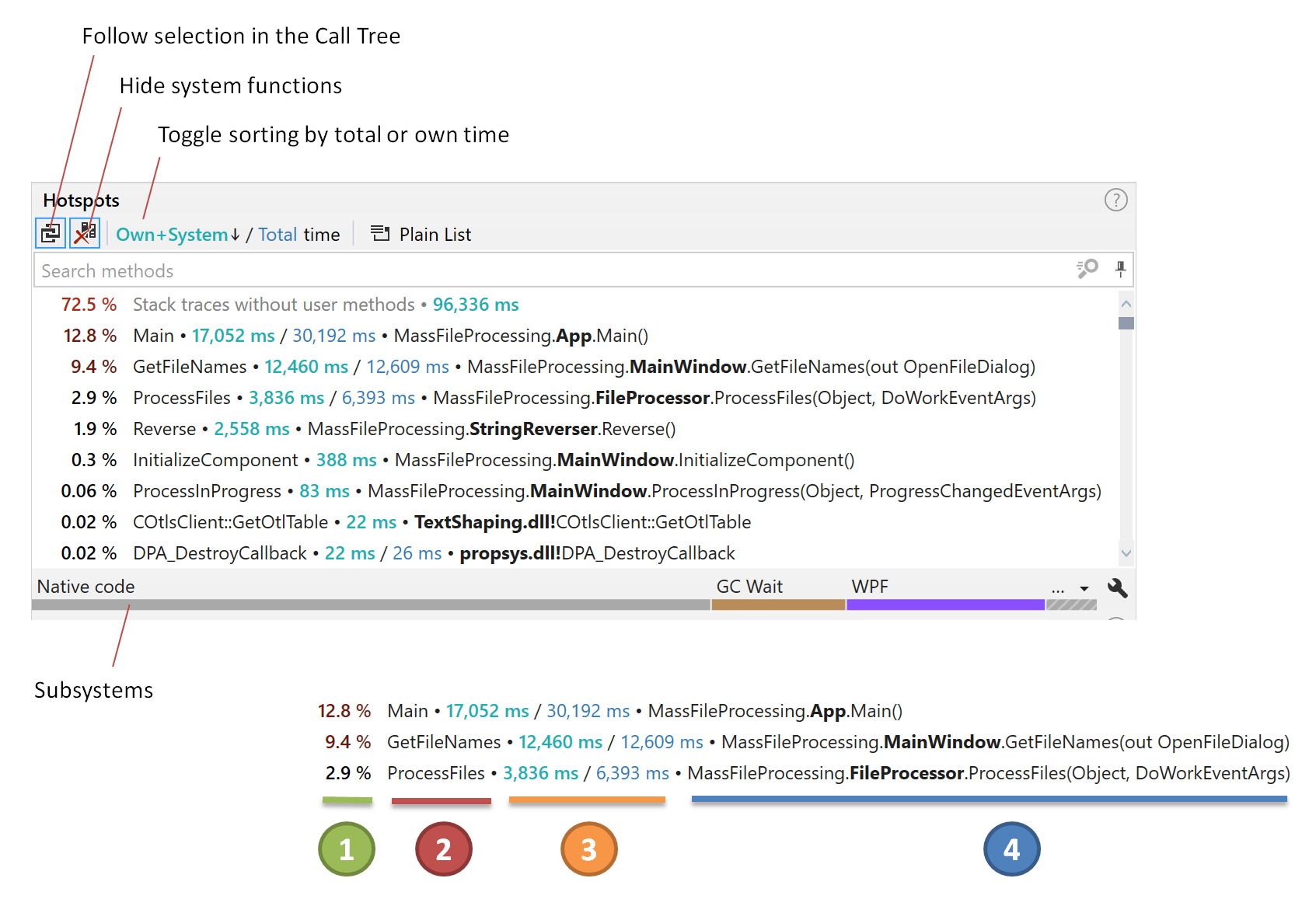
 调用执行时间(总时间或自身时间,取决于选定的排序)相对于选定总时间的百分比。 如果启用了 在调用树中跟随选择 ,则相对于在 调用树 中选定的调用子树的总时间。
 方法的简短名称。
 总计 / 自身 + 系统 或 总计 / 自身 调用执行时间。 查看有关如何计算此时间的详细信息 如下。
 方法的完整名称。
在调用树中跟随选择  – 如果启用了此选项,则热点是为当前在 调用树 中选定的节点计算的。 否则,热点是为当前选定的时间间隔计算的。
隐藏系统函数  – 查看此选项的详细信息如下。
子系统  – 子系统允许您快速了解调用时间如何分布在各种组件之间:用户和系统代码、WPF、LINQ 等。 热点 中的子系统栏可视化了来自 子系统 筛选器的数据。
如何计算调用时间
如果启用了  隐藏系统函数 ,则 总计 调用时间计算为方法自身时间和所有子调用时间的总和。
自身 + 系统 时间计算为方法自身时间和所有子系统方法时间(直到堆栈中的下一个用户方法)的总和。
如果禁用了 隐藏系统函数 ,则系统方法单独显示在列表中。 在这种情况下,方法的 自有 时间不包括子系统调用的时间。
为了更好地理解,请参考示例。
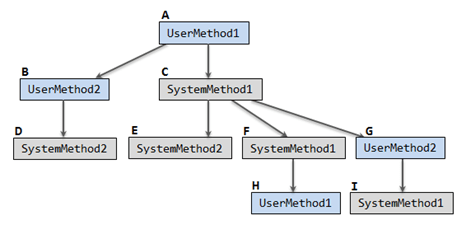
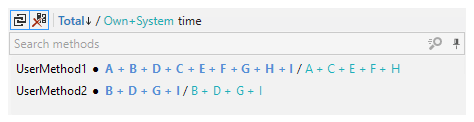
如果启用了 隐藏系统函数 ,则 热点 按如下方式计算时间(总计 / 自身 + 系统):
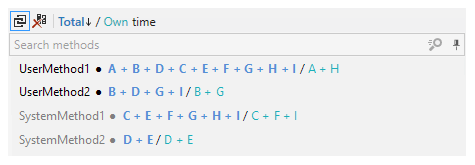
如果禁用了 隐藏系统函数 ,则 热点 按如下方式计算时间(总计 / 自身):
导航到源代码
导航到源代码中的方法声明
选择方法。
按 输入 或在上下文菜单中选择 导航到代码 (集成在 Visual Studio 中的 dotTrace Viewer)或 显示代码 (独立的 dotTrace Viewer)项。
(Visual Studio)从源代码导航到调用树并应用按所有方法出现次数的筛选器
在 Visual Studio 的源代码中,执行以下操作之一:
右键点击方法名称,并在上下文菜单中选择 。
将光标放在方法名称上或方法内部的任意位置,然后按 Alt+Shift+S 。
这也会应用按方法出现次数及其子树的筛选器。
在调用树中打开方法
(总时间)在调用树中显示所有方法出现次数
选择方法。
按 Ctrl + Shift + Enter ,点击方法的总时间链接或在上下文菜单中选择 合并方法出现次数 项。
之后,该方法会成为 调用树 中的根节点,包含其所有出现的调用子树。 这也会应用按方法出现次数及其子树的筛选器。
(自身时间)在调用树中显示所有方法出现次数
选择方法。
点击方法的自身时间链接或在上下文菜单中选择 按方法自身时间筛选 项。
之后,该方法会成为 调用树 中的根节点,并应用按方法自身时间的筛选器。 请注意,在这种情况下,所有子调用都被排除在子树之外。
查看方法的回溯
在某些情况下,快速查看特定方法的 回溯 (反向调用树)以确定其来源可能会有所帮助。
快速查看特定方法的回溯
将鼠标悬停在方法上。
点击左侧的箭头符号
 。
。
排序方法
按总时间或自身时间对热点进行排序
点击 总计 / 自身时间 链接,该链接位于 热点 窗口的顶部。