配置源文件路径
您可以显式指定源文件的路径,以确保 dotTrace 在正确的位置查找文件。 dotTrace 可以在本地磁盘或网络共享中查找源文件。 因此,您可以指定本地路径或 UNC 路径。
添加新的文件夹替代
从菜单栏中选择 。 选项 对话框打开。
在左侧窗格中选择 文件夹替换 节点。
在 文件夹替换 窗格中,点击 添加 以创建新的替代项。 编辑文件夹替代 对话框打开。
输入 源文件夹的路径和 目标文件夹的路径,即源文件实际所在的位置。 点击 确定。
新替代项出现在表中。 点击 确定 以保存更改。
配置文件夹替代项
在文件夹替代项列表中选择一项。
执行以下操作之一:
点击 编辑 以更改文件夹替代项。
点击 删除 以从列表中移除选定的替代项。
点击 上移 或 下移 以更改替代项的顺序。
点击 确定 以保存更改。
如果您想忽略此替代项,请在文件夹替代项列表中取消选择一项。
指定源服务器的路径
从菜单栏中选择 。 选项 对话框打开。
在左侧窗格中选择 符号服务器集成 节点。
在 符号服务器集成 窗格中,点击其中一个选项以启用从特定服务器下载 PDB 和源文件:
Microsoft 参考源服务器
自定义源服务器
否则,点击 不使用符号服务器。
点击 确定 以应用更改。
或者,您可以直接从 源代码视图 指定 .pdb 或源文件的路径。
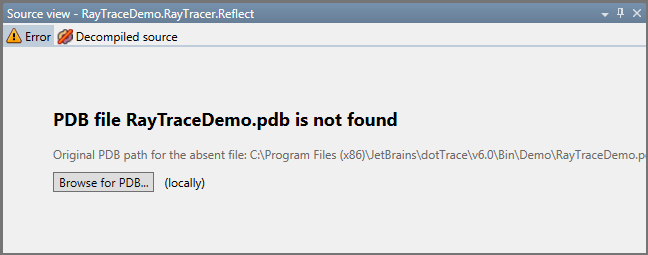
点击 浏览 PDB 以手动在您的计算机上查找所需的文件。
2026年 7月 14日