预览源代码
dotTrace 会自动定位所选函数的底层源代码。 要在 dotTrace 中显示源代码,请告知它您的项目 .pdb 文件的位置,或 指定源代码路径。
请注意,如果您选择了 逐行分析类型, 源代码视图 将显示有关特定代码行被调用次数的附加信息。 在 源代码视图和逐行分析 中了解更多信息。
查看源代码
从菜单中选择 。
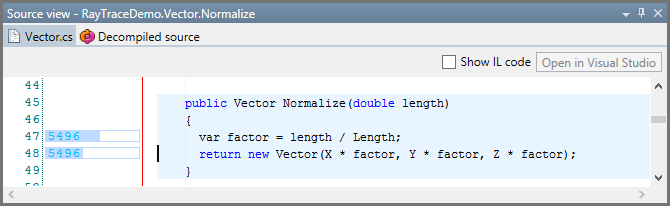
如果您需要在低级别调试代码或出于其他原因检查编译器生成的代码,您可以直接在 源代码视图 中轻松完成。
查看 IL 代码
选择一个函数。
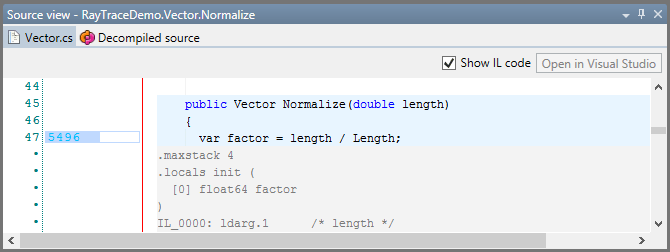
在 源代码视图 中选中 显示 IL 代码 复选框。
IL 代码显示在每个代码语句下方。
有时源代码可能暂时不可用,但 dotTrace 可以使用内置反编译器重建接近原始的源代码。
查看反编译代码
选择一个函数。
在 源代码视图 中点击 反编译的源代码。
为了启用代码反编译,请执行以下操作之一:
选中 我接受许可协议的条款,允许反编译 复选框并点击 Apply。
从菜单中选择 。 选项 对话框打开。 在左侧窗格中选择 反编译器 节点。 在右侧窗格中选择 我接受许可协议的条款,允许反编译 复选框,然后点击 保存 以应用更改。
相应的反编译代码会立即显示。
2026年 7月 14日