配置 virtualenv 环境
PyCharm 使您可以使用 virtualenv 工具创建特定项目的隔离 虚拟环境。 虚拟环境的主要目的是管理特定项目的设置和依赖项,而不受其他 Python 项目的影响。 virtualenv 工具随 PyCharm 一起提供,因此用户无需安装。
创建 virtualenv 环境
请执行以下操作之一:
点击 Python Interpreter 选择器 并选择 添加新的解释器。
按 Ctrl+Alt+S 以打开 设置 并转到 。 点击可用解释器列表旁的 添加解释器 链接。
点击 Python Interpreter 选择器 并选择 解释器设置。 点击可用解释器列表旁的 添加解释器 链接。
请选择 添加本地解释器。
以下操作取决于您是想生成一个新的虚拟环境还是使用现有的环境。
- 新 virtualenv 环境
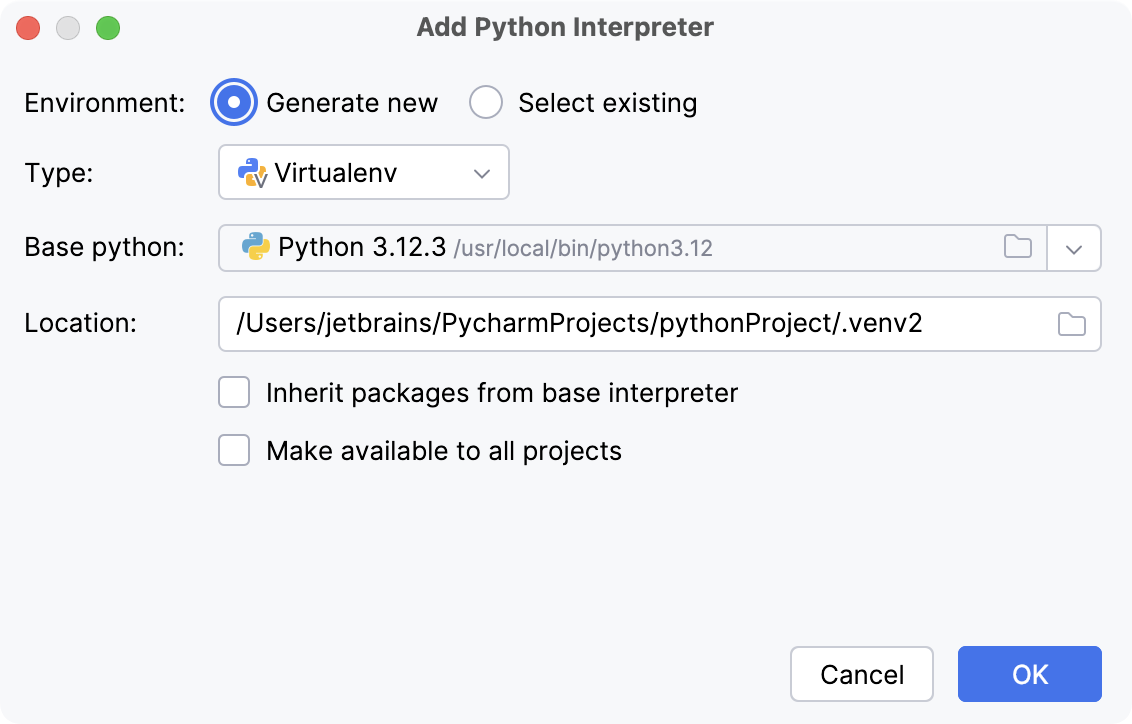
从环境类型列表中选择 Virtualenv。
从列表中选择基础解释器,或者点击
 并在您的文件系统中找到 Python 可执行文件。
在 位置 字段中指定新的虚拟环境的位置,或者点击
并在您的文件系统中浏览位置。 新虚拟环境的目录应为空。如果您希望将机器上全局 Python 中安装的所有包都添加到您将要创建的虚拟环境中,请选择 继承全局 site-packages 复选框。 此复选框对应
--system-site-packages选项的 virtualenv 工具。如果您希望在 PyCharm 中创建 Python 解释器时重用此环境,请选择 使所有项目可用 复选框。
- 现有 virtualenv 环境
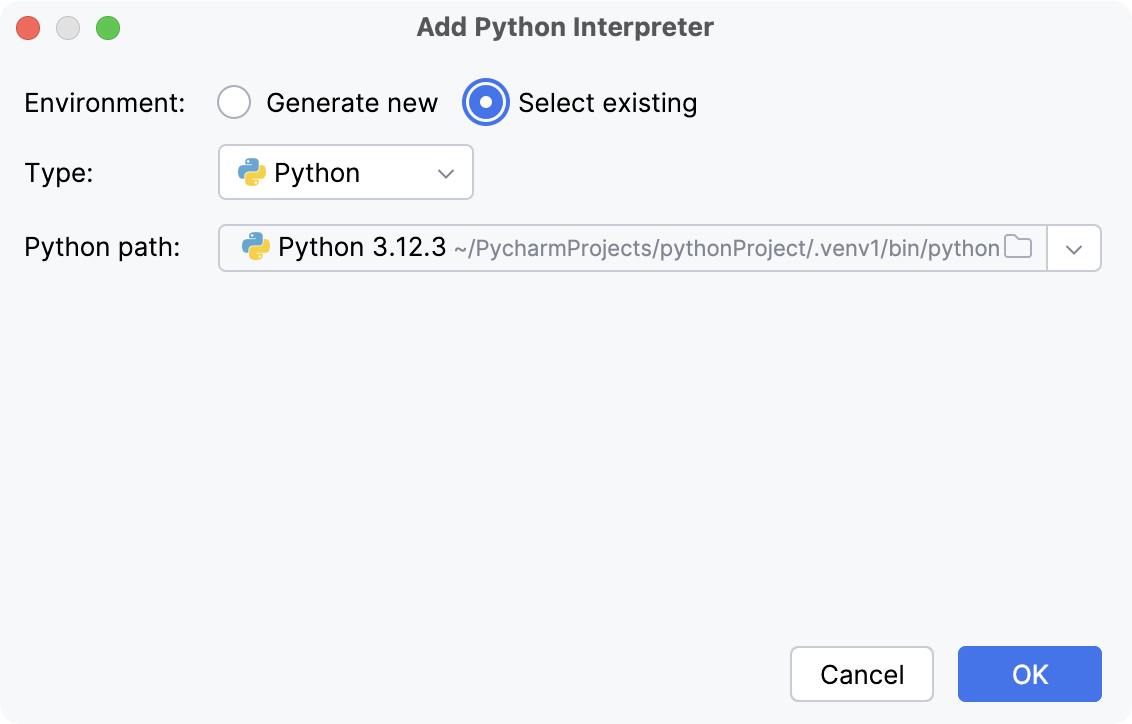
从列表中选择所需的解释器。
如果列表中没有所需的解释器,请点击
 ,然后浏览以找到所需的 Python 可执行文件(例如, venv/bin/python 适用于 macOS 或 venv\Scripts\python.exe 适用于 Windows)。
已选择的虚拟环境将为当前项目重复使用。
点击 OK 完成任务。
您可以根据需要创建任意数量的虚拟环境。 为了便于区分它们,请使用不同的名称。
PyCharm 可以根据项目需求为您的项目创建虚拟环境。
使用项目需求创建虚拟环境
打开包含 requirements.txt 或 setup.py 文件的任何源文件目录:从主菜单中选择 并选择目录。
如果尚未为此项目创建虚拟环境,PyCharm 会建议创建它。
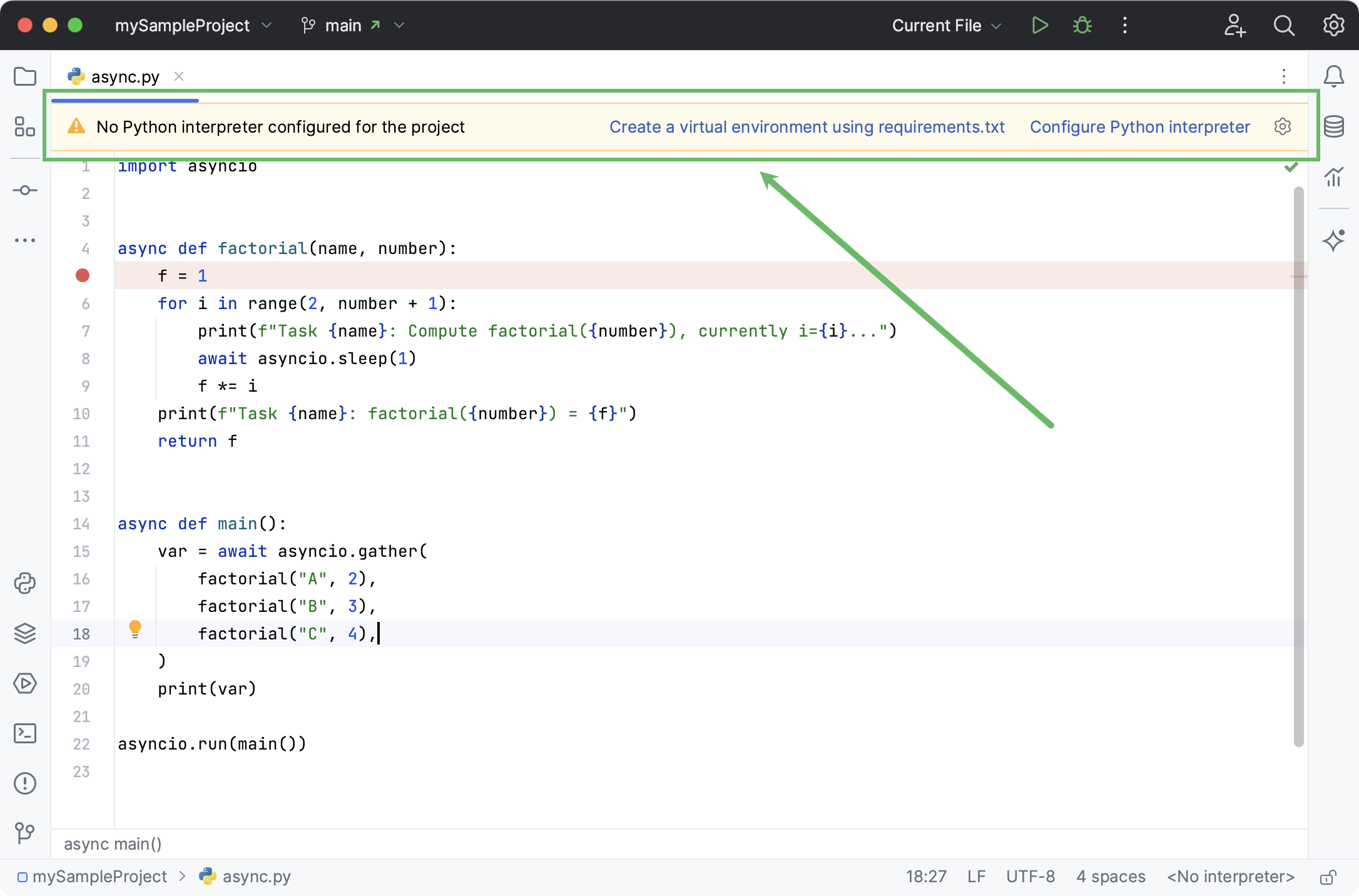
点击 使用 requirements.txt 创建虚拟环境。
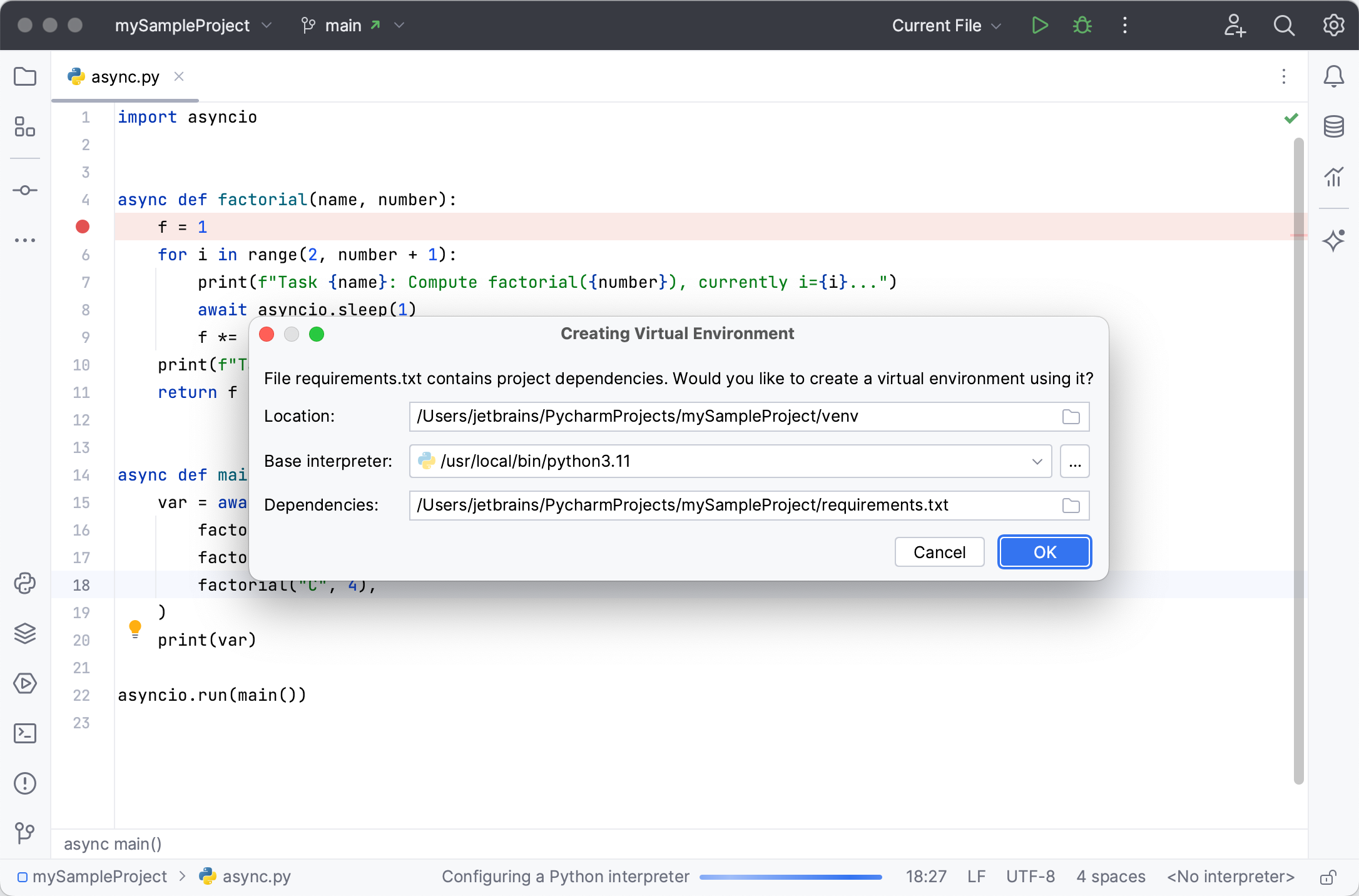
保留建议的选项,或指定环境位置或基础 Python 解释器。 点击 OK 完成任务。
一旦您点击 OK ,PyCharm 将创建一个环境并安装所有必需的包。 完成后,请查看通知弹出窗口:
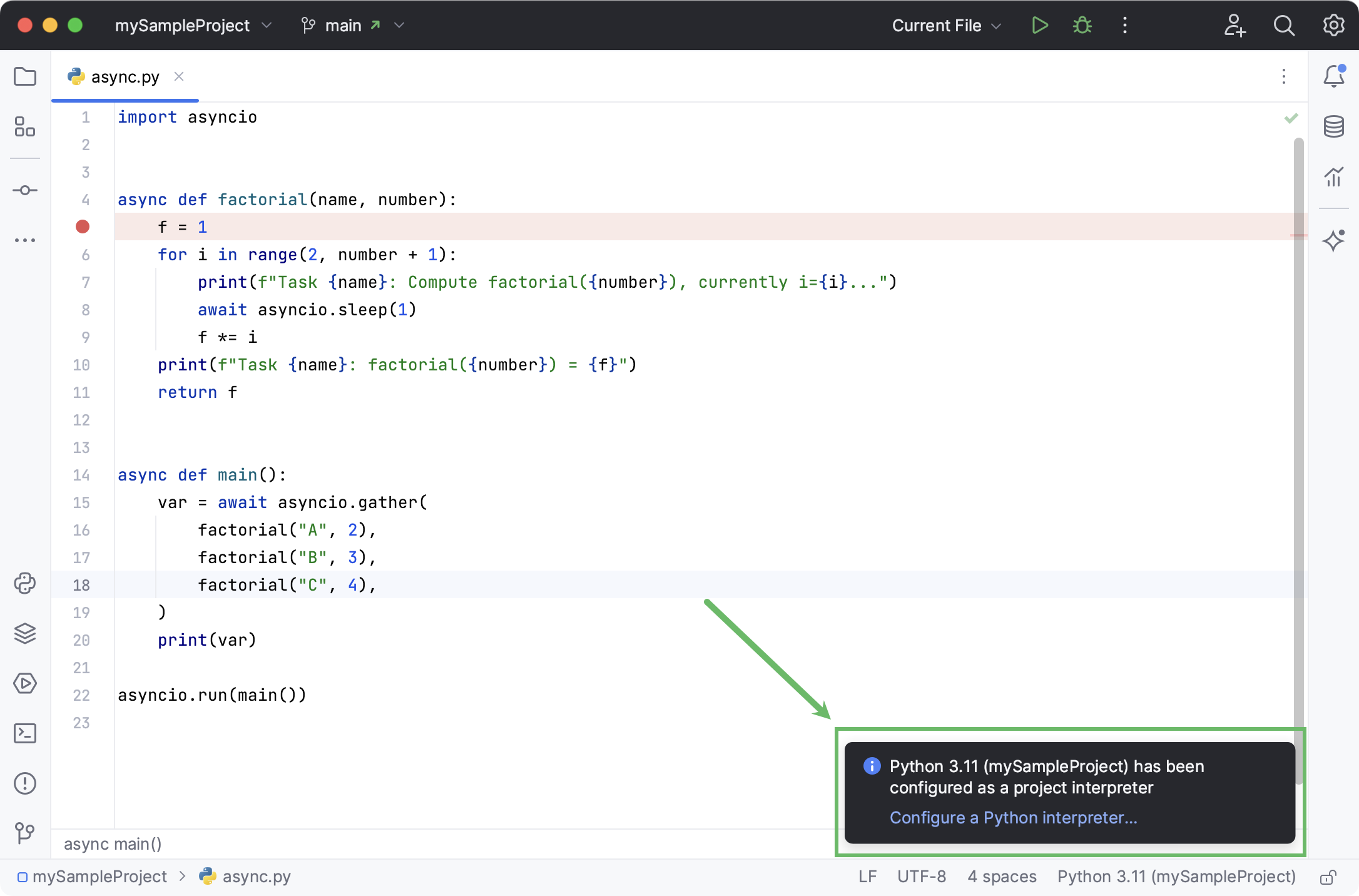
请注意,如果您忽略创建虚拟环境的建议,PyCharm 将不会为您的项目创建 Python 解释器。 因此,每当您打开一个 .py 文件时,您都会看到配置项目解释器选项的警告:
当您希望升级环境所基于的 Python 版本时,例如从 3.5 升级到 3.9,这种方法特别有用。 您可以指定一个新的基础解释器,并使用 requirements.txt 确保安装所有必要的包。
对于任何已配置的 Python 解释器(但基于 Docker 的除外),您可以:
一旦您创建了一个新的虚拟环境,您可以将其重用于其他项目。 了解更多关于如何将 现有环境设置 为 Python 解释器的信息。