Cython 支持
前提
PyCharm 开箱即提供初始的 Cython 支持。 PyCharm 识别 .pyx 、 .pxd 和 .pxi 文件,并允许您编辑它们。 您还可以使用 Cython 包将这些文件编译为 .so 文件。
Cython 支持
Cython 文件以  图标标记。
图标标记。
Cython 支持包括:
在 PyCharm 中开始使用 Cython
按照以下步骤在 PyCharm 中创建一个 .pyx 文件,编辑它,并使用 setup.py 将其构建为一个 .so 文件。
按照 创建一个 Python 项目 中的说明创建一个新项目。
按 Ctrl+Alt+S 打开项目设置并导航到 。
点击包工具栏上的
 ,然后在 可用软件包 对话框的搜索字段中输入
 Cython,并点击 安装软件包(I)。 安装成功后关闭窗口,并在解释器设置中点击 确定(O)。
现在创建一个 .pyx 文件。 从主菜单中选择 ,然后选择 。 输入文件名,例如 example.pyx 并保存更改。 文件将在编辑器中打开。
您可以复制并粘贴以下代码:
def function (a: int, b: int) -> str: return str(a + b) function(2, 4)或者,您可以输入代码以查看 PyCharm 如何通过代码补全和类型检查协助您:
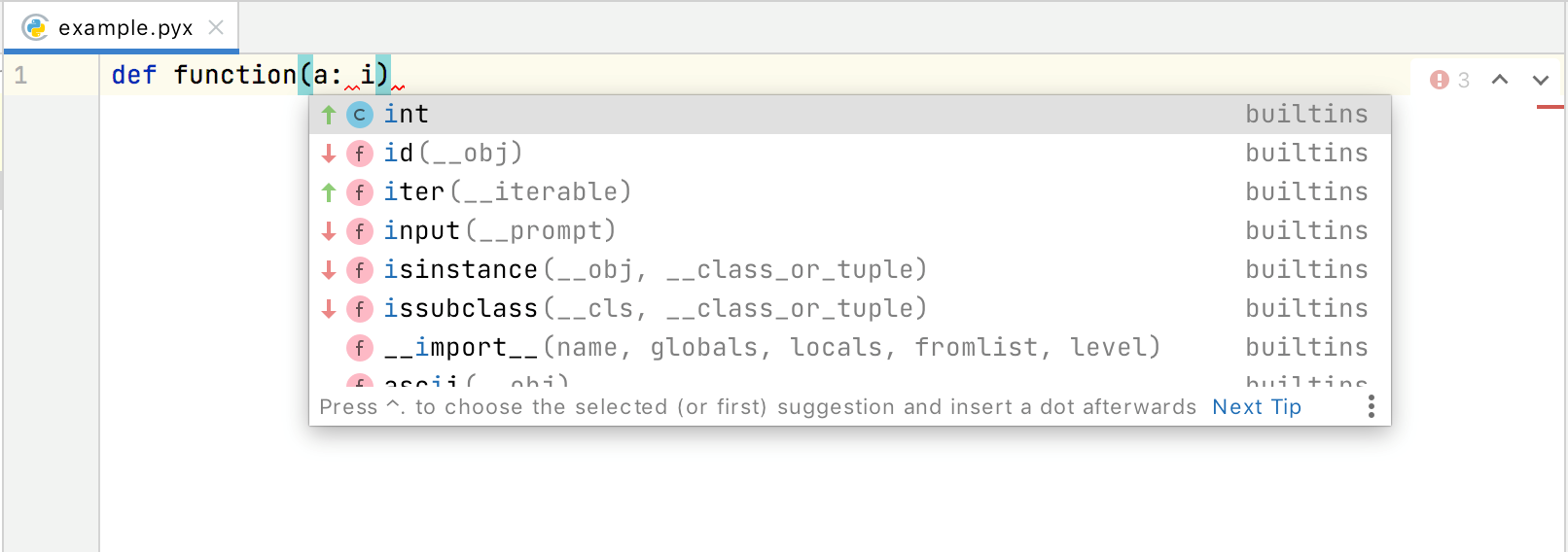
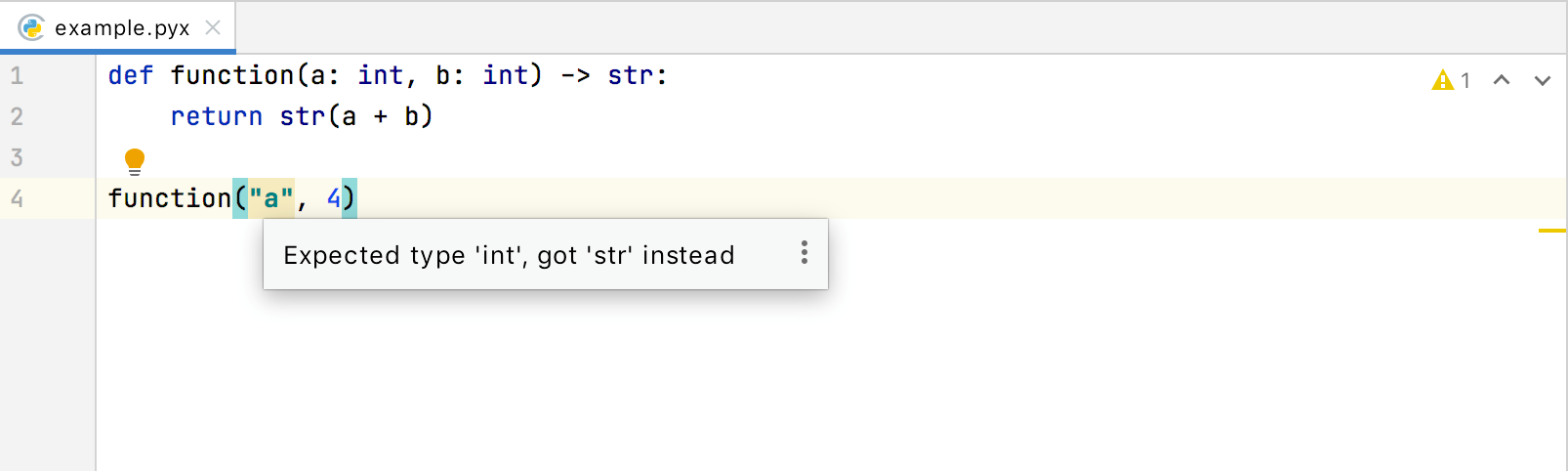
现在创建 setup.py 文件。 从主菜单中选择 。 PyCharm 创建一个模板 setup.py 文件并在编辑器中打开它。 您可以复制并粘贴以下设置选项:
from setuptools import setup, Extension module = Extension ('example', sources=['example.pyx']) setup( name='cythonTest', version='1.0', author='jetbrains', ext_modules=[module] )要编译 example.pyx 文件,请从主菜单中选择 命令。 在 输入 setup.py 任务名称 中输入
build并选择 扩展构建 任务。 有关更多信息,请参阅 创建并运行 setup.py。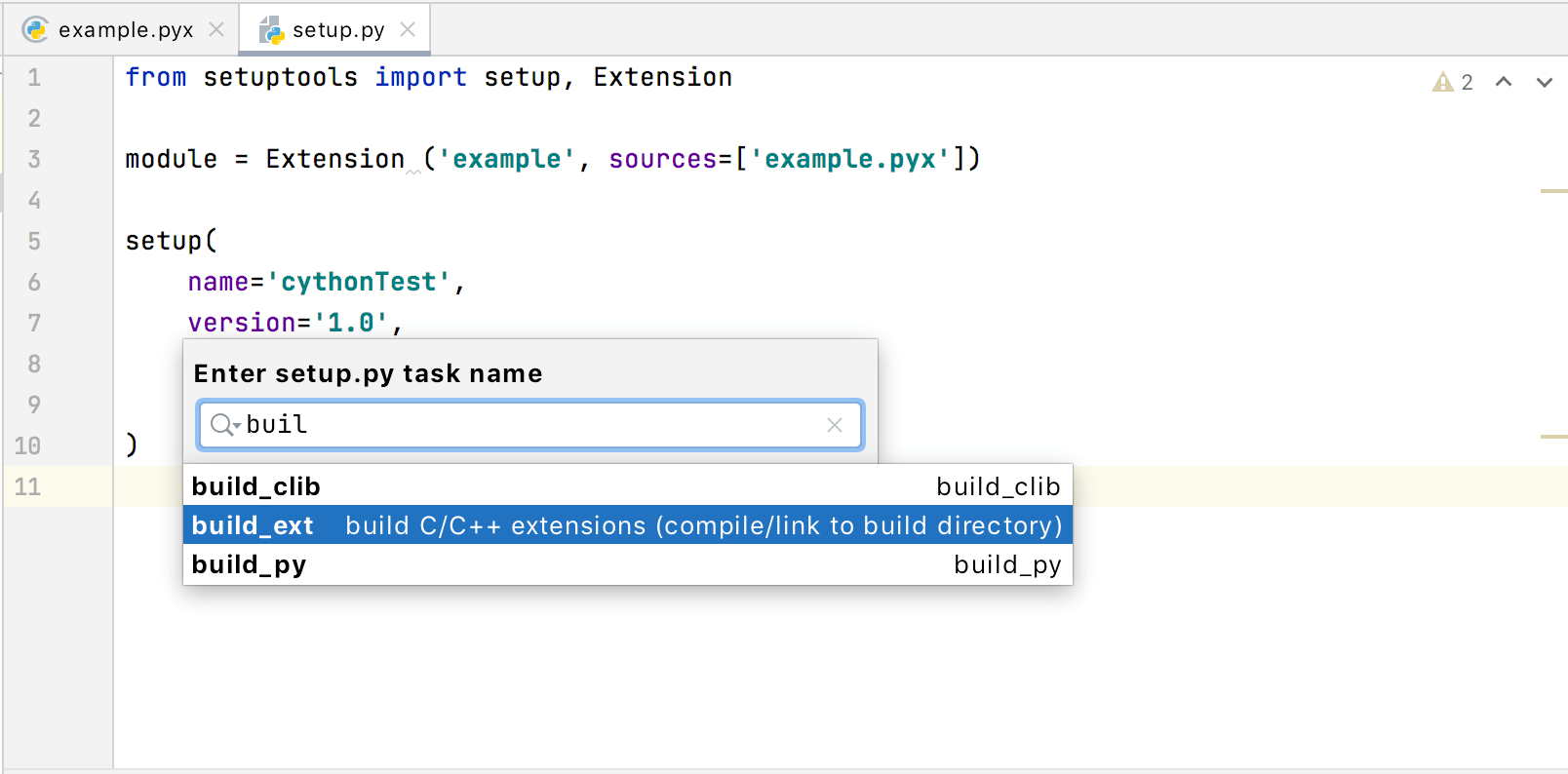
在 运行设置任务扩展构建 对话框中,添加
--inplace命令行参数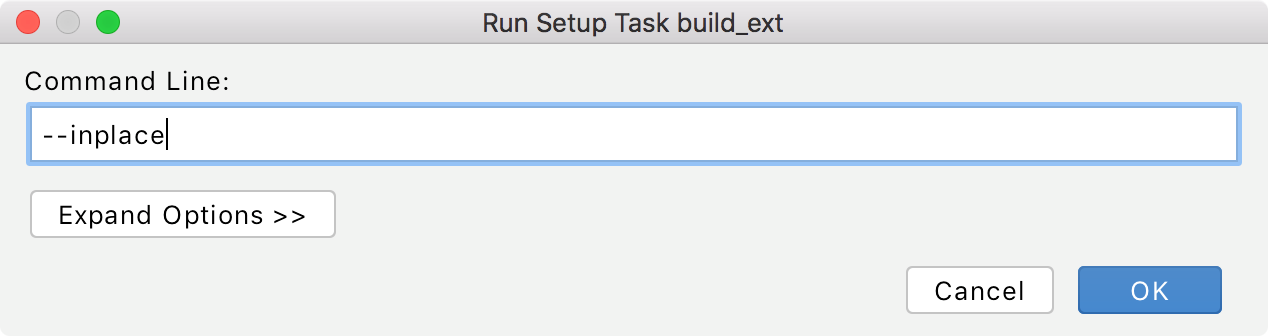
。构建任务成功完成后,将创建 .so 文件。

此时,您可以使用已编译的 .so 文件导入 function。
请参阅 Cython 文档 以获取完整说明。