Playwright
 Playwright 是一个开源的测试自动化框架。 它提供了一个高级 API,用于自动化 Chrome、 Firefox 和 Safari 等网络浏览器。
创建一个新的 Playwright 项目
在主菜单中,转到 。
或者, 如果您在 欢迎 屏幕上, 点击 新建项目。
在左侧列表中选择 Playwright。
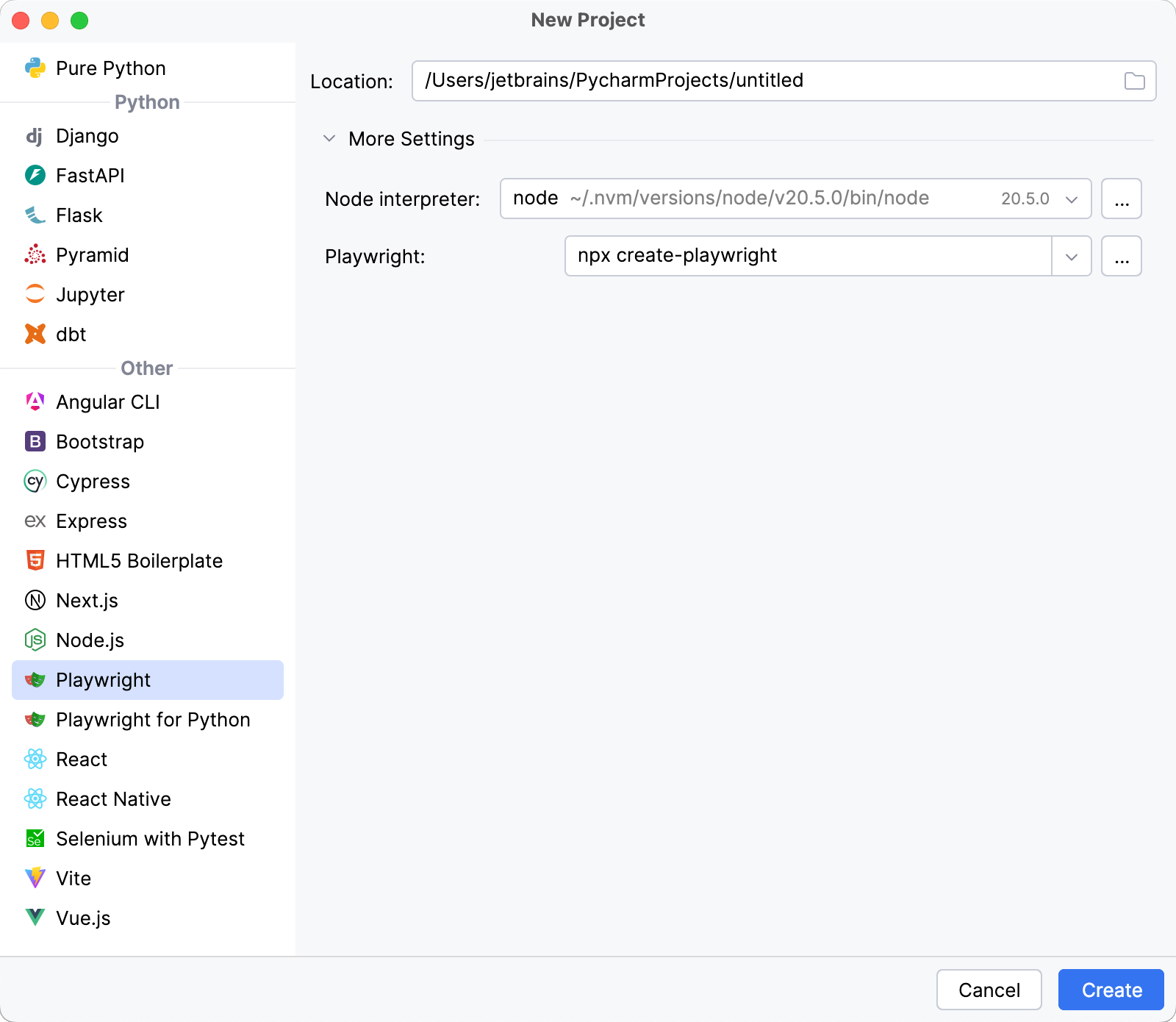
请命名新项目并在必要时更改其位置。
请指定 节点解释器。
指定安装 Playwright 的命令。
点击 创建。
在主菜单中,转到 。
或者, 如果您在 欢迎 屏幕上, 点击 新建项目。
在左侧列表中选择 Playwright for Python。

请命名新项目并在必要时更改其位置。
(可选)启用 创建Git 仓库 选项,将新项目置于版本控制之下。 如果您现在不想做,您可以在任何时候再做。
请选择是要创建新的还是使用现有的 环境 ,并配置相应的设置。
从列表中选择基础解释器,或者点击
 并在您的文件系统中找到 Python 可执行文件。
在 位置 字段中指定新的虚拟环境的位置,或者点击
并在您的文件系统中浏览位置。 新虚拟环境的目录应为空。如果您希望将机器上全局 Python 中安装的所有包都添加到您将要创建的虚拟环境中,请选择 继承全局 site-packages 复选框。 此复选框对应
--system-site-packages选项的 virtualenv 工具。如果您希望在 PyCharm 中创建 Python 解释器时重用此环境,请选中 使所有项目可用 复选框。
有关更多信息,请参见 配置 virtualenv 环境。
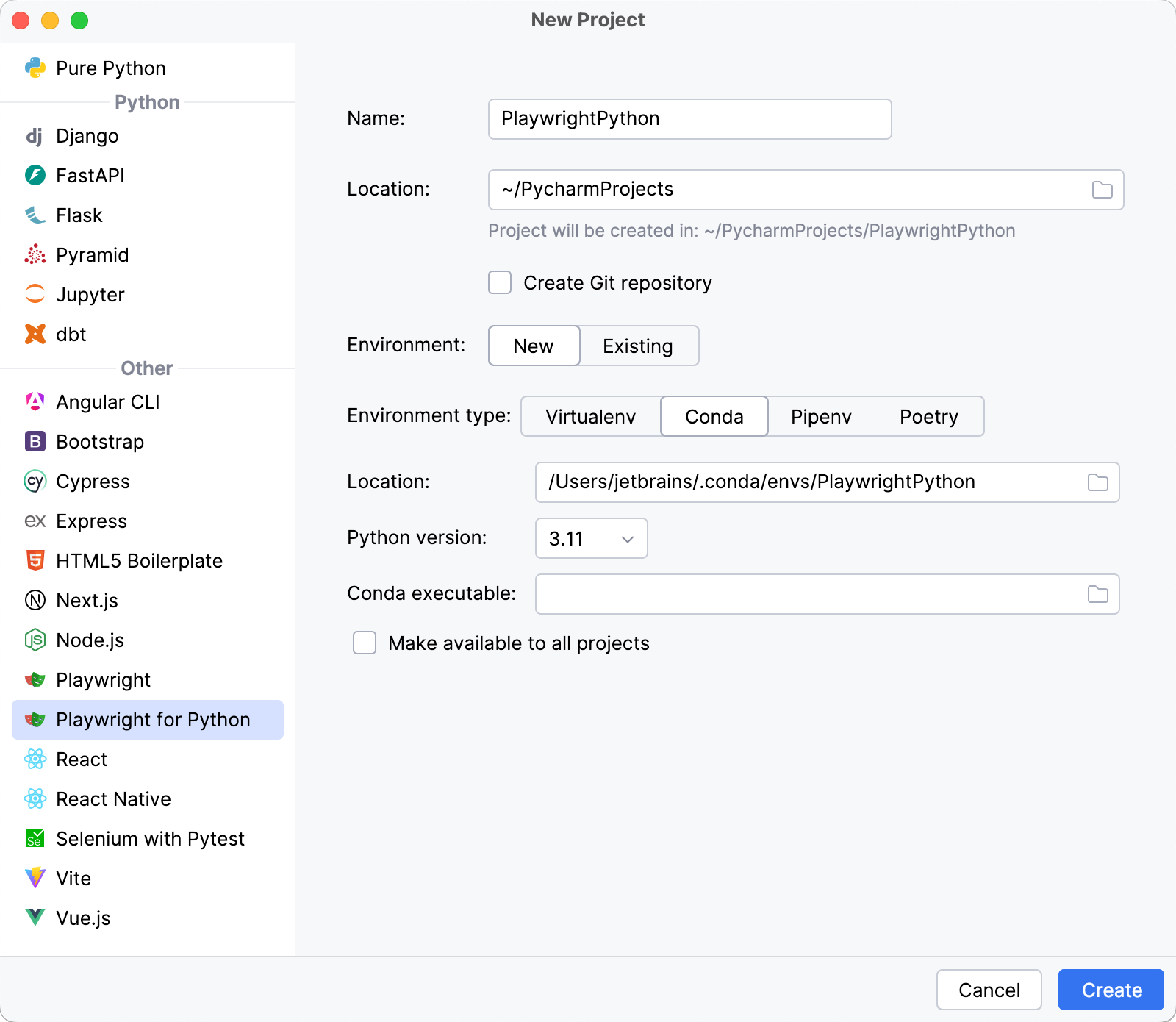
在 位置 字段中指定新 Conda 环境的位置,或点击
并在文件系统中浏览位置。 新 conda 环境的目录应为空。从列表中选择 Python 版本。
通常,PyCharm 会检测到 conda 安装。
否则,请指定 conda 可执行文件的位置,或者点击
浏览文件。
有关更多信息,请参见 配置一个 conda 虚拟环境。
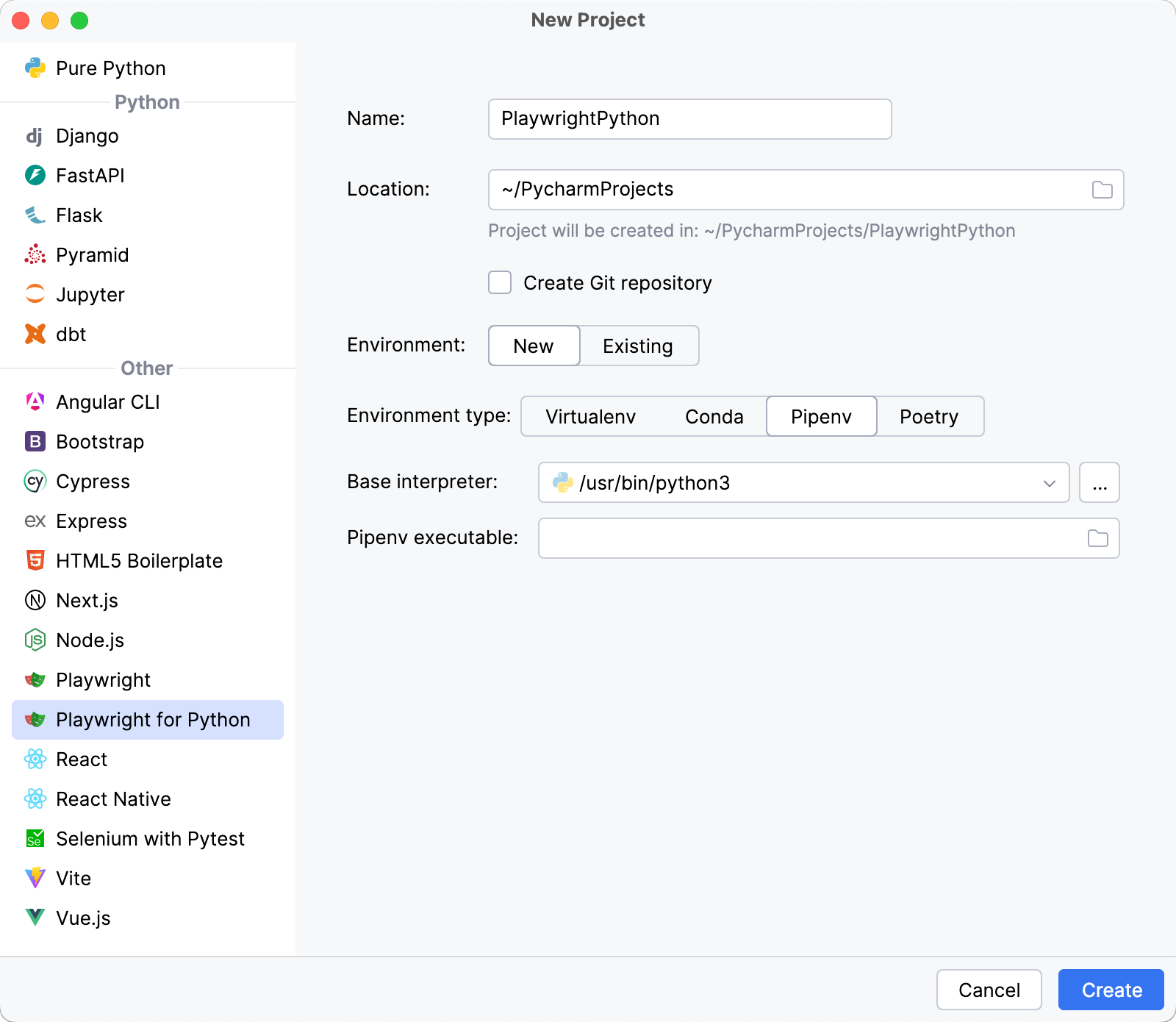
从列表中选择基础解释器,或者点击
并在您的文件系统中找到 Python 可执行文件。如果您已将基础二进制目录添加到您的
PATH环境变量中,则无需设置任何其他选项:pipenv 可执行文件的路径将自动检测。如果 PyCharm 未检测到 pipenv 可执行文件,请点击 通过 pip 安装 pipenv 以允许 PyCharm 自动为您安装 pipenv。
或者,按照 pipenv 安装过程 以找到可执行文件路径,然后在对话框中指定它。
有关更多信息,请参见 配置 pipenv 环境。
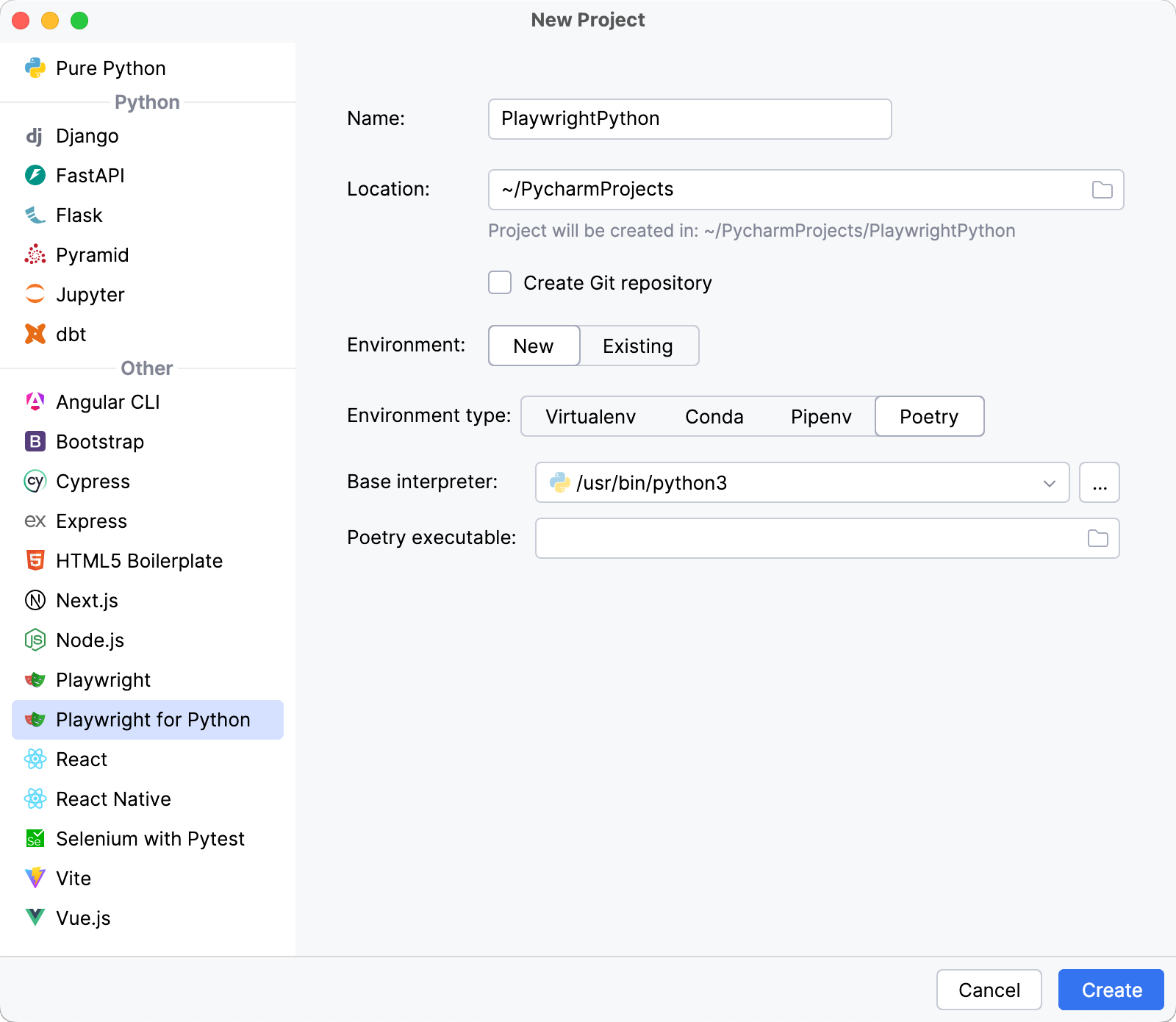
从列表中选择基础解释器,或者点击
并在您的文件系统中找到 Python 可执行文件。或者,点击 选择路径 并手动选择所需的文件,或在对话框中指定以下路径,并将
jetbrains替换为您的用户名:/Users/jetbrains/Library/Application Support/pypoetry/venv/bin/poetryC:\Users\jetbrains\AppData\Roaming\pypoetry\venv\Scripts\poetry.exe/home/jetbrains/.local/bin/poetry
有关更多信息,请参见 配置 Poetry 环境。

从列表中选择解释器。 如果没有可用的解释器,请点击 添加解释器 并根据您的需求进行配置。
点击 创建。
根据您所选择的选项创建了一个新项目。
初始化 Playwright 项目
一旦项目创建完成,您需要初始化它。 在此过程中,您将选择所需的语言,安装 Playwright 浏览器,并指定其他设置。

开始项目初始化:
在 运行工具窗口 Alt+4 中,按键盘上的上/下箭头按钮选择您要在项目中使用的语言。
请输入您要放置端到端测试的文件夹名称。
请指定是否要添加 GitHub Actions 工作流。
指定是否要安装 Playwright 浏览器。
当您指定所有参数时,初始化开始。 系统将通知您,一旦流程完成:

基于角色的定位器支持
在 Playwright 中,您可以通过其 角色定位元素。 这有助于准确定位页面上的特定元素,无论是按钮、复选框、标题、链接或其他元素。
PyCharm 可以生成这些定位器并将其添加到您的代码中,以便您在测试中使用它们。

添加元素到代码
打开您要添加元素的文件。
点击
 窗口右侧栏以打开 Web 检查器 工具栏窗口。
请在地址栏中指定页面的 URL。

点击
 并选择您想要在 Web Inspector 中添加的元素。
一旦选择了元素,点击
 将元素添加到代码中。
若要添加特定类型的选择器(ID、 Name、 Tag with classes等),请点击
 并选择所需选项。
如果您想在 CSS 和 XPath 定位器之间切换,请点击
 并选择所需的定位器类型。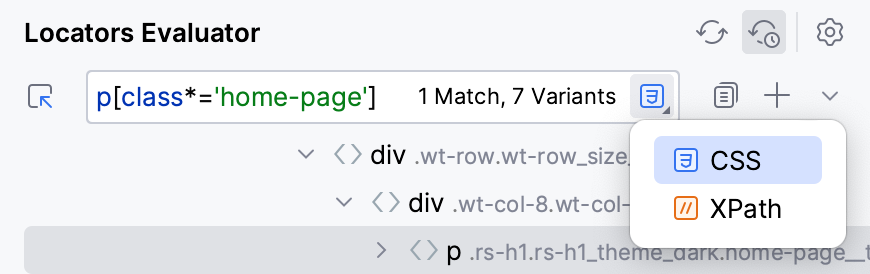
因此,一段代码被生成并添加到代码编辑器中。
运行测试
运行测试时,点击测试类或测试方法旁边的
 装订区域图标,然后从列表中选择 运行 选项。
或者,将文本光标放置在测试类以运行该类中的所有测试,或放置在测试方法,然后按 Ctrl+Shift+F10。
您可以使用 run/debug configurations 以更加可定制的方式运行测试。 有关更多信息,请参见 运行测试。
在可见模式下运行测试
在有界模式下运行测试使您能够直观地展示 Playwright 如何与网站进行交互。
要在有头模式下运行测试:
点击运行/调试配置切换器中的当前配置,然后点击
 并选择 编辑(E) 选项。
在 Playwright 选项 字段中,指定
--headed命令:
应用更改并运行您的测试。
点击运行/调试配置切换器中的当前配置,然后点击
并选择 编辑(E) 选项。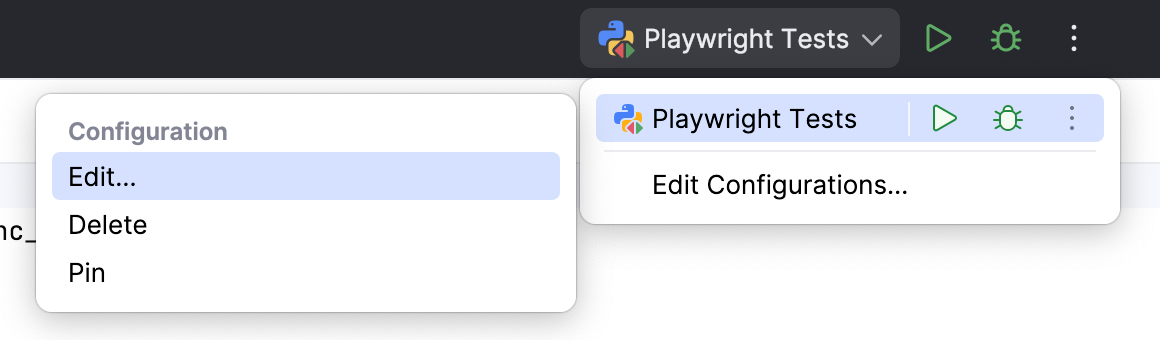
在 其他实参 字段中,指定
--headed命令: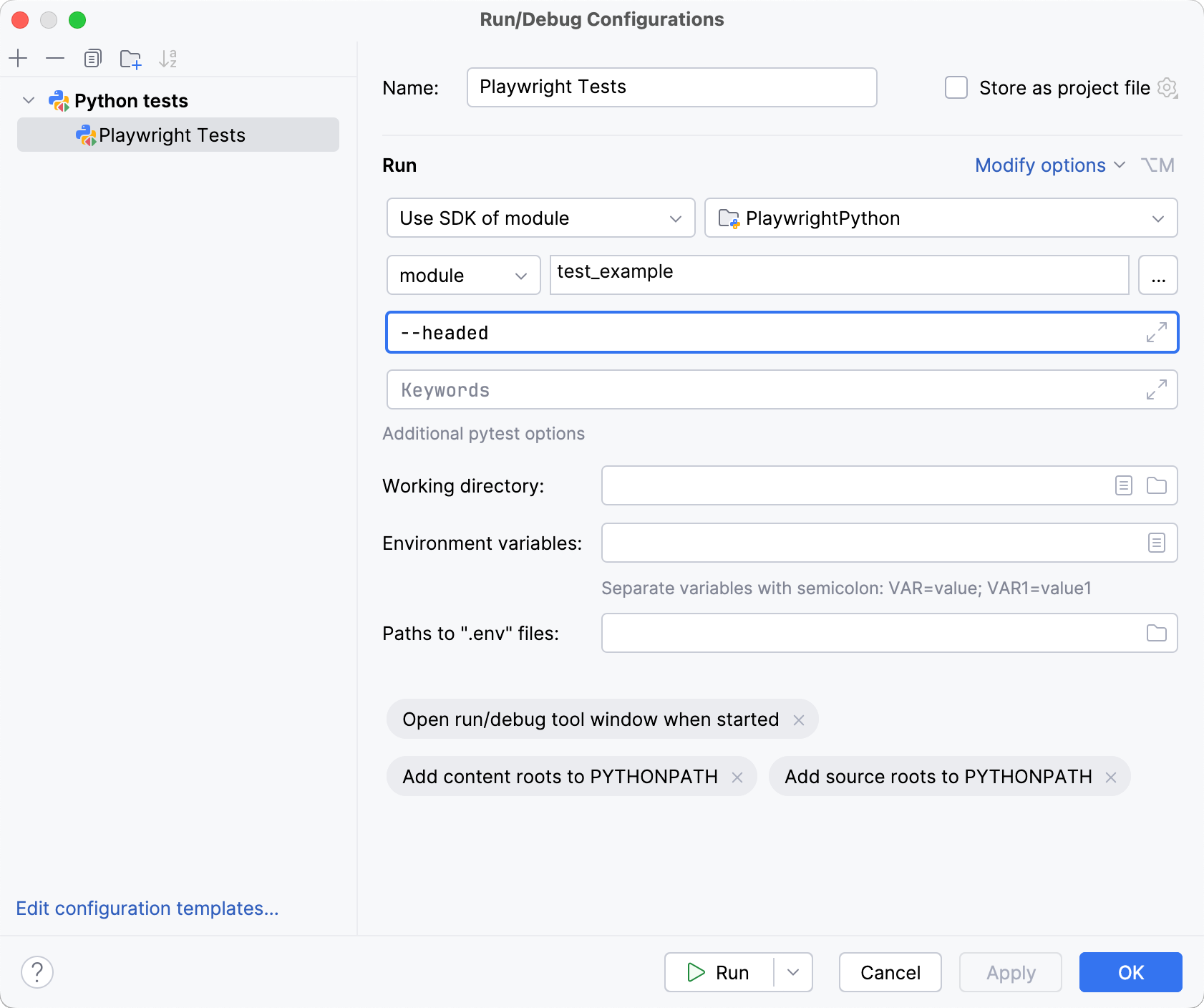
应用更改并运行您的测试。
结果,一个浏览器被打开以重现测试中的步骤。
查看测试结果
测试运行结束后,结果将显示在 测试运行程序 选项卡的 运行 工具窗口中。 在此选项卡中,您可以重新运行测试、导出和导入测试结果、查看运行每个测试所花费的时间,并执行其他操作。

有关更多信息,请参见 查看测试结果。
调试测试
一般来说,调试过程包括以下步骤:
为必须挂起执行的代码行设置断点。
在调试模式下运行您的代码。
请使用 调试 工具窗口分析代码并定位潜在问题。
解决问题。
要在 IDE 中重现这些步骤,请执行以下操作:
在装订区域,悬停在您要挂起执行的可执行代码行上,然后点击
 。
。 
点击
 并选择 调试。 这将启动调试器会话并运行您的代码。
一旦程序触及断点,执行就会暂停,您可以在 调试 工具窗口中查看调试会话的结果。

有关调试的详细信息,请参阅 调试。
生成 Playwright 报告
Playwright reporters 提供有关失败测试的详细信息,使您能够更彻底地分析测试执行期间发生的情况。
默认情况下,会生成一个 html 报告,但您可以使用运行/调试配置切换到其他格式。 为此:
点击运行/调试配置切换器中的当前配置,然后点击
并选择 编辑(E) 选项。在 Playwright 选项 字段中,指定所需的 报告者。 例如:
--reporter=line应用更改并运行您的测试。
因此,会生成一份详细报告。

修改运行/调试配置
如果您想修改测试的启动属性,请编辑运行/调试配置:
点击运行/调试配置切换器中的当前配置,然后选择 编辑配置(R)… 选项。

在 运行/调试配置 对话框中,选择您想要编辑的配置。
配置所需的启动属性。

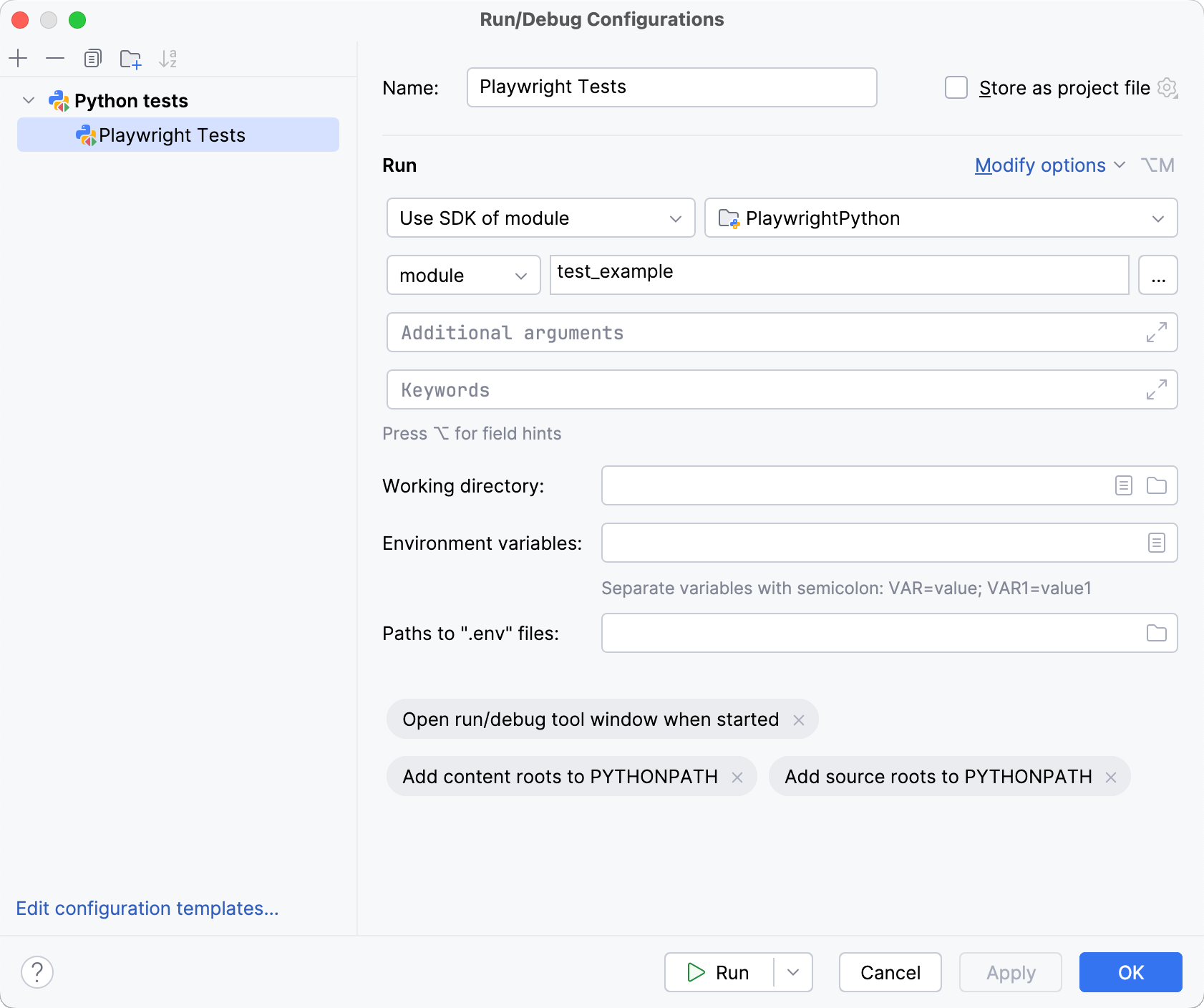
应用更改并点击 OK。
有关运行/调试配置的更多信息,请参阅 运行/调试配置。
自定义定位器模板
如果您想自定义如何将选定元素添加到代码中,您可以修改模板:
点击状态栏上的框架名称。 UI 自动化框架 菜单打开了。
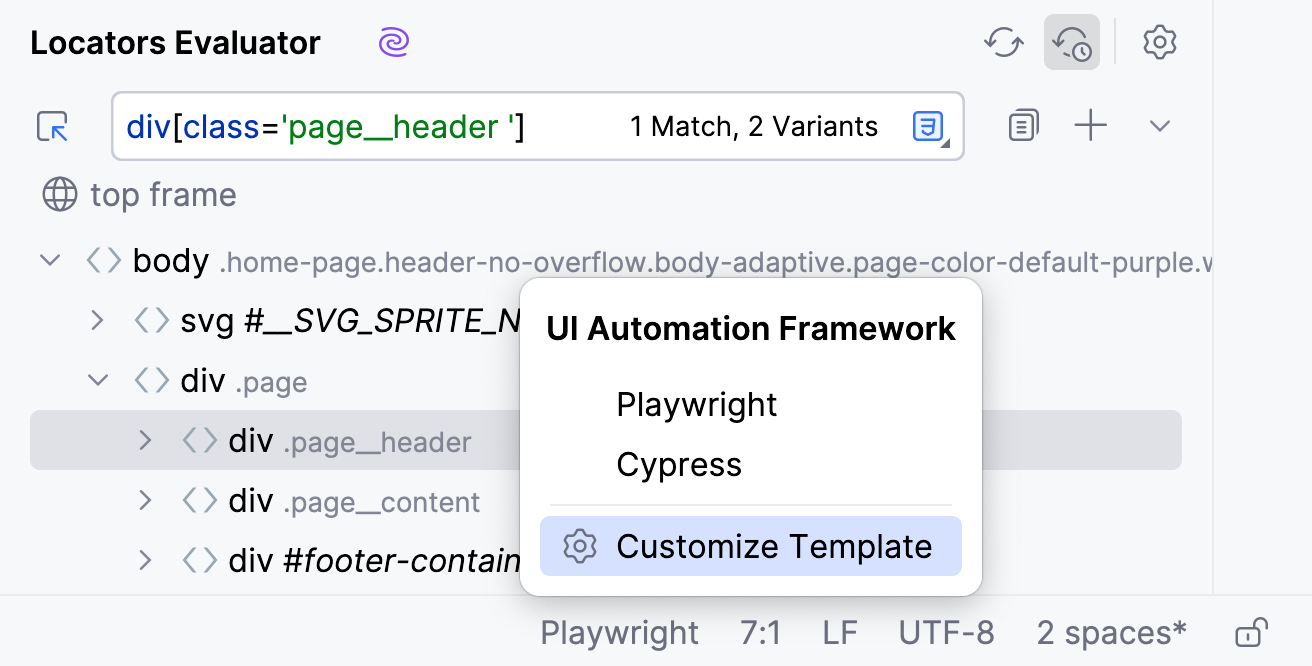
请选择 自定义模板 选项。
在 文件和代码模板 对话框中,从列表中选择所需的框架。
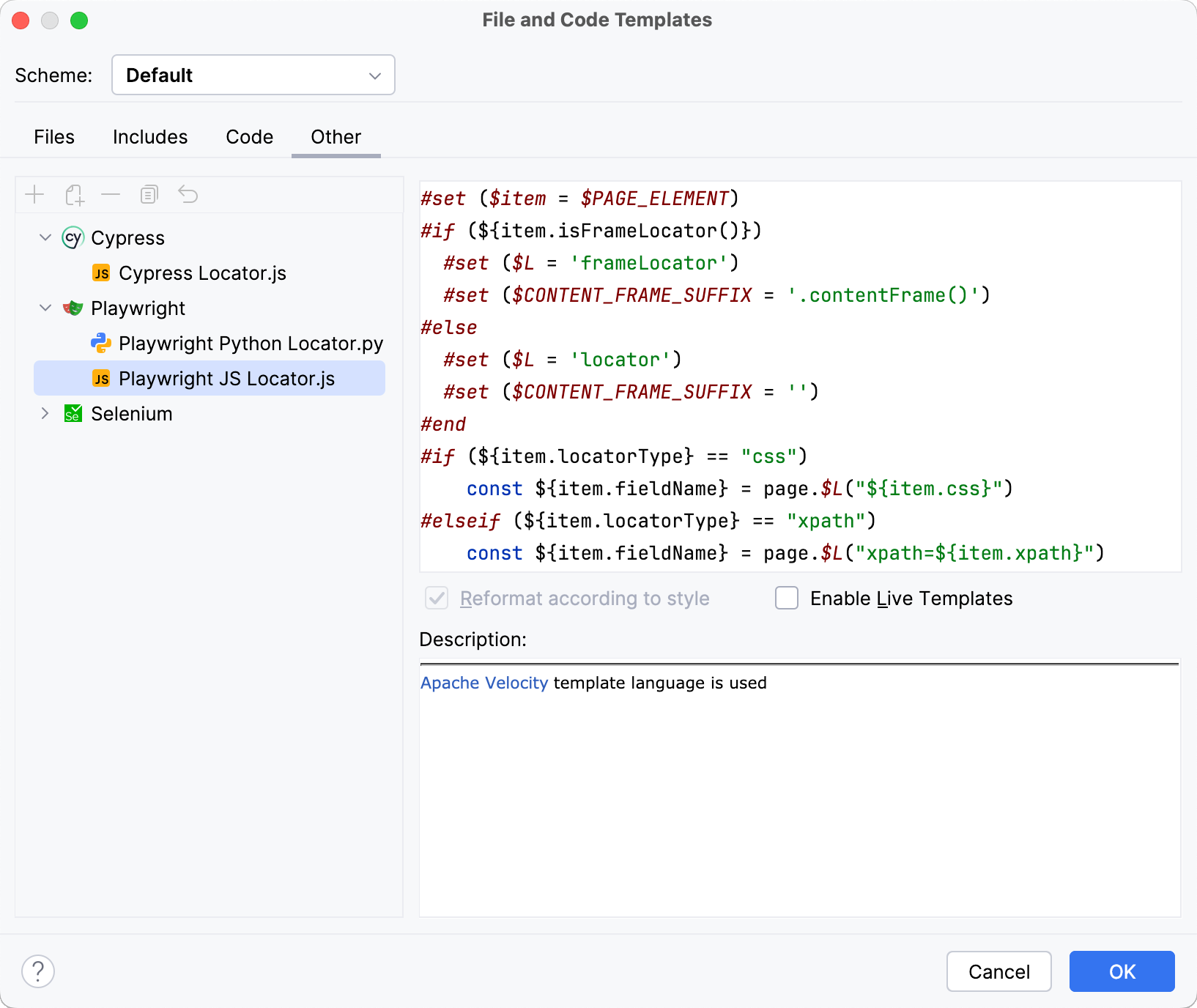
重写用于网页元素定位器的代码生成算法。
点击 OK 以保存更改。
因此,定位器将根据更新的代码生成算法添加到代码中。