运行工具窗口
运行 工具窗口显示您的应用程序生成的输出。 每个选项卡的外观取决于正在运行的应用程序类型,并且可以包含其他工具箱和窗格。
了解详情,请参阅 调试 Vue.js 应用、 调试 Angular 应用、 调试 Vite 应用 和 调试 React 应用。
工具窗口选项卡
固定选项卡
如果您正在运行多个应用程序,每个应用程序都会显示在以所应用的 运行/调试配置 命名的选项卡中。 要在重新运行时仍保留应用程序输出,请固定输出选项卡。
右键点击该选项卡并选择 固定选项卡。
要默认固定选项卡,请按 Ctrl+Alt+S 打开 IDE 设置,选择 高级设置 并启用 默认将配置固定 选项。
拆分选项卡
PyCharm 可让您垂直或水平拆分活动的 运行 工具窗口。
在工具窗口中右键点击所需的选项卡,然后选择拆分选项之一: 拆分并右移 或 拆分并下移。
另一种方法是拖放所需的选项卡。 PyCharm 会高亮显示工具窗口中可放置该选项卡的可用区域。
要取消拆分工具窗口,请右键点击顶部窗格,并在上下文菜单中选择 取消拆分。
运行工具栏
运行 工具窗口的主工具栏可让您 重新运行、 停止、 暂停 或终止应用程序。
项 | 工具提示和快捷键 | 说明 |
|---|---|---|
| 重新运行 Ctrl+F5 | 点击此按钮以停止当前应用程序并再次运行。 |
| 自动重新运行 | 使用此图标启用类似自动测试的运行器:在当前运行配置中,您更改相关源代码后,任何测试都会自动重新启动。 对于 Maven 项目,如果您点击此图标并更改源代码(在您的 Java 或 POM 文件中),您当前正在运行的目标将在每次更改后自动重新运行。 |
| 从指定模块恢复构建 | 点击此图标以在修复错误后继续构建。 这对于大型多模块项目可能很有用。 |
| 停止 Ctrl+F2 | 点击此按钮,通过标准的 点击一次该按钮会触发 软终止 ,允许应用程序捕获 |
| 还原布局 | 点击此按钮以放弃对当前布局的更改并返回默认状态。 |
| 固定选项卡 | 点击此按钮以固定或取消固定当前选项卡。 在此窗口达到选项卡数量上限时,您可能需要固定某个选项卡以防止其自动关闭。 |
| 关闭 Ctrl+Shift+F4 | 点击此按钮以关闭 运行 工具窗口中所选的选项卡并终止当前进程。 |


 替换,表示随后点击将导致对应用程序进行强制终止,例如在 Unix 上会发送


上下文菜单选项
项 | 说明 |
|---|---|
与剪贴板比较 | 打开 剪贴板与编辑器 对话框,允许您查看来自编辑器的所选内容与当前剪贴板内容之间的差异。 此对话框是一个 常规比较工具 ,可让您将插入符号处的行复制到剪贴板、查找文本、在差异之间导航并管理空白字符。 |
复制 URL | 选择此命令将当前 URL 复制到系统剪贴板。 此命令仅在应用程序输出中包含的 URL 上显示。 |
创建 Gist | 选择此命令以打开 创建 Gist 对话框。 |
全部清除 | 清除输出窗口。 |
控制台工具栏
项 | 工具提示和快捷键 | 说明 |
|---|---|---|
| 在堆栈跟踪中向上/向下 Ctrl+Alt+Up     Ctrl+Alt+Down | 点击此按钮在堆栈跟踪中向上或向下导航,并使插入符号跳转到源代码中的相应位置。 |
| 使用软换行 | 点击此按钮以切换输出的软换行模式。 |
| 滚动到末尾 | 点击此按钮导航到堆栈跟踪的底部,并使插入符号跳转到源代码中的相应位置。 |
| 打印 | 点击此按钮将控制台文本发送到默认打印机。 |
| 全部清除 | 点击此按钮从控制台中删除所有文本。 此功能也可在控制台的上下文菜单中使用。 |
| 显示 Python 提示符 | 此按钮在调试控制台中可用。 按下后,您可以在控制台中输入命令并查看输出。 请注意,在调试控制台中提供代码补全: 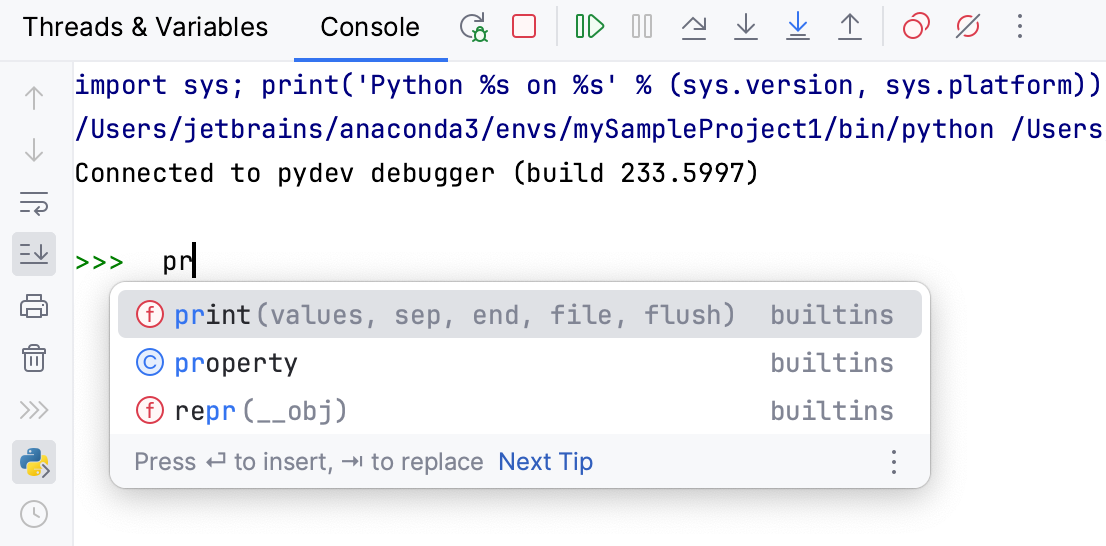 还可以使用向上和向下箭头键滚动查看命令历史。 |
| 浏览历史记录 Ctrl+Alt+E | 按此按钮显示 调试控制台历史记录 对话框,在其中可以查看控制台条目,并使用箭头键在其中导航。 点击 确定 以关闭对话框。 |


Karma 服务器选项卡
仅当您使用 Karma 测试运行器运行 JavaScript 单元测试时,才会显示此选项卡。 使用该选项卡查看并分析来自服务器的信息。
有关更多信息,请参阅 Karma。