测试运行器选项卡
开始测试会话时, 测试运行器 选项卡会在 运行 工具窗口中打开,并具有相同的 工具栏按钮。
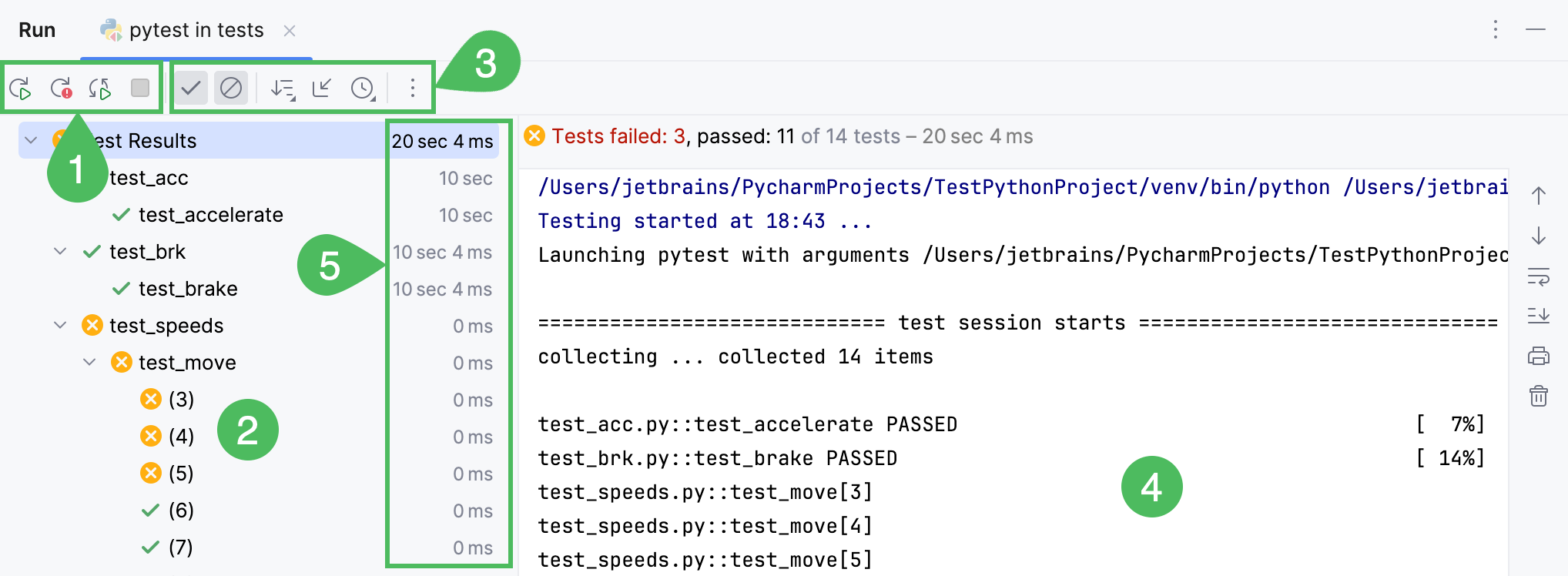
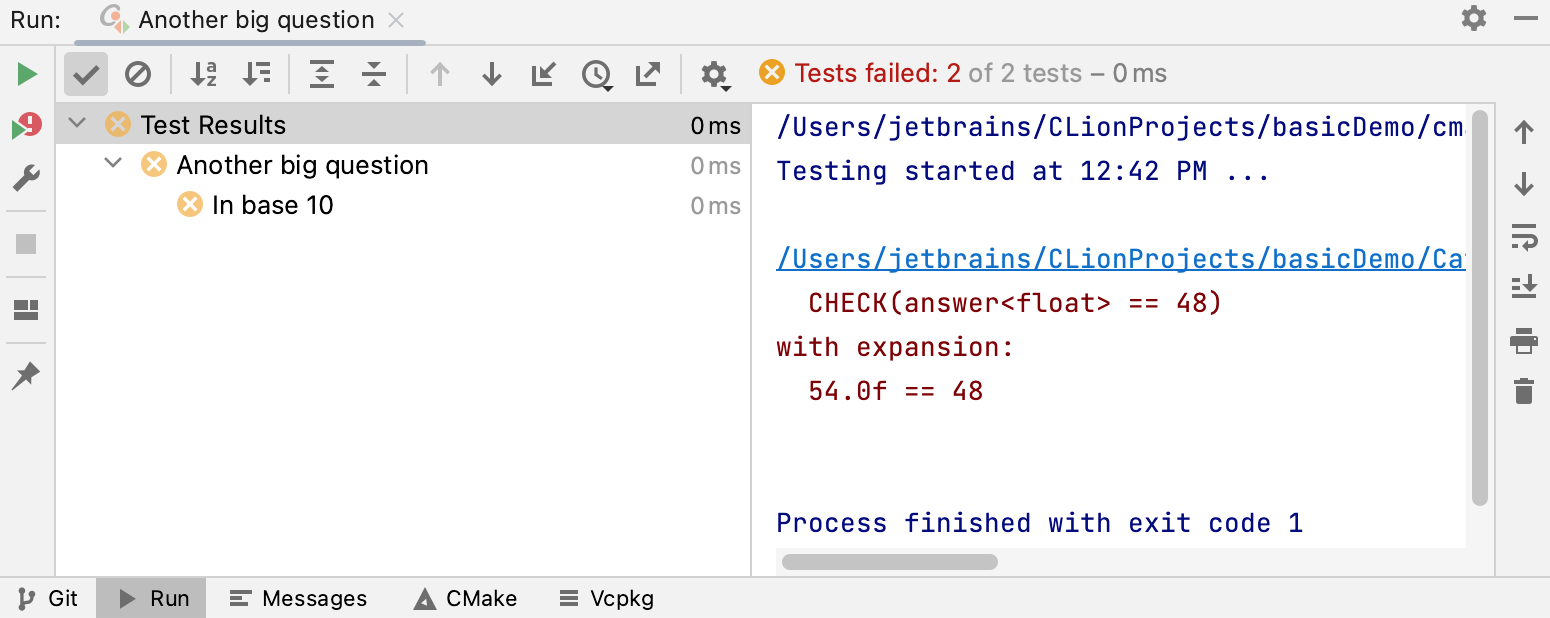
左侧窗格显示当前运行/调试配置中所有测试的树状视图。
根节点表示所选要运行的测试。
嵌套节点表示测试套件和测试用例的层次结构。
叶子节点表示各个测试。
每个测试的状态由图标指示。 双击节点可在编辑器中打开相应的测试类或测试方法。
测试工具栏提供用于监控测试并分析结果的控件。 部分命令也在测试树节点的上下文菜单中提供。
输出窗格显示当前测试套件的输出。
内联统计显示已执行测试的列表及每个测试的执行时间。
运行工具栏
项 | 工具提示和快捷键 | 描述 |
|---|---|---|
| 重新运行 Ctrl+F5 | 重新运行当前测试会话。 无论该控制台是否已固定,进程都会始终在同一控制台中重新运行。 |
| 重新运行失败的测试 | 重新运行所有失败的测试。 如果按下 Shift 并点击此按钮,您可以选择 运行 再次运行测试,或 调试 ,例如在调试模式下重新运行失败的测试。 |
| 切换自动测试 | 启用 类似自动测试的运行器。 因此,当前运行配置选项卡中的任何测试在相关源代码更改时都会自动重新启动,而无需点击 重新运行 按钮 对于 Mocha 与 Jest 测试,不显示该按钮。 要为这些测试运行器启用自动重新运行功能,请分别在 运行/调试配置: Mocha 或 运行/调试配置: Jest 对话框的 附加 Mocha 选项/附加 Jest 选项 字段中添加 |
| 停止 Ctrl+F2 | 通过标准机制在外部终止当前进程。 |
| 恢复布局 | 点击此按钮可放弃对当前布局的更改并恢复到默认状态。 |
| 固定 | 按下此按钮后,当前选项卡不会被覆盖;下一条命令的结果将显示在新选项卡中。 |


测试工具栏
项 | 工具提示和快捷键 | 描述 |
|---|---|---|
| 显示已通过 | 显示已成功通过的测试。 |
| 显示已忽略 | 在当前运行/调试配置或测试类的所有测试树状视图中显示已忽略的测试。 |
| 按字母顺序排序 | 按字母顺序对测试进行排序。 |
| 按持续时间排序 | 按持续时间对测试进行排序。 |
| 全部展开/全部折叠 Ctrl+NumPad + Ctrl+NumPad - | 展开/折叠测试树视图中的所有节点。 仅当被测应用包含多个测试用例时,这些按钮才可用。 |
| 上一个/下一个失败的测试 Ctrl+Alt+Up/Ctrl+Alt+Down | 在失败的测试之间导航。 |
| 测试历史 | 打开内部保存的测试会话结果列表。 每个条目都附带运行配置名称和时间戳。 要从 PyCharm 历史中查看测试会话的结果,请选择具有相应运行配置和时间戳的项。 加载的测试结果会显示在新选项卡中,并在标题栏显示相应运行配置的名称。 要从已加载的会话重新运行测试,请点击 |
| 从文件导入测试 | 加载先前导出的测试结果。 此按钮将打开一个对话框,您可以在其中选择包含测试结果的所需 XML 文件。 |
| 导出测试结果 | 将所选测试保存到文件。 在 导出测试结果 对话框中指定文件名和格式。 如果您想稍后查看测试结果,请选择 XML 格式。 |
| 点击此齿轮按钮可访问包含以下选项的上下文菜单:
| |


测试状态图标
图标 | 描述 |
|---|---|
| 测试错误。 该状态会分配给因被测源代码引发异常的测试。 |
| 测试失败。 只要至少有一个测试获得此状态,其所有父项都会标记为失败。 |
| 测试已忽略。 |
| 测试进行中。 |
| 测试成功通过。 |
| 测试已终止。 该状态会分配给通过点击 停止 按钮 |


输出窗格工具栏
此窗格显示在运行时生成的每个测试的输出,包括发送到输出流的所有消息以及错误消息。 下表显示输出窗格可用的工具栏按钮和上下文菜单命令。
项 | 工具提示和快捷键 | 描述 |
|---|---|---|
| 堆栈跟踪上移 Ctrl+Alt+Down | 在堆栈跟踪中向上导航,并将插入符号跳转到源代码中的相应位置。 |
| 堆栈跟踪下移 Ctrl+Alt+Up | 在堆栈跟踪中向下导航,并将插入符号跳转到源代码中的相应位置。 |
| 使用软换行 | 切换输出的软换行模式。 |
| 滚动到末尾 | 导航到堆栈跟踪底部,并将插入符号跳转到源代码中的相应位置。 |
| 打印 | 在打开的 打印 对话框中配置控制台输出的打印。 |
| 全部清除 | 删除所选测试的所有消息。 |


上下文菜单命令
命令 | 键盘快捷键 | 描述 |
|---|---|---|
查看 assertEquals 差异 | Alt+Enter | 选择此命令以显示用于比较字符串的 差异查看器。 |