辅助功能
PyCharm 使您可以启用多种辅助功能,以满足您的需求。 您可以使用屏幕阅读器,或调整字体大小、颜色以及某些 UI 元素的行为,以便更轻松地使用 PyCharm。
设置屏幕阅读器
PyCharm 支持在 Windows、macOS 和 Linux 上的屏幕阅读器。
在 PyCharm 启用屏幕阅读器。
下载并启用您偏好的屏幕阅读器:
请确保已安装 Java Access Bridge 以及与您的屏幕阅读器匹配的 Java 版本,具体如下:
要启用 Java Access Bridge ,请打开命令提示符并键入 [JRE_HOME]\bin\jabswitch -enable ,其中 [JRE_HOME] 是您计算机上的 JRE 目录。 对于 Java 1.8 版本,Java Access Bridge 属于 JDK 的一部分,您无需单独下载。 使用控制面板启用 Java Access Bridge。
如果您的屏幕阅读器为 32 位,请安装 32 位 JRE 版本 1.7 或更高版本。 如果您的屏幕阅读器为 64 位,请安装 64 位 JRE 版本 1.7 或更高版本。
您的计算机可能同时存在 Java Access Bridge 的某些重要组件的多个版本,且这些版本之间可能不兼容。 您需要验证 Java Access Bridge 配置是否正确。
如果您的屏幕阅读器为 32 位,请确保存在 C:\Windows\SysWOW64\WindowsAccessBridge-32.DLL ,且其版本号为 7.x.x.x 或更高。 该文件的说明应为 "Java(TM) Platform SE 7"。
首次启动时,如果检测到屏幕阅读器正在运行,PyCharm 会自动显示提示,建议启用屏幕阅读器支持。
在打开的对话框中,点击 启用 以优化 PyCharm 的屏幕阅读器兼容性。
对于已安装并配置的 PyCharm 版本,也可以 稍后或手动启用屏幕阅读器支持。
位于 中的 支持屏幕阅读器 选项将被启用。
手动配置屏幕阅读器支持。
要在首次启动 PyCharm 之前,或为已配置的版本启用屏幕阅读器支持,请执行以下操作:
打开包含个人设置(如按键映射、配色方案等)的 配置目录。
- 语法
%APPDATA%\JetBrains\<product><version>
- 示例
C:\Users\JohnS\AppData\Roaming\JetBrains\PyCharm%instance-version%
创建名为 idea.properties 的文件。
将
ide.support.screenreaders.enabled=true属性添加到您创建的文件中。
打开包含个人设置(如按键映射、配色方案等)的 配置目录。
- 语法
~/Library/Application Support/JetBrains/<product><version>
- 示例
~/Library/Application Support/JetBrains/PyCharm%instance-version%
创建名为 idea.properties 的文件。
将
ide.support.screenreaders.enabled=true属性添加到您创建的文件中。
打开包含个人设置(如按键映射、配色方案等)的 配置目录。
- 语法
~/.config/JetBrains/<product><version>
- 示例
~/.config/JetBrains/PyCharm%instance-version%
将 <IDE_HOME>/bin/pycharm64.vmoptions 文件复制到该目录。
在新行添加
-Djavax.accessibility.assistive_technologies=org.GNOME.Accessibility.AtkWrapper选项并保存文件。想要了解关于 JVM 选项的更多信息,请参阅 JVM 选项。
创建名为 idea.properties 的文件。
将
ide.support.screenreaders.enabled=true属性添加到您创建的文件中。
位于 中的 支持屏幕阅读器 选项将被启用。
使用键盘导航 IDE。
导航主菜单。
在 Windows 上,可以像操作其他 Windows 应用程序一样,通过键盘导航 主菜单。
按 Alt 将焦点移至主菜单栏。
导航主工具栏。
可使用键盘快捷键将焦点移至主工具栏,并在其中各元素之间移动。
要将焦点移动到主工具栏,请按 Alt+Page Up。 被聚焦的元素会以蓝色边框高亮显示。
要在工具栏微件和按钮之间切换焦点,请按 Tab 和 Shift Tab 或 → 和 ← 。
要返回先前聚焦的工具窗口或编辑器,请按 Esc 。
导航状态栏。
可使用键盘快捷键聚焦状态栏并切换其内元素。
要将焦点移动到状态栏,请按 Alt+Page Down。 被聚焦的元素会以蓝色边框高亮显示。
要在状态栏微件之间切换焦点,请按 Tab 和 Shift Tab 或 → 和 ← 。
要返回先前聚焦的工具窗口或编辑器,请按 Esc 。
自定义 IDE
您可以根据自身的辅助功能需求自定义 IDE。
为红绿色觉缺陷调整颜色
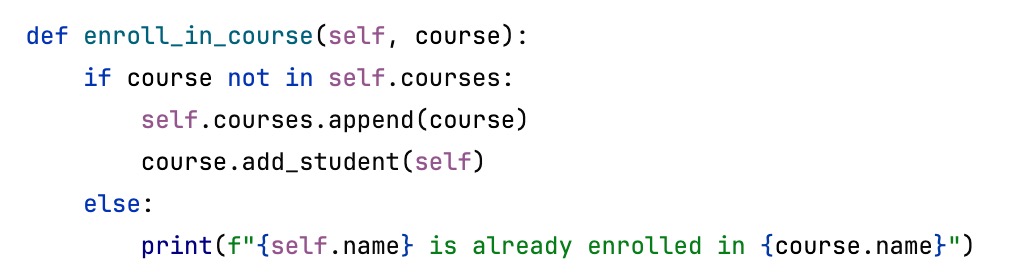
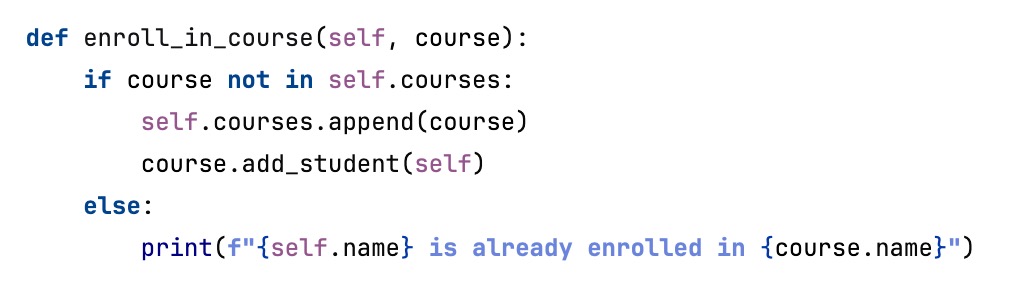
如果您有红绿色觉缺陷,您可以调整 IDE 和编辑器的颜色。 此时,诸如错误(通常以红色高亮)或字符串(通常为绿色)等代码通知将以中性色显示。 测试运行器中的进度条颜色也会进行调整,以便更易识别。
按下 Ctrl+Alt+S 以打开设置,然后选择 。
选择 针对红绿色觉缺陷调整颜色 并保存更改。
请查看以下示例: 之前 的图像中, 字符串 以绿色高亮, 错误 以红色高亮; 之后 的图像中,颜色已调整:
为滚动条添加对比色
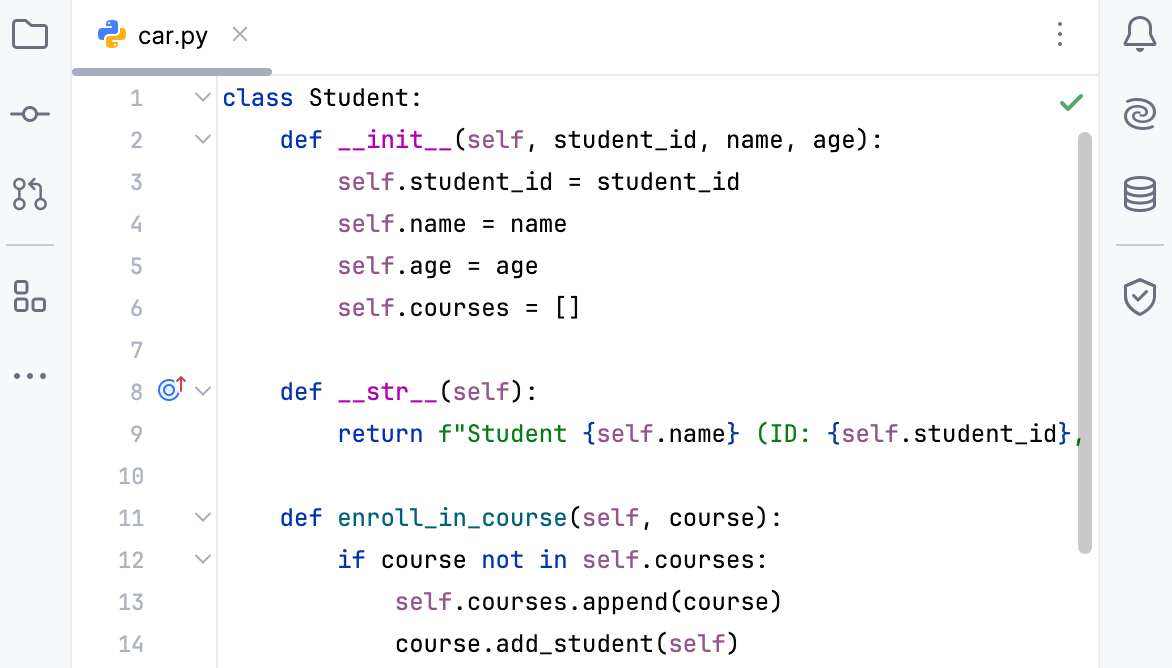
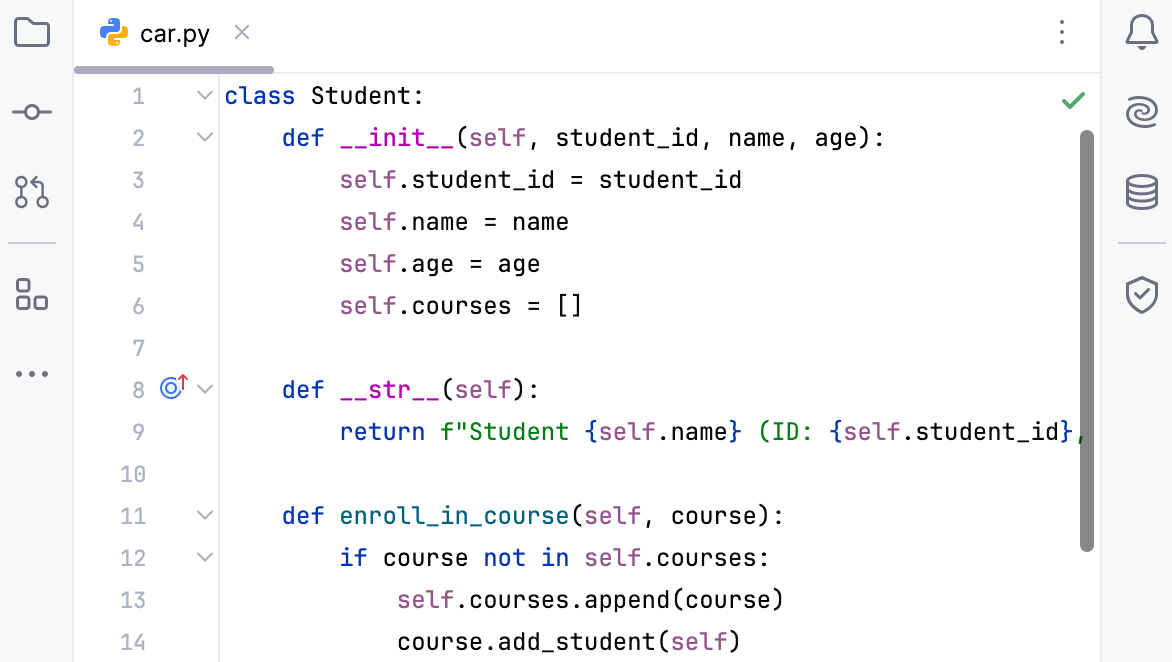
您可以使编辑器中的滚动条更显眼。
按下 Ctrl+Alt+S 以打开设置,然后选择 。
在右侧选项中,在 辅助功能 部分下,选择 使用对比滚动条。
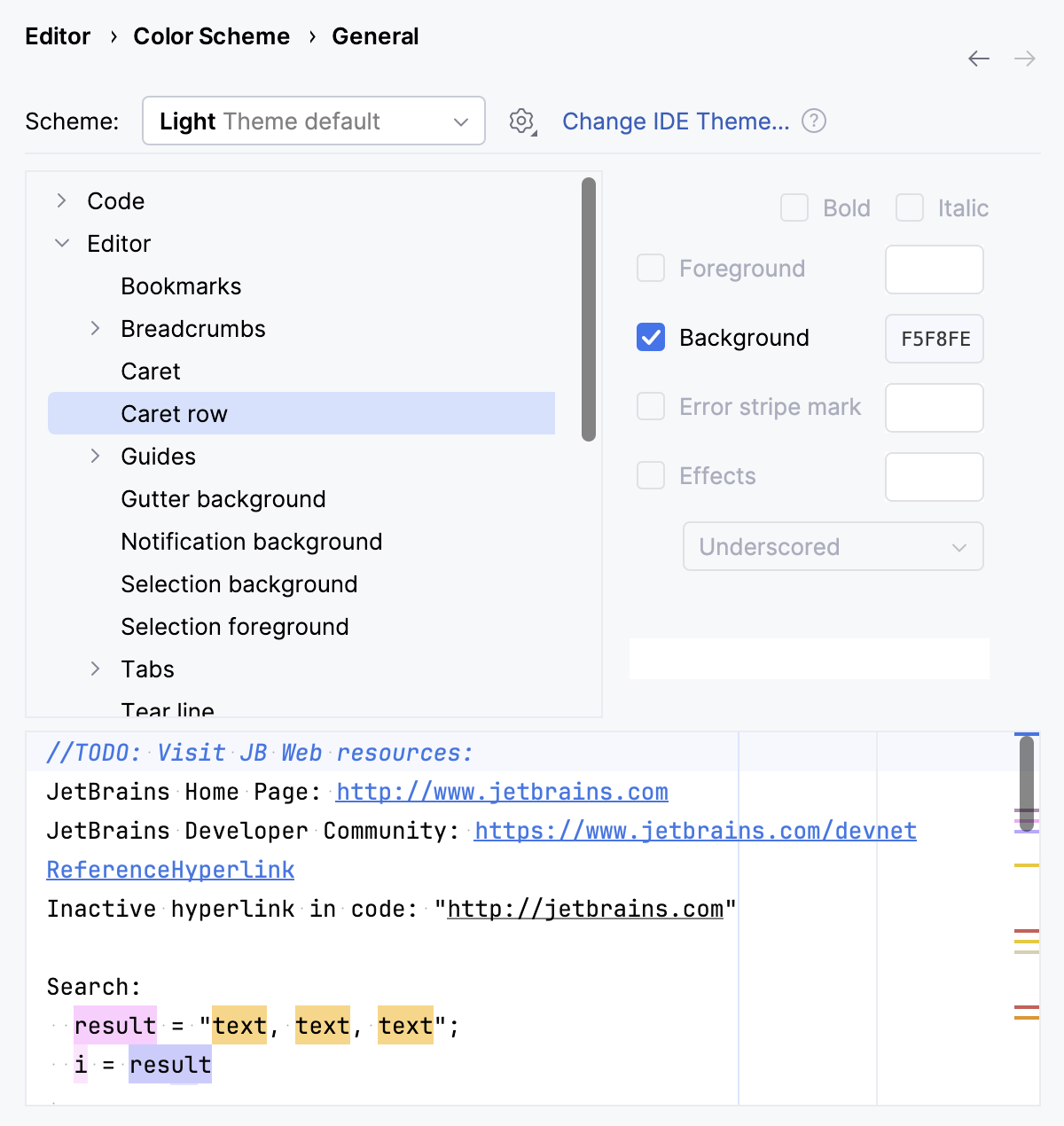
配置代码元素、编辑器、滚动条、超链接等的颜色
您可以调整代码元素、错误、编辑器元素和工具窗口的颜色。 您还可以配置编辑器中垂直滚动条的颜色。
按下 Ctrl+Alt+S 以打开设置,然后选择 。
在右侧的列表中,选择您想调整颜色的元素。 例如,您可以选择 代码 ,并调整注入语言片段或匹配括号等的颜色。 点击 确定 以保存更改。
您还可以调整调试器、控制台以及 IDE 其他部分的颜色:在位于 的选项列表中选择相应的节点。
更改默认 UI 字体
您可以调整菜单、侧边栏和工具窗口中的字体及其大小,以提升导航的可读性,同时不会更改编辑器的外观。
按下 Ctrl+Alt+S 以打开设置,然后选择 。
在右侧选项中,从 使用自定义字体 列表中选择一种字体,并在 大小 字段中指定字号。
点击 确定 以保存更改。
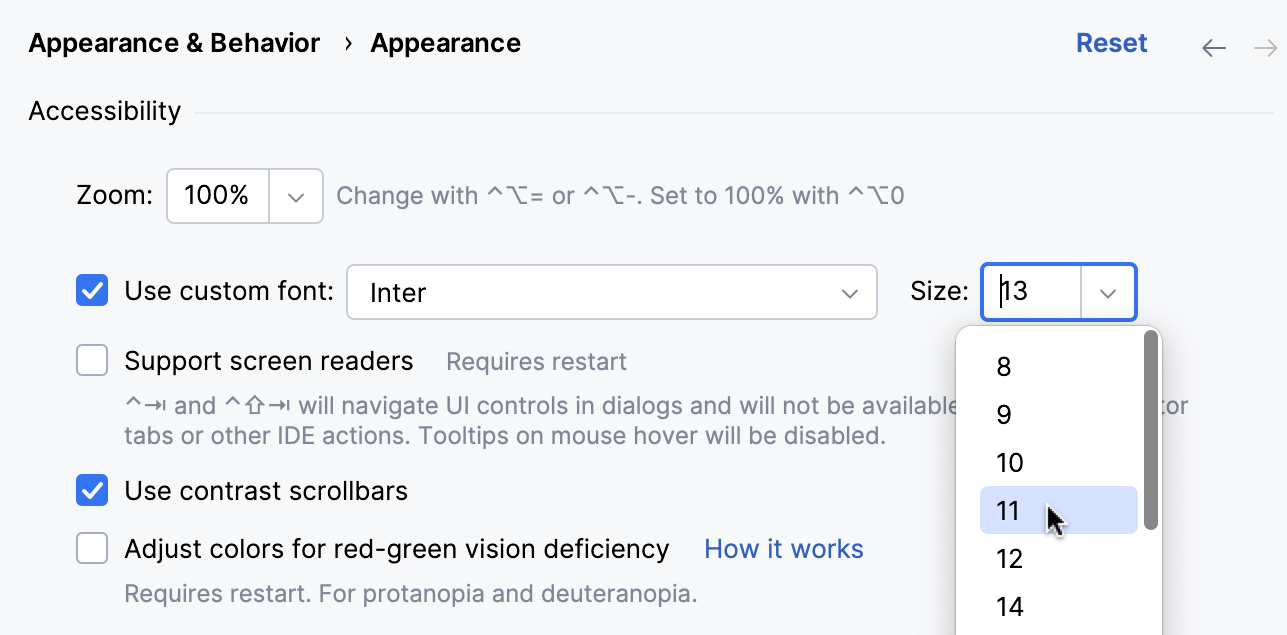
这样,UI 中图标和文本的大小将被调整。
调整工具窗口大小
您可以使用快捷键在垂直或水平方向调整工具窗口大小。
要在垂直方向增大或减小高度,请按 Ctrl+Alt+Shift+Up 或 Ctrl+Alt+Shift+Down。
要在水平方向增大或减小宽度,请按 Ctrl+Alt+Shift+Left 或 Ctrl+Alt+Shift+Right。
调整编辑器中的字体大小
您可以更改编辑器中的文本字体和大小。
按下 Ctrl+Alt+S 以打开设置,然后选择 。
在右侧选项中,选择 使用 Ctrl + 鼠标滚轮更改字体大小(缩放) 选项,以便在编辑器中工作时快速更改文本大小(转动鼠标滚轮)。
如果您需要指定确切的字体大小,请选择 。
在右侧选项中,指定字体、其大小、行距以及其他可用选项。 点击 确定 以保存更改。
为所有 UI 元素设置缩放级别
您可以为整个 IDE 设置缩放级别,根据您的需求将其设置得比默认缩放更小或更大。
转到 并选择 缩放 IDE。
要预览不同的缩放级别,请将鼠标悬停在弹出窗口中的选项上。
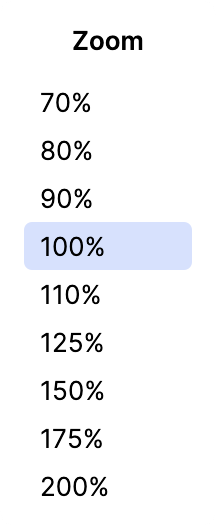
点击首选的缩放级别以应用更改。
按下 Ctrl+Alt+S 以打开设置,然后选择 。
在 辅助功能 部分,点击 缩放 字段并输入您的值。
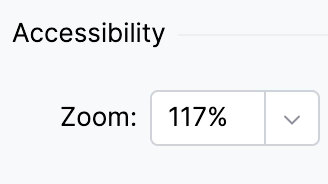
点击 确定 以应用更改。
自定义快捷键
您可以为常用操作配置自定义快捷键。
按下 Ctrl+Alt+S 以打开设置,然后选择 。
在右侧的选项列表(如菜单、操作和工具)中,选择您需要的操作。
右键点击所选项,并在上下文菜单中选择要执行的操作,例如 添加键盘快捷键、 添加鼠标快捷键 或 添加缩写。
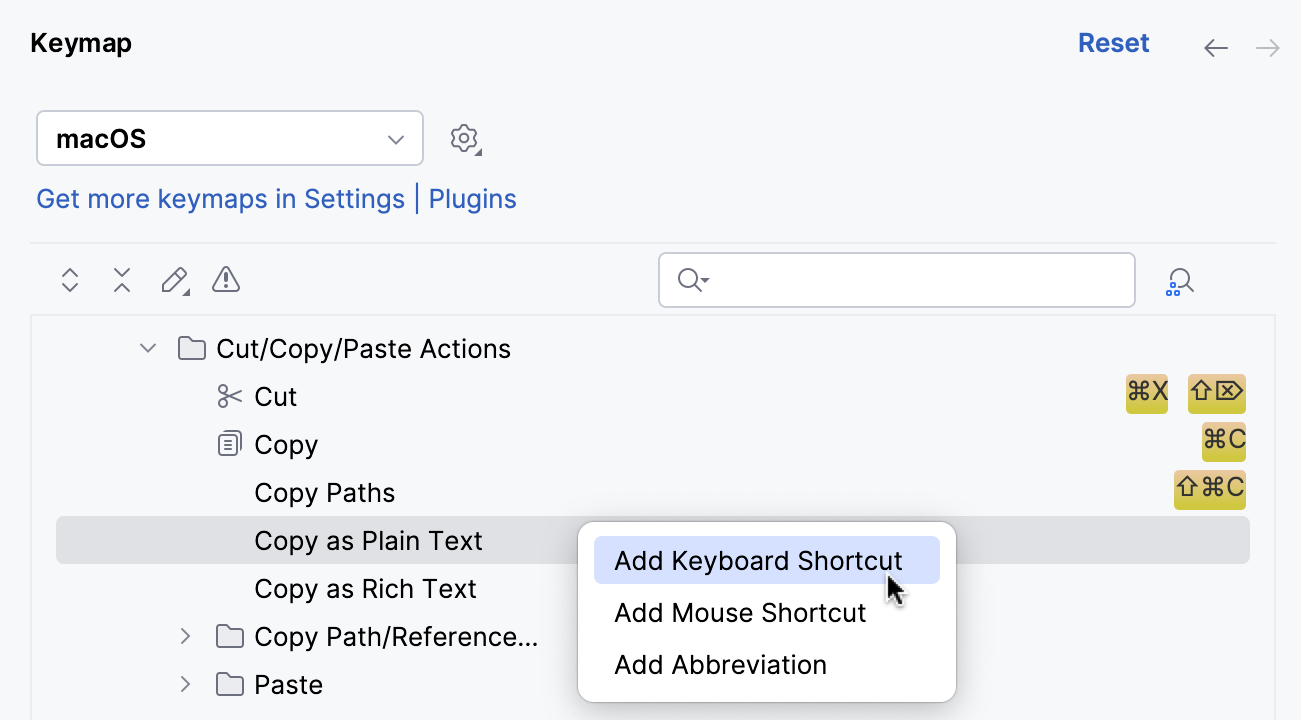
在打开的对话框中,指定一个快捷键。 如有必要,选择 第二次按下 选项,并为该快捷键指定一个附加键。 要保存更改,请点击 确定 使用鼠标 (如果您按 Enter ,PyCharm 会将其视为快捷键)。
自定义智能键行为
您可以配置智能键的行为。
按下 Ctrl+Alt+S 以打开设置,然后选择 。
在右侧选项中,选中或清除智能键选项。 例如,您可以清除 插入成对括号 或 插入成对引号 选项(它会自动插入右括号或引号),因为在使用屏幕阅读器时这可能不太有用。 点击 确定 保存更改。
禁用自动代码补全
您可以禁用自动代码补全,以避免在使用屏幕阅读器在编辑器中工作时自动插入代码元素。
按下 Ctrl+Alt+S 以打开设置,然后选择 。
清除 类型匹配完成 选项。
自定义代码折叠
您可以控制代码折叠行为,并指定哪些内容应折叠或不应折叠。
按下 Ctrl+Alt+S 以打开设置,然后选择 。
在右侧选项中,选择默认应折叠的内容。
自定义代码样式
您可以配置空格、制表符和缩进。
按下 Ctrl+Alt+S 以打开设置,然后选择 。
在右侧选项中,点击 制表符和缩进 以配置制表符,或点击 空格 以配置空格的使用位置和方式。
点击 确定 以保存更改。
朗读编辑器中的装订线图标和行号
您可以配置屏幕阅读器朗读编辑器左侧装订线中的行号、VCS 注解、调试器及其他图标。
在编辑器中打开您的文件。
按 Alt+Shift+6, F 将焦点移到装订线上。 PyCharm 将从当前插入符号所在的行开始朗读。
使用 向上 和 向下 方向键在各行之间移动。 如果需要移动到该行中的下一个或上一个装订线元素,请分别使用 向右 和 向左 方向键。
当焦点位于装订线时,如果有可用的装订线图标工具提示,屏幕阅读器可以将其读出。
要访问工具提示,请按下双重快捷键 Alt+Shift+6, T。 要逐字符浏览工具提示的内容,请使用 向右 和 向左 方向键。
按 Escape 将焦点切换回编辑器。
设置高对比度界面主题
您可以为 PyCharm 设置高对比度界面主题。 界面主题定义窗口、对话框和控件的外观。
按下 Ctrl+Alt+S 以打开设置,然后选择 。
从 Theme 列表中,选择 高对比度 ,并点击 确定 以应用更改。
设置高对比度配色方案
您可以为编辑器设置高对比度配色方案。 PyCharm 使用配色方案,帮助您在编辑器中定义首选颜色和字体。
按下 Ctrl+Alt+S 以打开设置,然后选择 。
在 配色方案字体 页面上,从 方案 列表中选择 高对比度。
点击 确定 以应用更改。
切换到简化的启动屏幕
简化启动屏幕为标准创业公司图片提供了替代方案,最大程度减少明亮颜色或复杂图形等视觉触发器,更好地满足对光敏感或有感官偏好的用户需求。
按下 Ctrl+Alt+S 以打开设置,然后选择 。
在 辅助功能 部分,选择 使用简化启动画面。