菜单和工具栏
在使用 IDE 的过程中,您执行某些操作比其他操作更频繁。 为了最大化您的工作效率, 学习默认快捷键 ,或者为您常用的操作 分配快捷键。 您还可以自定义菜单和工具栏,使其仅包含您需要的操作、重新分组并配置其图标。
自定义菜单和工具栏
按下 Ctrl+Alt+S 以打开设置,然后选择 。
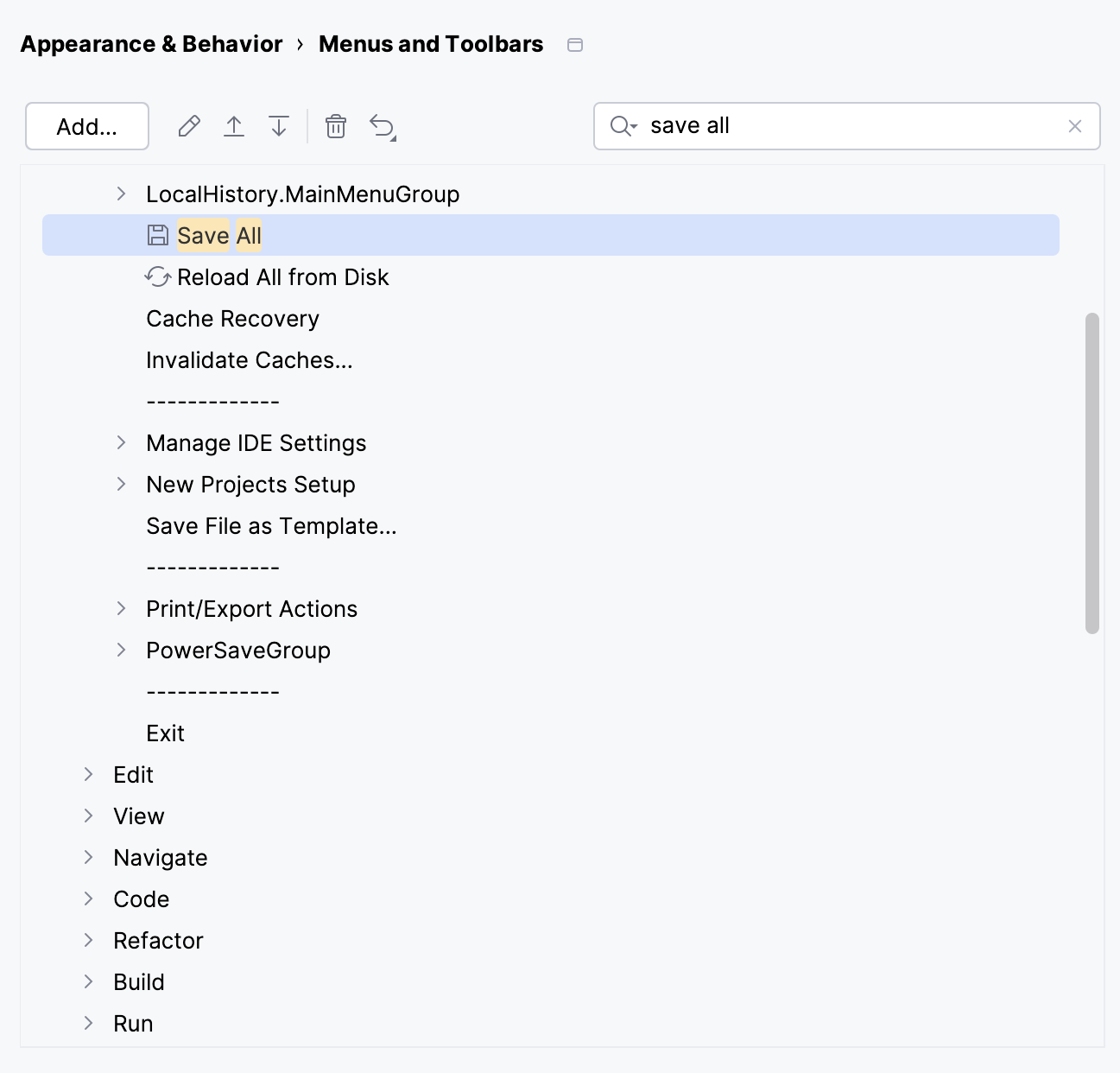
在可用的菜单和工具栏列表中,展开要自定义的节点并选择所需的项目:
点击 添加 ,在所选项下方添加操作或分隔符。
点击
 为所选操作 添加或更改图标。
点击
 或
或  上移或下移所选项。 这样,您可以更改该操作在菜单中的位置。
点击
 移除所选项。
点击
 将所选操作或所有操作恢复为默认设置。
点击 确定 保存更改。
为菜单选项配置自定义图标
按下 Ctrl+Alt+S 以打开设置,然后选择 。
选择要更改或添加图标的菜单选项,并点击
。从列表中选择图标,或点击
 上传您自己的图标。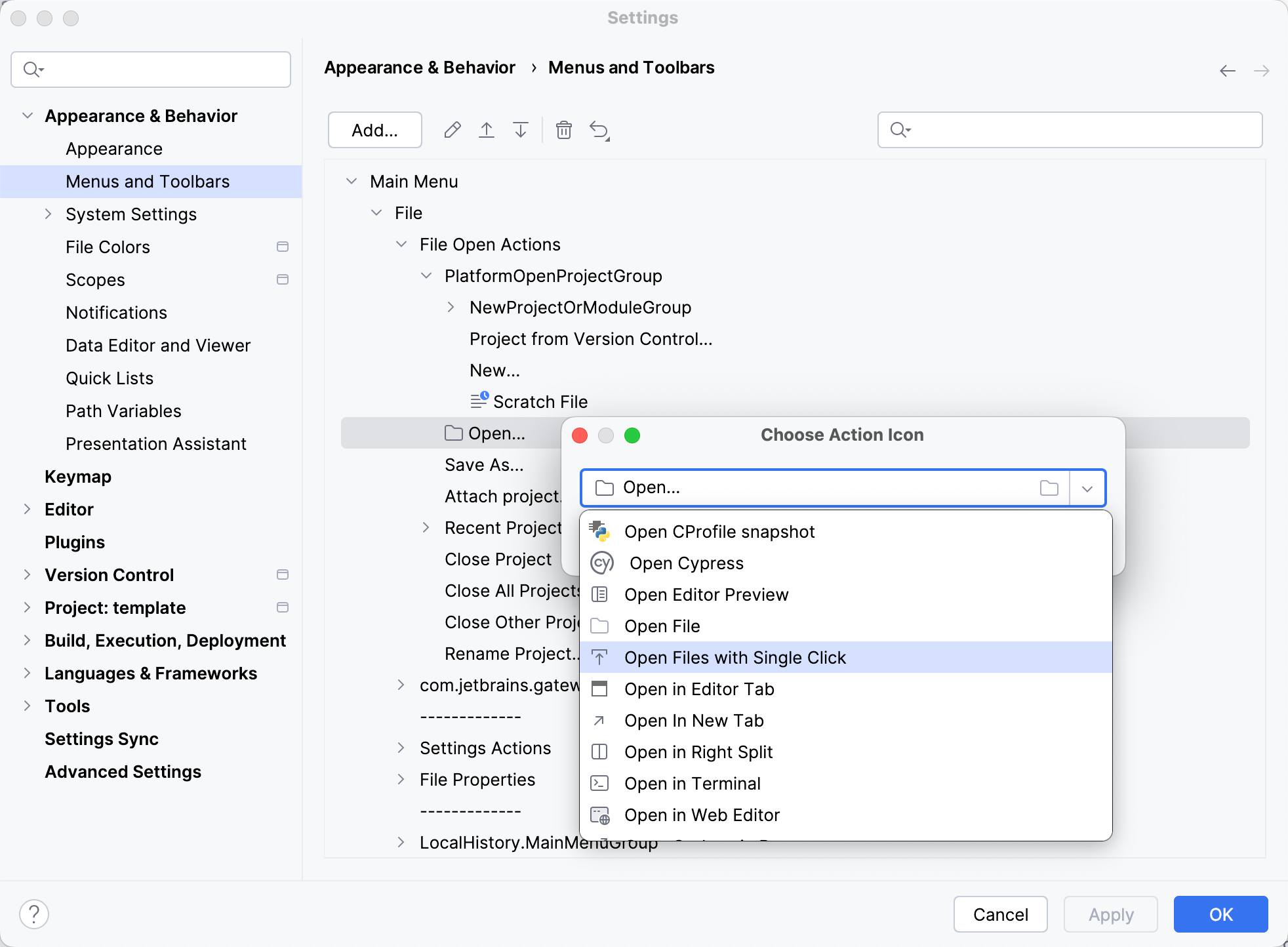
只能将 PNG 或 SVG 文件用作图标。 PyCharm 社区版存储库 包含 IDE 中使用的大多数图标。
自定义主工具栏
快速将操作添加到工具栏
如果您在主工具栏上找不到某个操作,您可以从常用操作列表中将其添加。
在工具栏上右键点击,指向 将操作添加到主工具栏 ,然后从列表中选择要添加的操作。
如果您要添加的操作不在常用操作列表中,请使用 自定义主工具栏 对话框。
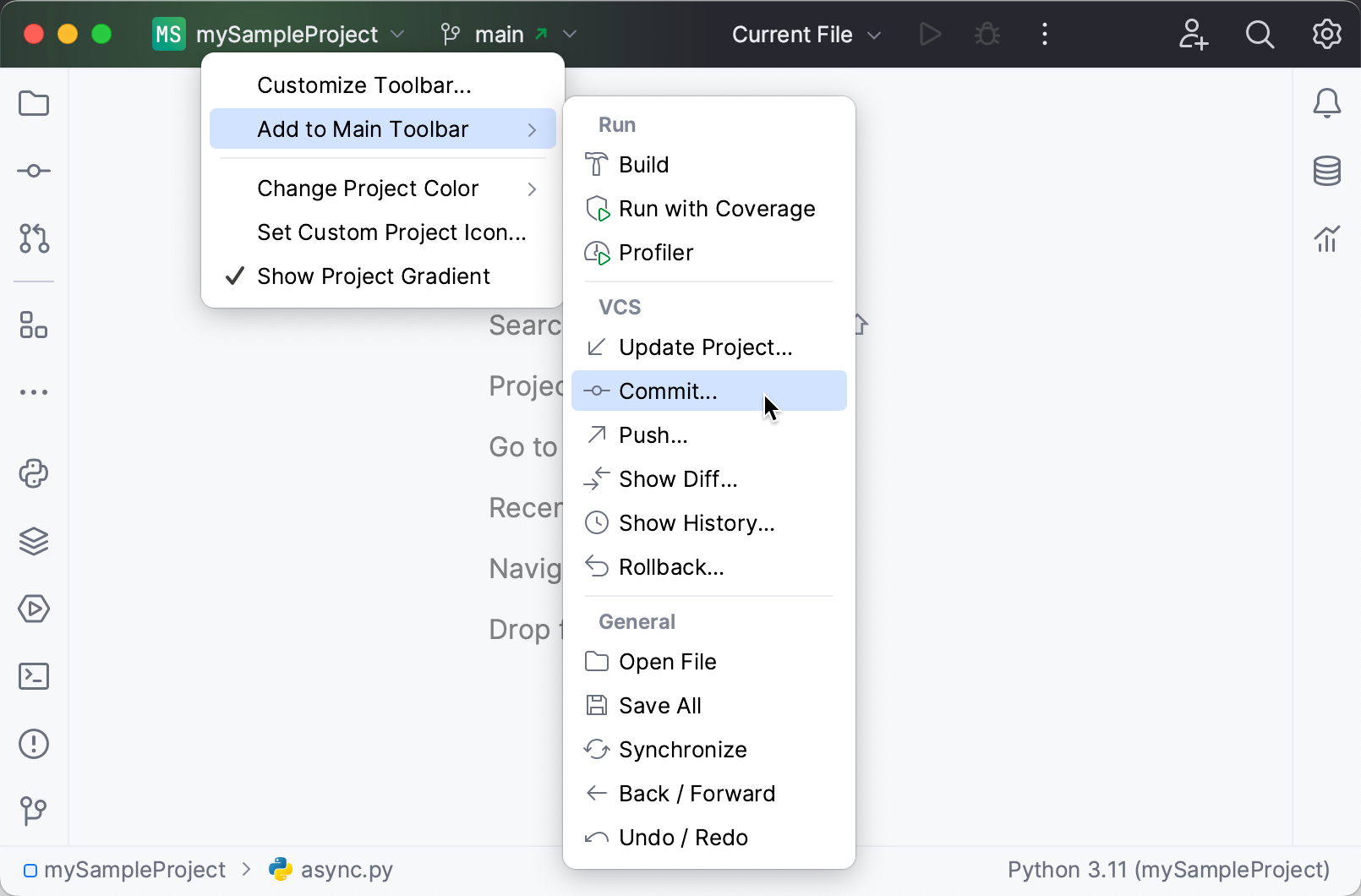
所选操作将显示在工具栏上。 您可以使用 自定义主工具栏 对话框移除它或更改其图标。
配置主工具栏操作
使用此选项可访问所有可添加到主工具栏的可用操作。 还可以更改工具栏操作的图标,并从工具栏移除操作。
在工具栏上右键点击,然后点击 自定义工具栏…。
在可用的工具栏部分列表中,展开要自定义的节点并选择所需的项目:
点击 添加 ,在所选项下方添加操作或分隔符。
点击
移除所选项。点击
为所选操作 添加或更改图标。点击
或 上移或下移所选项。 这样,您可以更改该操作在菜单中的位置。点击
将所选操作或所有操作恢复为默认设置。
点击 确定 保存更改。
配置工具栏颜色
使用彩色标题来简化在多个打开的项目之间的导航。 您可以为每个项目分配唯一的颜色和 图标 ,从而更容易在工作区中区分它们。
默认情况下, IDE 会选择与项目 图标 的颜色相匹配的颜色,但您可以设置自己的颜色。
在工具栏上右键点击,选择 更改项目颜色 ,并从列表中选择一种预定义的颜色。
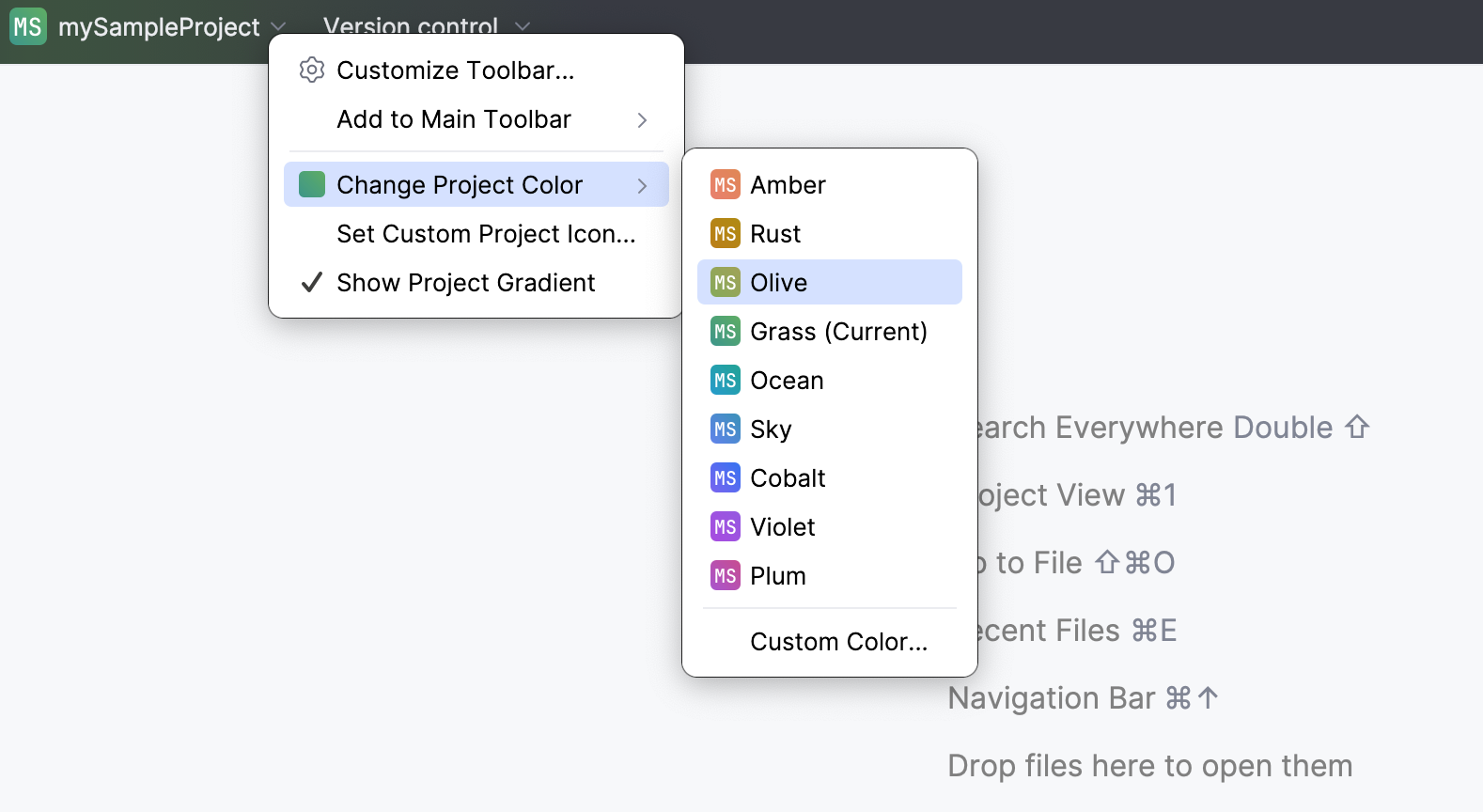
如果您想使用其他颜色,点击 自定义颜色 ,并在打开的颜色选择器中选择一种色调。
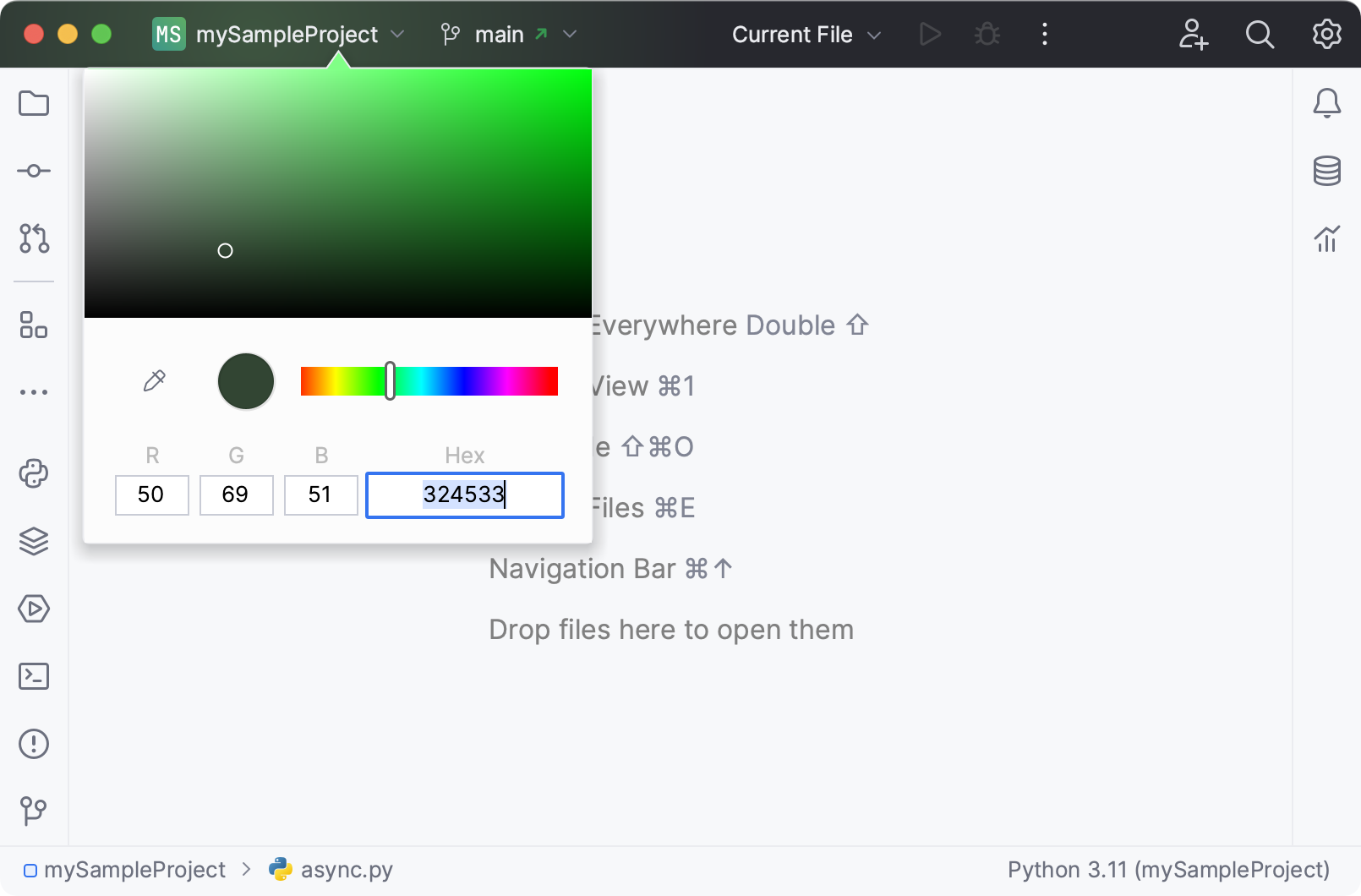
要关闭该功能,请在工具栏上右键点击并禁用 显示项目渐变 选项。 您也可以在设置中禁用颜色:按 Ctrl+Alt+S 、选择 并禁用 在主工具栏中使用项目颜色。
更改项目图标
在工具栏上右键点击,然后点击 设置自定义项目图标。
在打开的对话框中,点击 选择 SVG 文件 ,并指定要用作图标的 SVG 文件的路径。
点击 确定 保存更改。
隐藏工具栏
如果您希望减少 IDE 窗口中的视觉干扰,可以隐藏工具栏。
在主菜单中,转到 并禁用 工具栏。
隐藏工具栏后, IDE 窗口标题栏将呈现简洁外观,不包含任何 PyCharm 小部件或控件。

自定义主菜单(Windows 和 Linux)},{
主菜单是应用程序窗口的标准菜单栏,包含 文件、 编辑、 视图 等菜单。
在 Windows 和 Linux 上,默认情况下主菜单隐藏在汉堡图标  下。 您可以将 IDE 配置为将主菜单显示为单独的工具栏,或与主工具栏合并显示。
按下 Ctrl+Alt+S 以打开设置,然后选择 。 启用 与主工具栏合并 或 显示在主工具栏上方 选项。
或者,在主菜单中转到 并启用 与主工具栏合并 或 显示在主工具栏上方。


使用键盘展开主菜单
要使用键盘展开隐藏在汉堡图标 下的主菜单,请执行以下操作之一:
按 Alt+\。 主菜单将展开并打开其中的第一个项目。
按下顶级菜单项的助记键。 例如, Alt F 将展开主菜单并打开 文件 菜单。
显示和隐藏 UI 元素
如果您的显示器较小,您可以隐藏一些从不使用的 UI 元素。 这些元素在 用户界面 中有所说明。
在主菜单中,转到 并启用或禁用所需的元素。
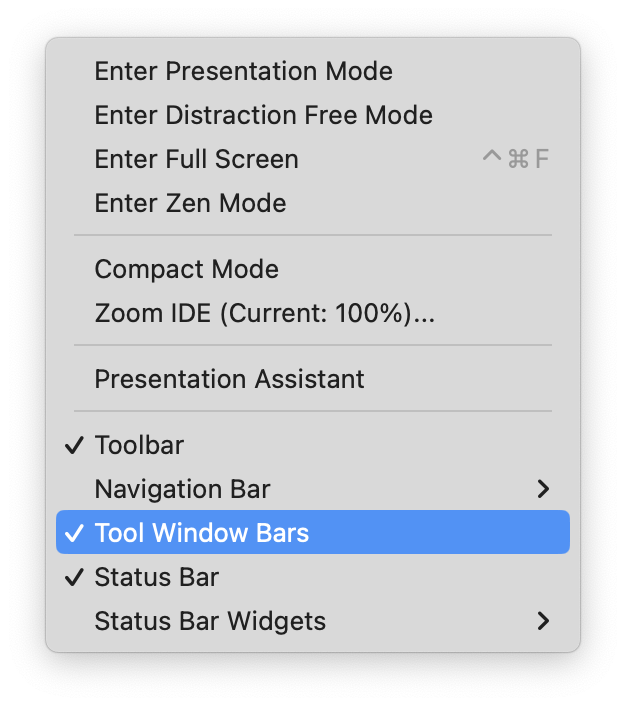
工具栏 :位于窗口标题栏,这是主工具栏,包含用于在项目之间切换、处理 VCS 分支以及运行配置的小部件。 该工具栏是 可配置的 :您可以添加和移除小部件与按钮。
导航栏 :位于 状态栏 ,它允许您使用 Alt+Home 导航项目的目录和文件,作为 项目 工具窗口的替代。 请参阅 导航栏。
使用子菜单更改该栏的位置,或启用显示字段和方法。
工具窗口栏 :位于窗口边缘,这些栏包含用于显示、隐藏和排列工具窗口的按钮。 请参阅 工具窗口栏和按钮。
状态栏 :位于窗口底部,用于显示事件消息、指示项目及 IDE 的整体状态,并通过小部件提供对部分设置的快速访问。 请参阅 状态栏。
状态栏微件 :位于状态栏的右侧。 您也可以右键点击状态栏来显示或隐藏小部件。
包含您常用操作的快速列表
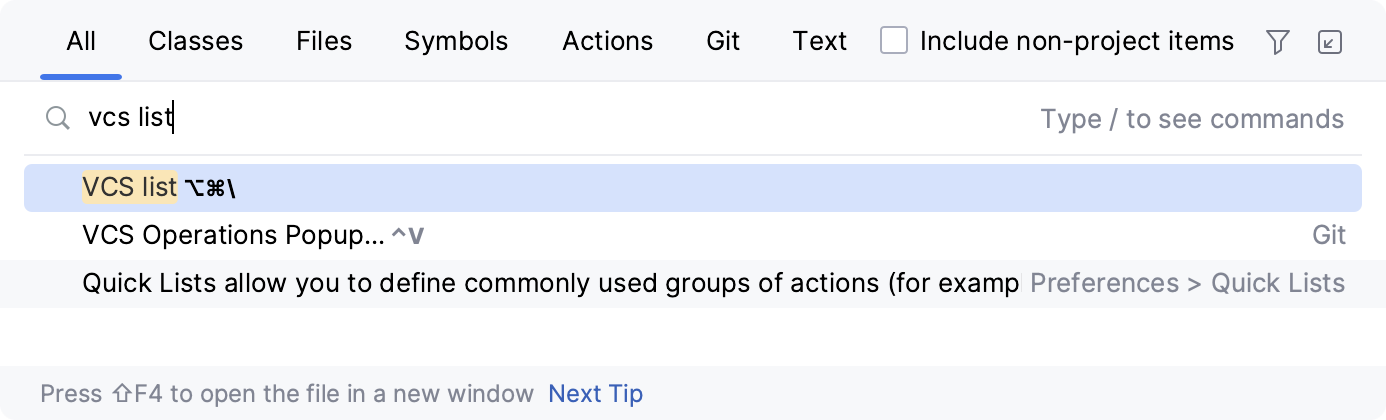
快速列表是一个包含一组自定义 PyCharm 操作的弹出窗口。 您可以将其视为自定义菜单或工具栏,并为其分配快捷键以便快速访问。 您可以根据需要创建任意数量的快速列表。 快速列表中的每个操作都由从 0 到 9 的数字标识。
系统预定义了若干快速列表,但请注意它们不可配置:
重构此处 Ctrl+Alt+Shift+T
VCS 操作 Alt+`
例如,您可以创建一个未分配快捷键的操作列表,并通过一个快捷键后接与特定操作关联的数字来调用该列表。
创建快速列表
按下 Ctrl+Alt+S 以打开设置,然后选择 。
在左侧窗格中点击
 或按 Alt+Insert 来创建新的快速列表。
在 显示名称 字段中,指定快速列表的名称。 如有需要,提供快速列表的描述。
在右侧窗格中,添加并排列快速列表中的操作:
点击
,在所选项下方添加操作或分隔符。点击
 移除所选项。
点击
 以添加分隔线。
点击
或 上移或下移所选项。 这样,您可以更改该操作在菜单中的位置。
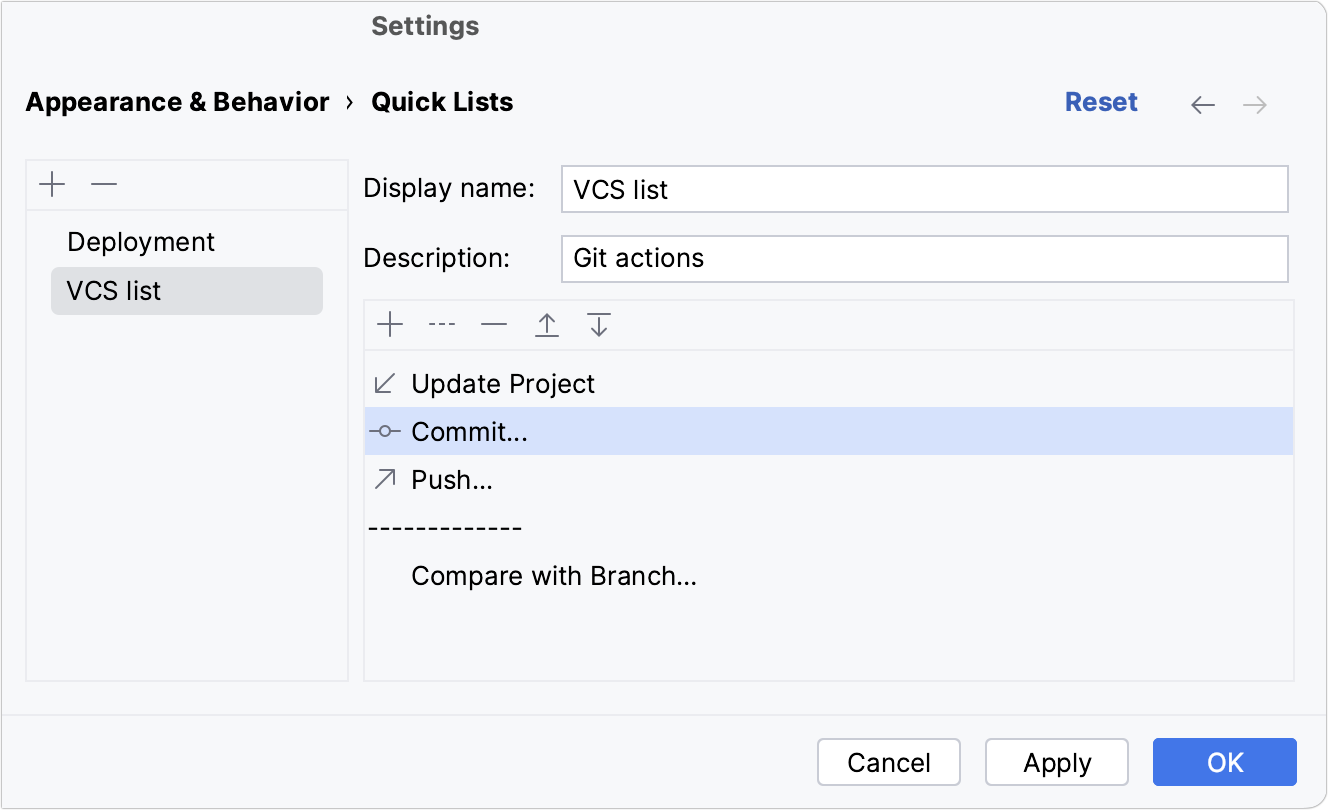
点击 确定 以保存更改。
为快速列表分配快捷键
按下 Ctrl+Alt+S 以打开设置,然后选择 。
展开 快速列表 节点并选择您的快速列表。 添加键盘快捷键并保存更改。
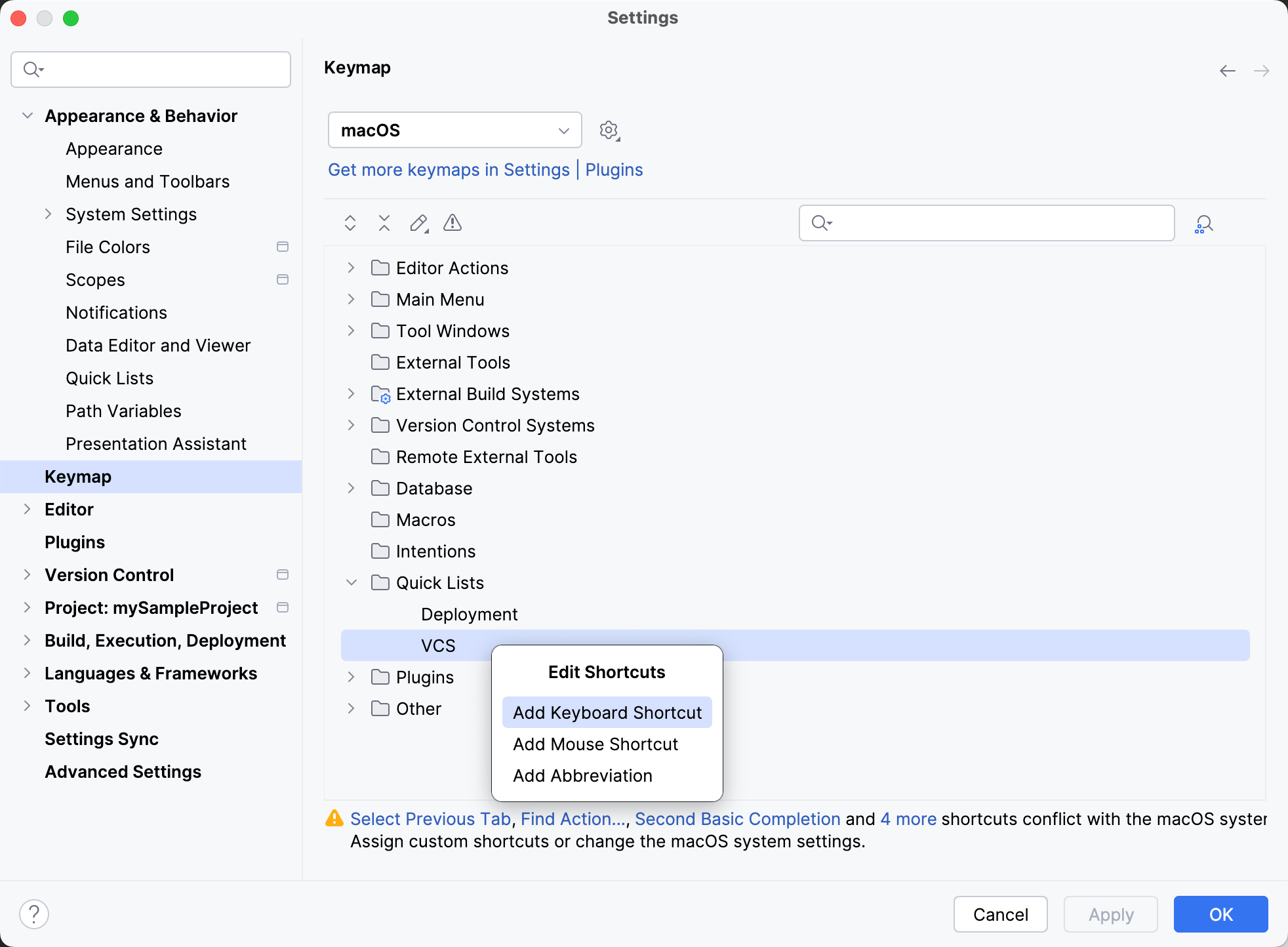
有关更多信息,请参见 配置键盘快捷键。
点击 确定 以保存更改。
在编辑器中,通过关联的快捷键访问快速列表。
如果您不记得快捷键,可以按名称搜索您的快速列表。 连续按两次 Shift 并输入快速列表的名称。