DigitalOcean Spaces
安装远程文件系统插件
此功能依赖插件,您需要安装并启用该插件。
按下 Ctrl+Alt+S 以打开设置,然后选择 。
打开 插件市场 选项卡,找到 Remote File Systems 插件,然后点击 安装 (如有提示,请重启 IDE)。
连接到 DigitalOcean Spaces
在 Big Data Tools 窗口中,点击
 ,然后选择 DigitalOcean Spaces。
在打开的 Big Data Tools 对话框中,指定连接参数:
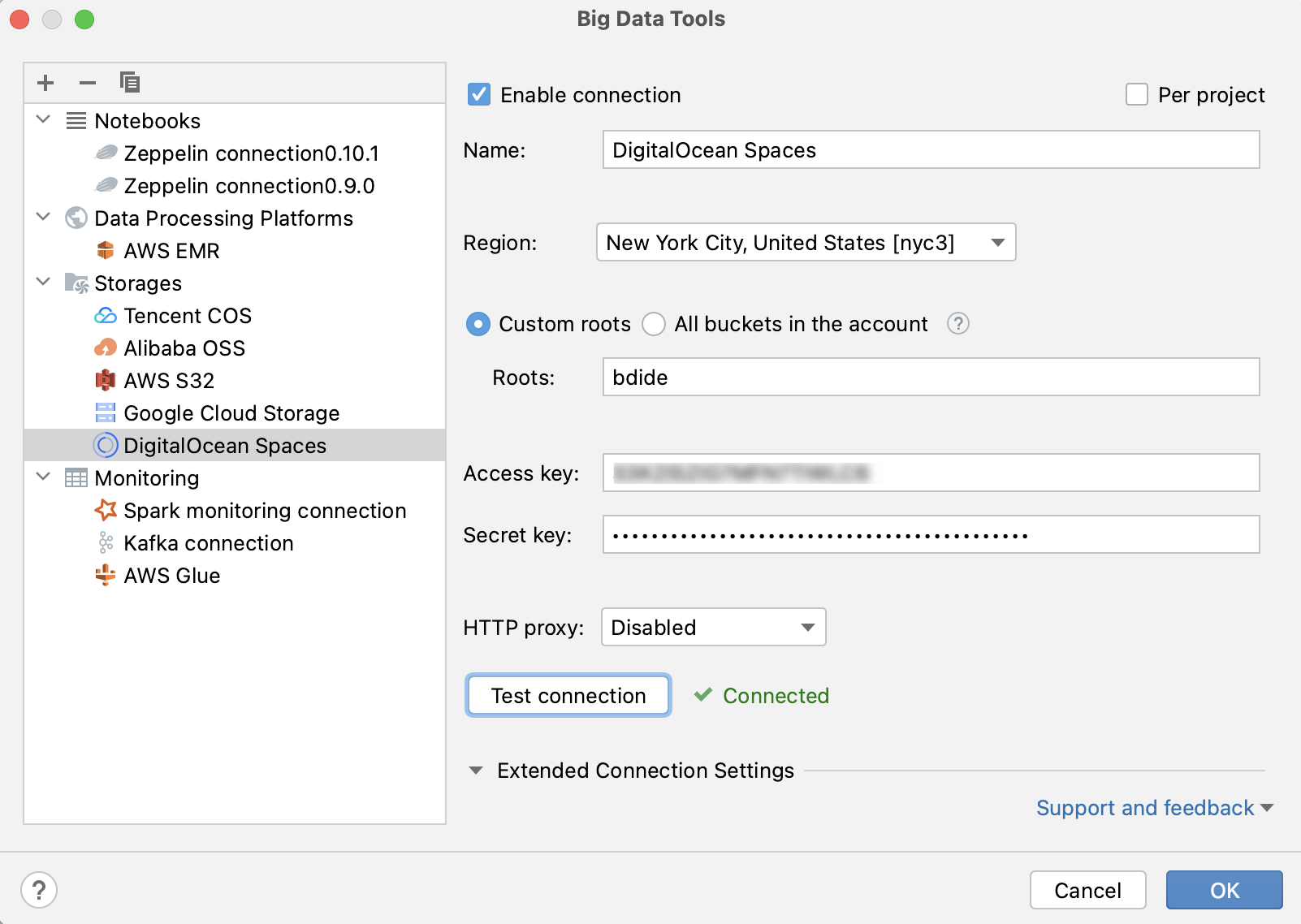
名称 :用于将其与其他连接区分开的连接名称。
区域 :选择要从中获取存储桶的区域。
选择获取存储桶的方式:
若仅获取特定存储桶,请选择 自定义根 ,并在 根 字段中指定存储桶名称或存储桶内目录的路径。 您可以通过逗号分隔来指定多个名称或路径。
要获取所有存储桶,选择 帐户中的所有存储桶。 随后,您可以使用存储桶筛选器,仅显示具有特定名称的存储桶。
输入访问凭据: 访问密钥 和 私密密钥。
可选地,您可以设置:
按项目 :选中后,仅对当前项目启用这些连接设置。 如果希望在其他项目中也可见该连接,请清除此复选框。
启用连接 :如果您想禁用此连接,请清除该复选框。 默认情况下,新建的连接处于启用状态。
HTTP 代理 :如果您希望使用 IDE 代理设置 或指定自定义代理设置,请选择此项。
您也可以设置 扩展连接设置:
操作超时 (秒) :为在远程存储上执行的操作(例如获取文件信息、列出或删除对象)输入超时(以秒为单位)。 默认值为 15 秒。
信任所有 SSL 证书 :如果您信任用于此连接的 SSL 证书且不想验证该证书,请选择此项。 如果出于开发目的,您的主机使用自签名证书,选择此项会很有用——验证该证书可能会导致错误。
填写完设置后,点击 测试连接 以确保所有配置参数正确。 然后点击 确定。
建立连接后,您可以查看该存储,并在其中 处理数据文件。