配置连接
启用 数据库工具和 SQL 插件
此功能依赖 数据库工具和 SQL 插件,默认随 PyCharm 一起提供并启用。 如果相关功能不可用,请确保没有禁用该插件。
按下 Ctrl+Alt+S 以打开设置,然后选择 。
打开 已安装 选项卡,找到 数据库工具和 SQL 插件,并选中其名称旁边的复选框。
当您 创建数据源时,PyCharm 会自动连接数据库,以 检查默认或所选的模式。
连接选项
为连接设置时区
通过以下任一方式打开数据源属性:
在 数据库 工具窗口工具栏上,点击
 数据源。
数据源。按 Shift+Enter。
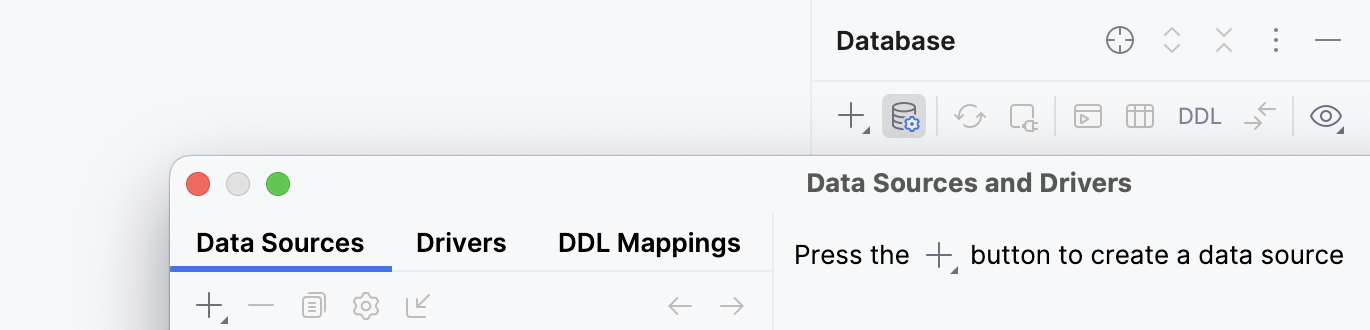
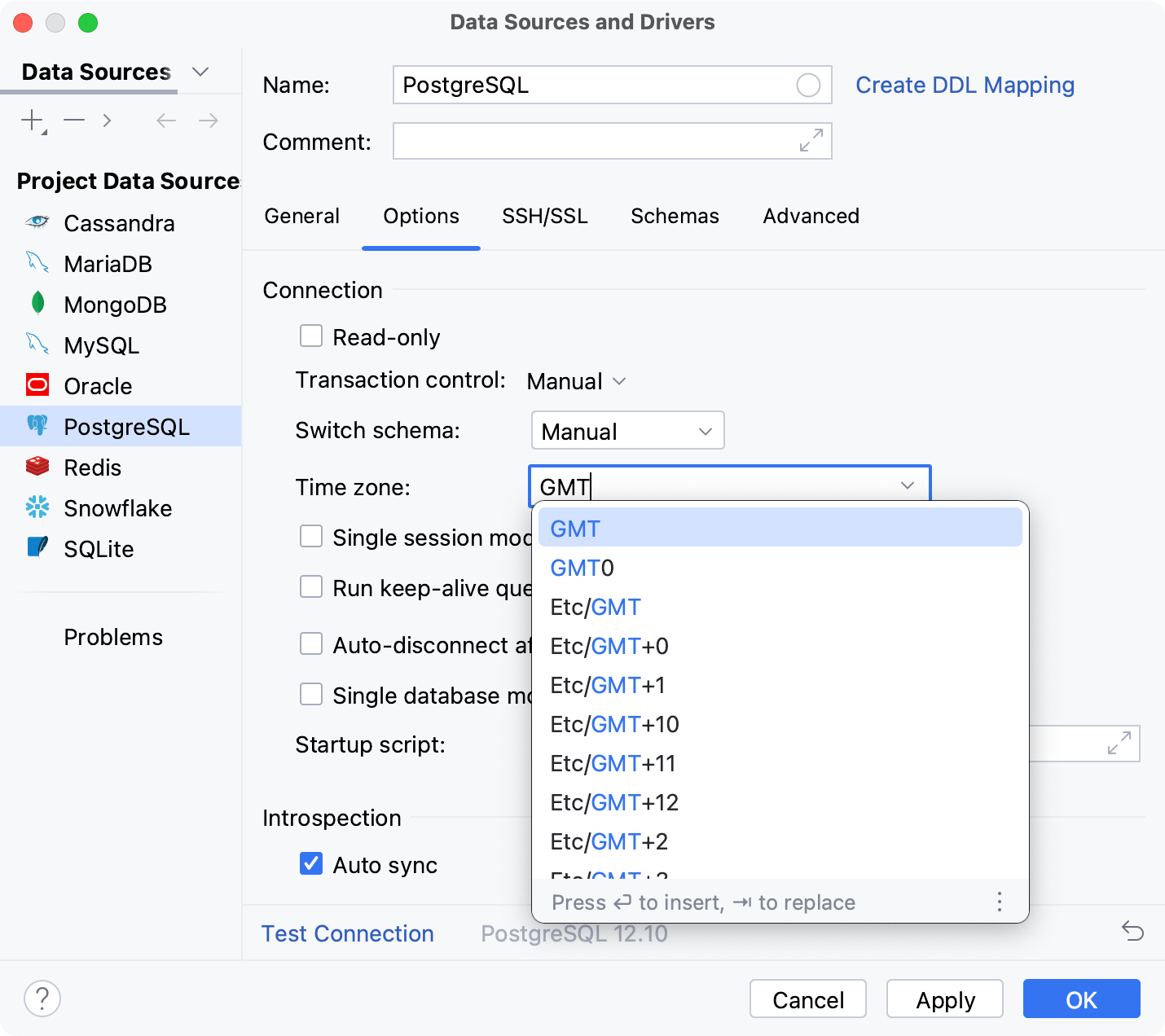
选择要修改的数据源,然后点击 选项 选项卡。
在 时区 字段中,开始键入您要使用的时区。
应用设置并点击 确定。
保持连接处于活动状态
您可以在指定时间后运行保活查询,以保持与数据库的连接处于活动状态。 对于不受支持的数据库,您可以在驱动程序设置中定义自定义查询。
通过以下任一方式打开数据源属性:
在 数据库 工具窗口工具栏上,点击
数据源。按 Shift+Enter。
在 数据源 选项卡上,选择您要修改的数据源。
在 选项 选项卡上,选中 每隔一段时间运行保持活动查询 复选框,并输入秒数,达到该秒数后 PyCharm 必须再次运行保活查询。
在指定时间后断开与数据库的连接
您可以指定以秒为单位的时段, PyCharm 将在该时段后终止连接。
通过以下任一方式打开数据源属性:
在 数据库 工具窗口工具栏上,点击
数据源。按 Shift+Enter。
在 数据源 选项卡上,选择您要修改的数据源。
在 选项 选项卡上,选中 在以下时长后自动断开连接 复选框,并输入秒数,达到该秒数后 PyCharm 将终止连接。
设置在建立连接时运行的预定义查询
通过以下任一方式打开数据源属性:
在 数据库 工具窗口工具栏上,点击
数据源。按 Shift+Enter。
在 数据源 选项卡上,选择您要修改的数据源。
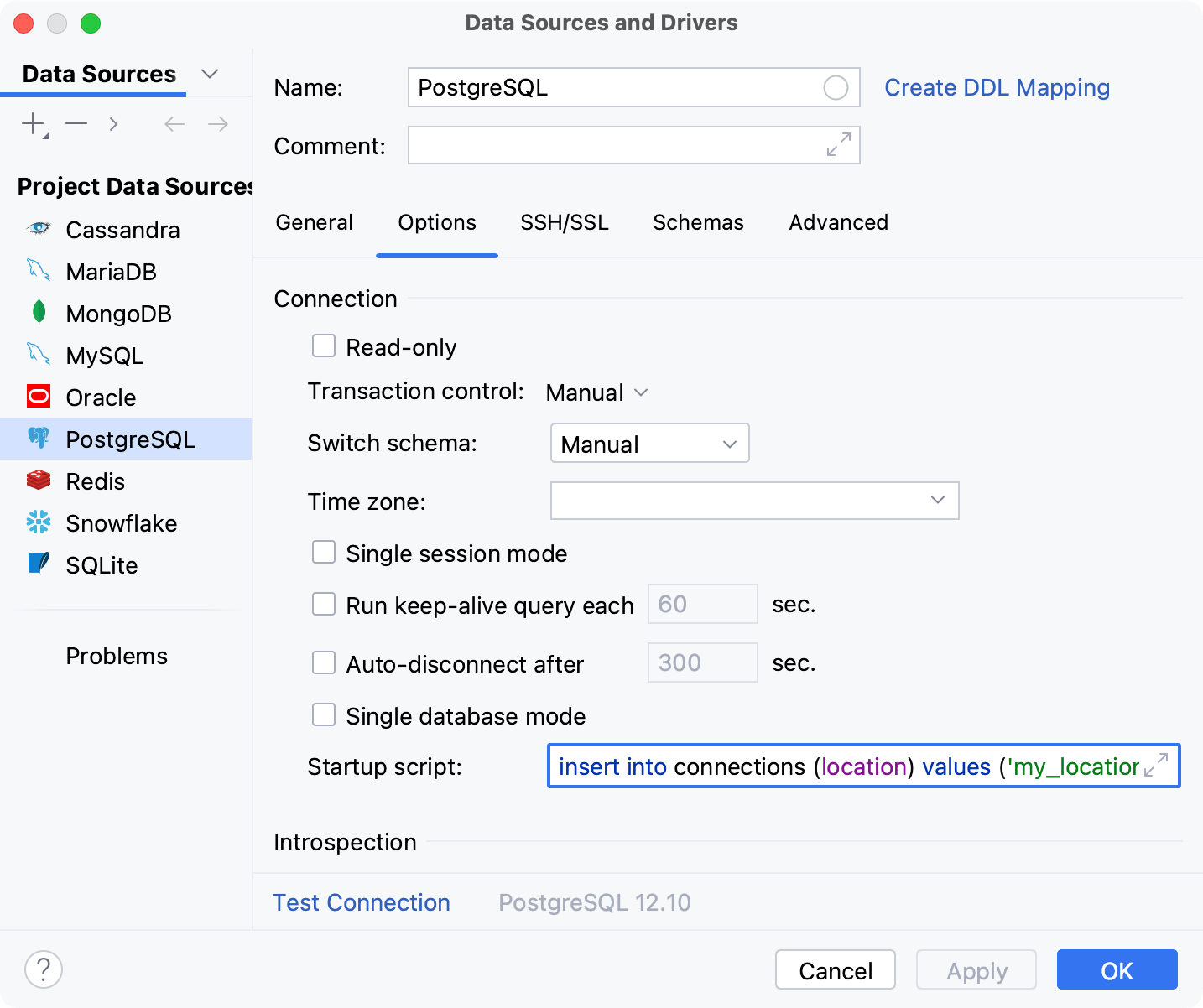
在 选项 选项卡上,在 启动脚本 字段中,指定您计划在连接到数据库时运行的查询。
刷新数据库状态
如果有人更改了远程数据库数据或视图,本地的数据库视图可能与数据库的实际状态不一致。
通过以下任一方式打开数据源属性:
在 数据库 工具窗口工具栏上,点击
数据源。按 Shift+Enter。
在 数据源 选项卡上,选择您要修改的数据源。
在 选项 选项卡上,选中 自动同步 复选框。
如果清除了 自动同步 复选框,则只有当您在工具栏中点击 刷新 图标(
 )或按 Ctrl+F5 时, 数据库 工具窗口中数据源的视图才会与数据库的实际状态同步。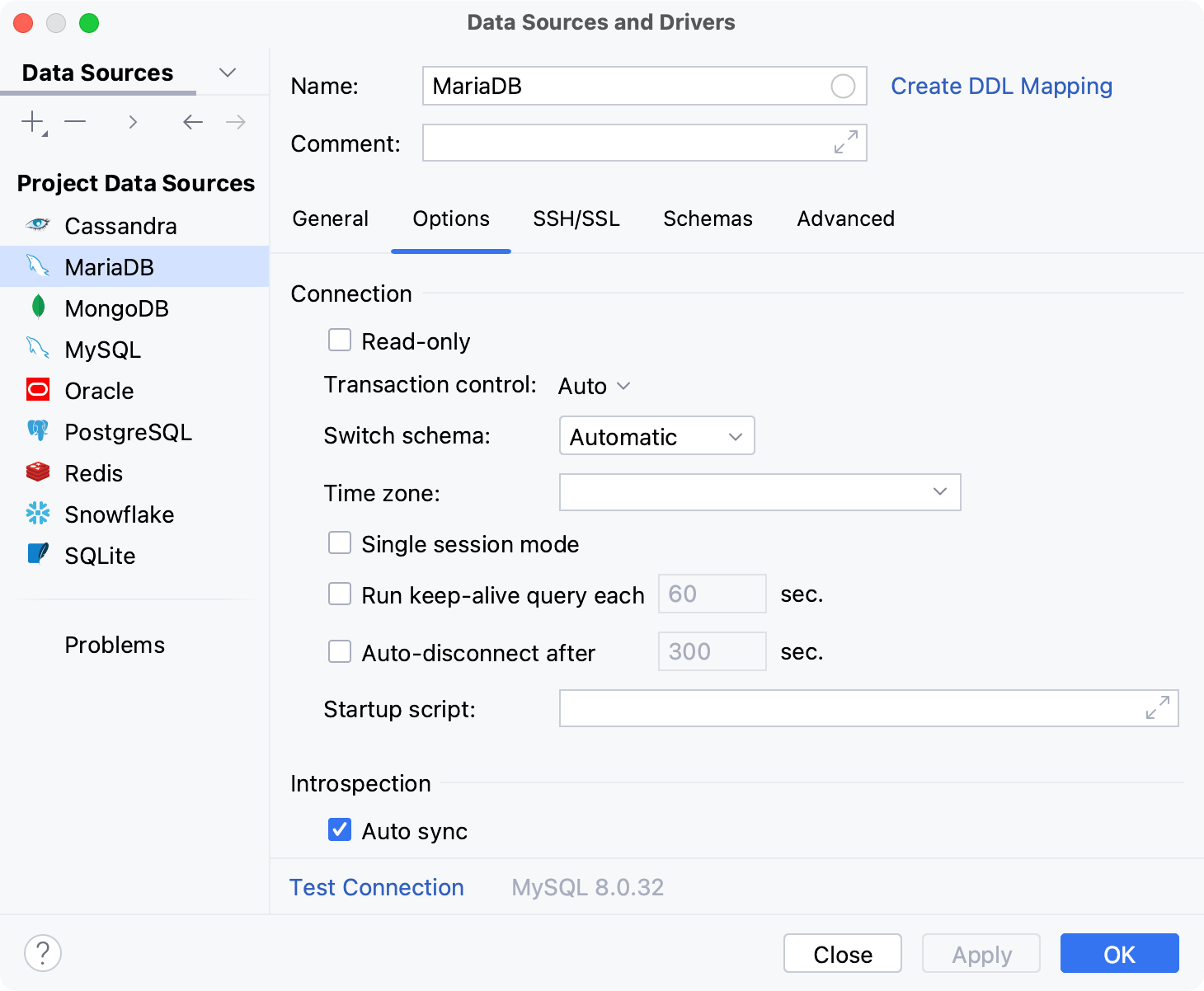
使用对象筛选器筛选对象
通过以下任一方式打开数据源属性:
在 数据库 工具窗口工具栏上,点击
数据源。按 Shift+Enter。
在 数据源 选项卡上,选择您要修改的数据源。
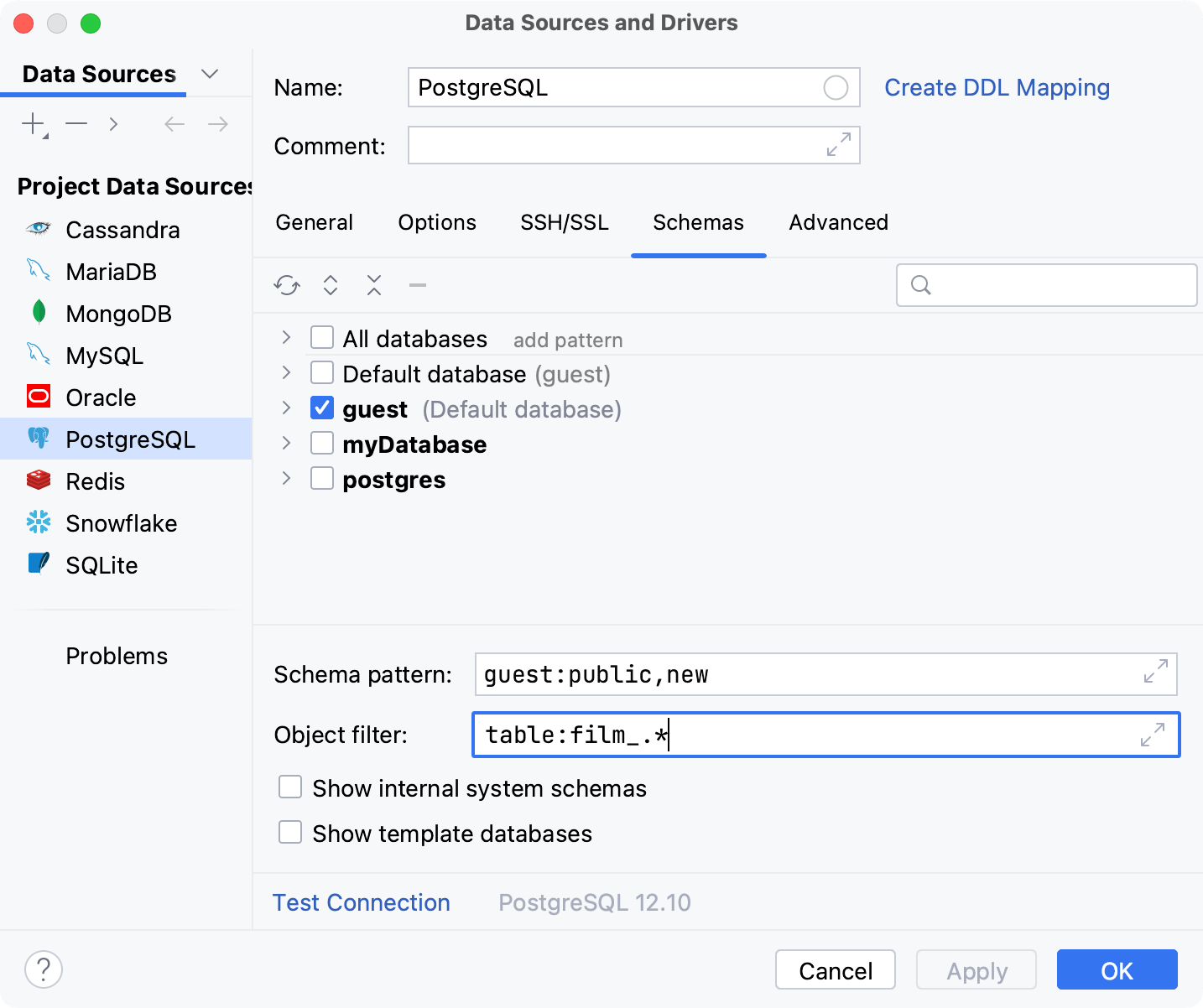
在 架构 选项卡上,在 对象筛选器 字段中键入筛选选项。
为 对象筛选器 字段编写表达式时,请使用以下模式。
<type>:[-]<pattern>,其中:<type>可以是 aggregate、collation、event、fdw、ftable、mview、operator、package、role、routine、sequence、synonym、table、user、view、vtable。<pattern>是正则表达式。 要排除某个项,请在前面加上-(减号)。 有关正则表达式的更多信息,请参阅 Class Patterns at JavaTM 2 Platform Standard Edition 5.0 API Specification。
筛选数据库与架构
通过以下任一方式打开数据源属性:
在 数据库 工具窗口工具栏上,点击
数据源。按 Shift+Enter。
在 数据源 选项卡上,选择您要修改的数据源。
在 架构 选项卡上,在 架构模式 字段中键入筛选选项。
@:当前数据库或架构。*:每个数据库或架构。 您可以在*:之后列出架构。
请考虑以下示例:
*:*:所有数据库中的所有架构。@:*:当前数据库中的所有架构。@:@:仅当前架构。*:dbo|@:@|db1:s1,s2,s3:所有数据库中的dbo架构、当前架构、db1数据库中的架构s1,s2,s3。
连接模式
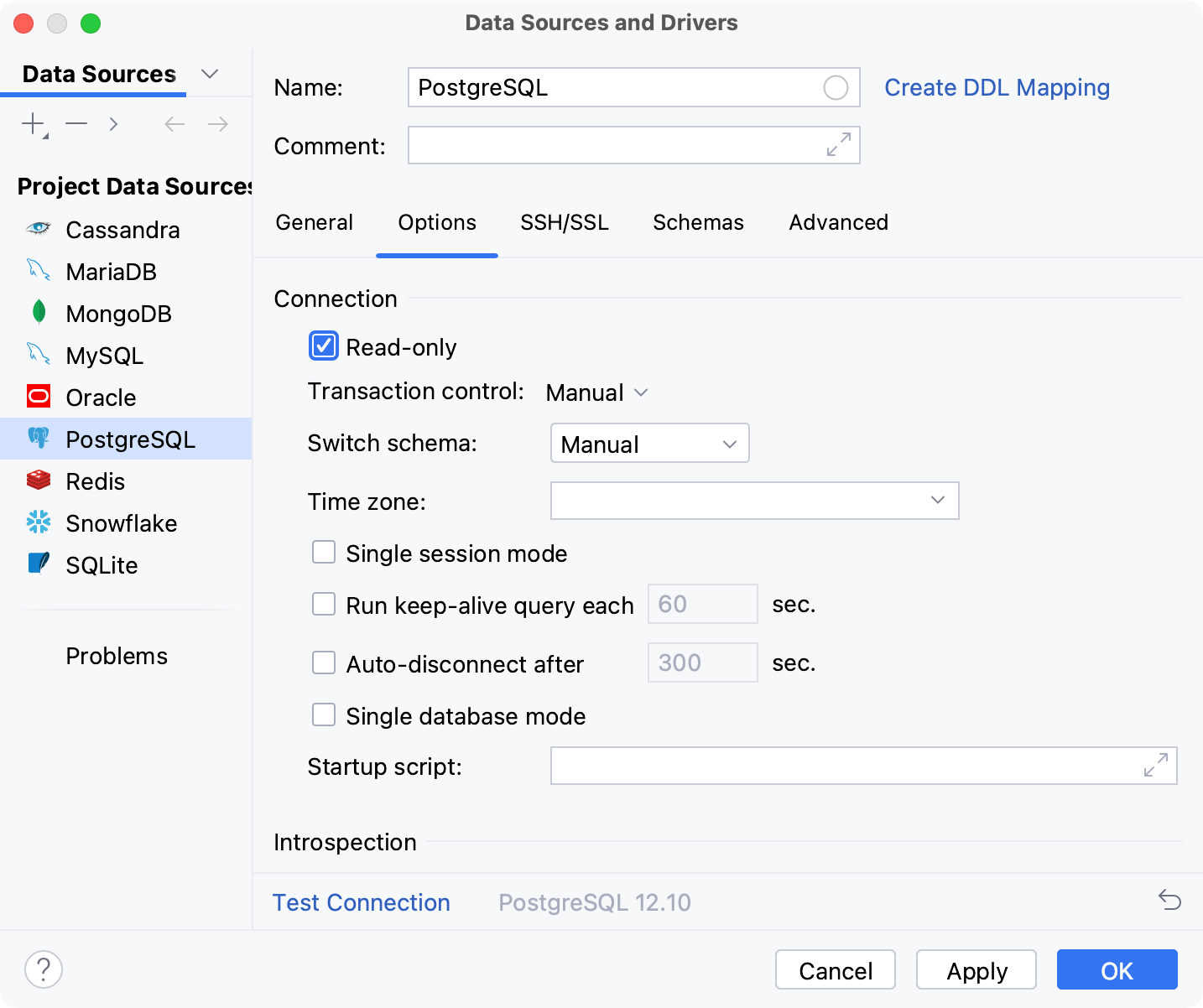
为连接启用只读模式
通过以下任一方式打开数据源属性:
在 数据库 工具窗口工具栏上,点击
数据源。按 Shift+Enter。
在 数据源 选项卡上,选择您要修改的数据源。
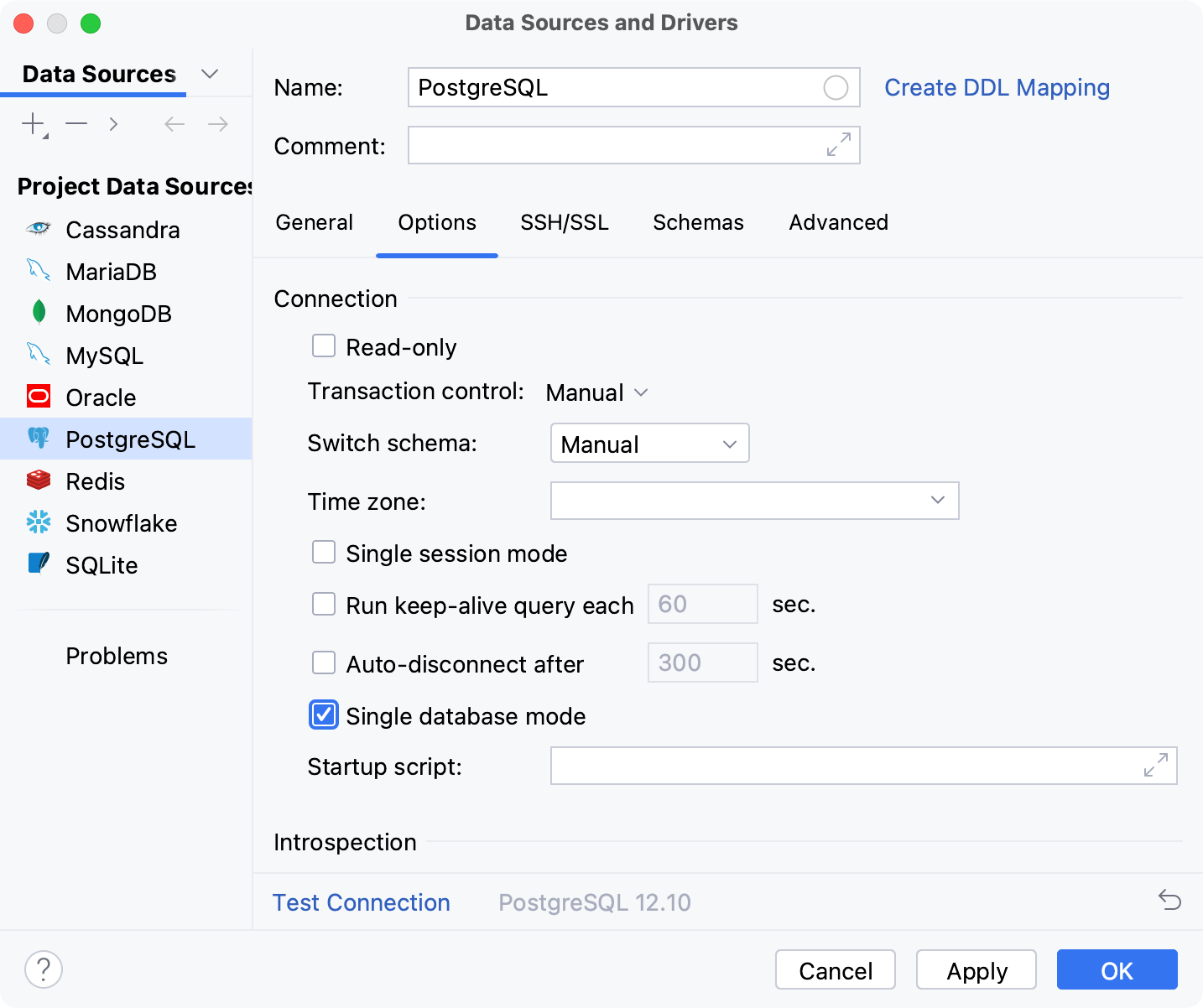
在 选项 选项卡上,选中 只读 复选框。
单会话模式
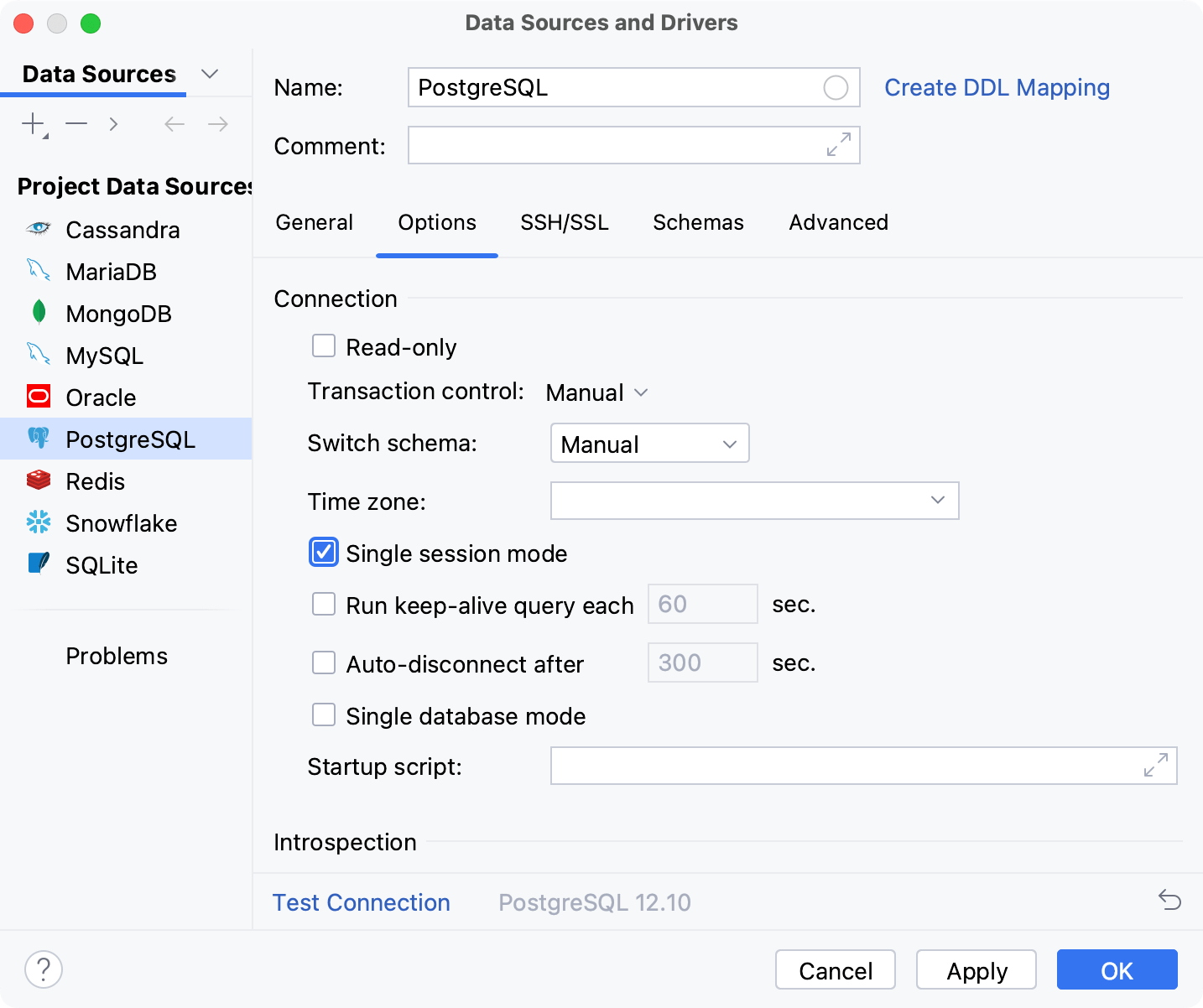
单会话模式 表示数据源以及所有查询控制台s使用同一个连接。 此模式允许您在数据库树中查看临时对象,或在不同的 查询控制台s 中使用相同的事务。 有关 查询控制台 的详细信息,请参阅 查询控制台。
应用 单会话模式 时,您必须关闭所有已打开的连接。 PyCharm 会在您存在已打开的连接时显示通知。 要关闭所选数据源的已打开连接,请点击 是。 要关闭所有已修改数据源的已打开连接,请点击 全部选择是。
通过以下任一方式打开数据源属性:
在 数据库 工具窗口工具栏上,点击
数据源。按 Shift+Enter。
在 数据源 选项卡上,选择您要修改的数据源。
在 选项 选项卡上,选择 单会话模式。
单击 Apply。
单数据库模式
当您连接到数据源时,PyCharm 可以检索并显示该数据源拥有的所有数据库。 但在某些情况下(例如 PgBouncer 的某些设置),您只能或仅被允许使用某个特定数据库。 启用 单数据库模式 后,您在数据库树视图中仅会看到在连接设置中指定的数据库,而不是从数据源获取的所有数据库。
请考虑在 PostgreSQL、Azure SQL Database、Greenplum、Amazon Redshift 使用此设置。
通过以下任一方式打开数据源属性:
在 数据库 工具窗口工具栏上,点击
数据源。按 Shift+Enter。
在 数据源 选项卡上,选择您要修改的数据源。
在 选项 选项卡上,选择 单数据库模式。
单击 Apply。
事务控制
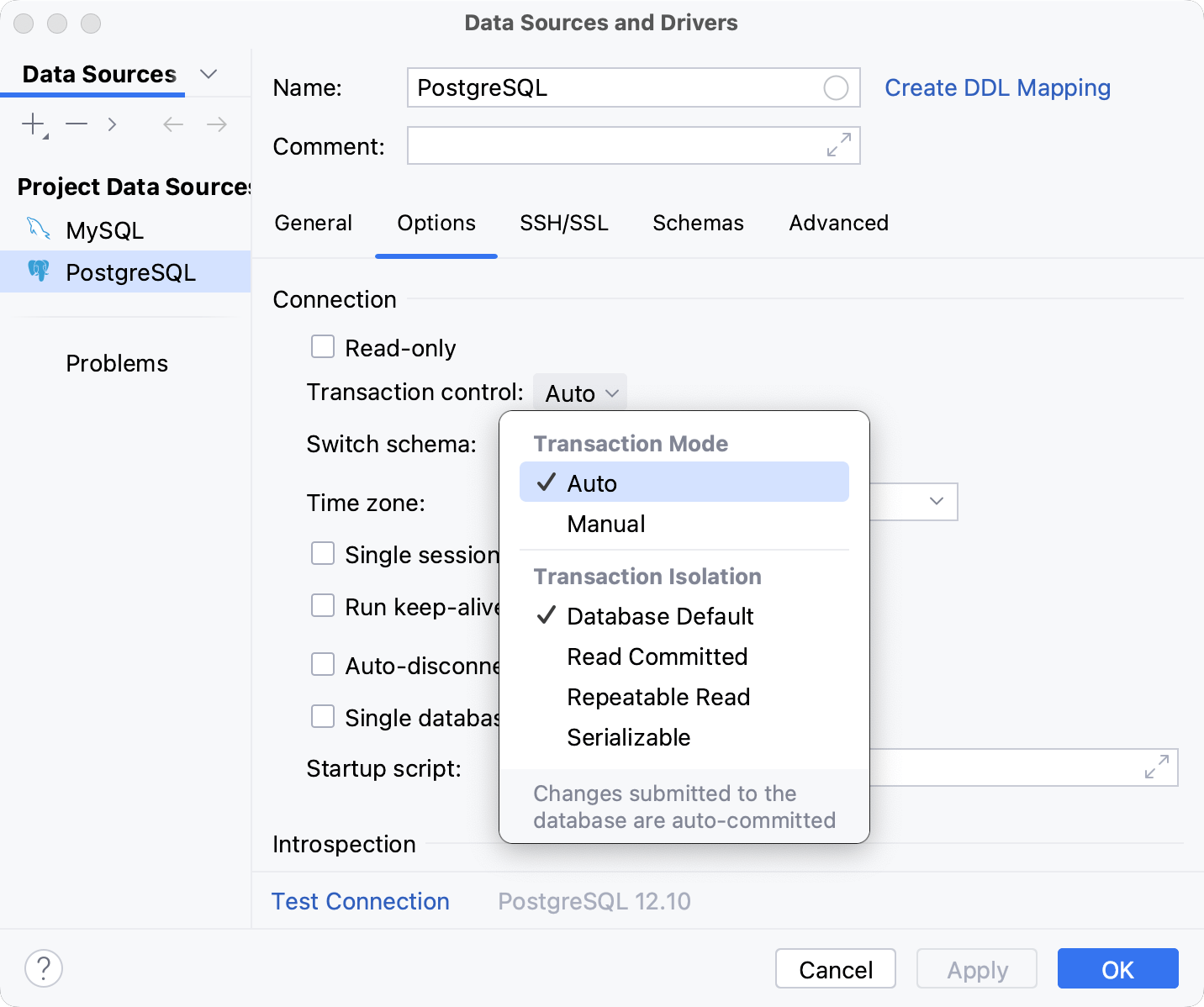
在 PyCharm 中,可以使用多种可用方式将事务提交到数据库,并且还可以为事务选择隔离级别。
事务模式
提交会结束事务,并使所有更改对其他用户可用。 在 PyCharm 中,您可以选择如何提交事务:自动或手动。
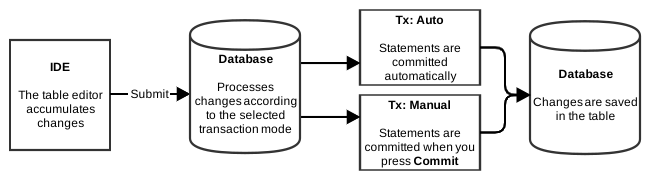
数据编辑器会累积您所做的所有更改。 当您点击  提交 时,PyCharm 会提交这些更改,并根据所选的提交模式进行处理:
在 Tx:自动 模式下,当您点击
提交 时,PyCharm 会自动提交所有更改。在 Tx:手动 模式下,更改会保存在事务中。 当您点击
 提交并提交 时,事务将提交到数据库。 当您提交事务时, 提交并提交 按钮将被禁用(变为灰色)。 这表示所有事务均已提交。
如果提交模式设置为 Tx:自动 ,则对值、行或列的每次更改都会隐式提交且无法回滚。 在 Tx:自动 提交模式下, 提交并提交 和  回滚 按钮会被禁用并隐藏。
如果提交模式设置为 Tx:手动 ,您可以通过点击 提交 或 回滚 来显式提交或回滚已提交的更改。 要提交更改到数据库,请点击  提交并提交。
事务隔离级别
Tx 开关还可用于选择事务的 隔离级别。
可用的事务隔离级别列表取决于DBMS。
为数据源设置默认事务控制设置
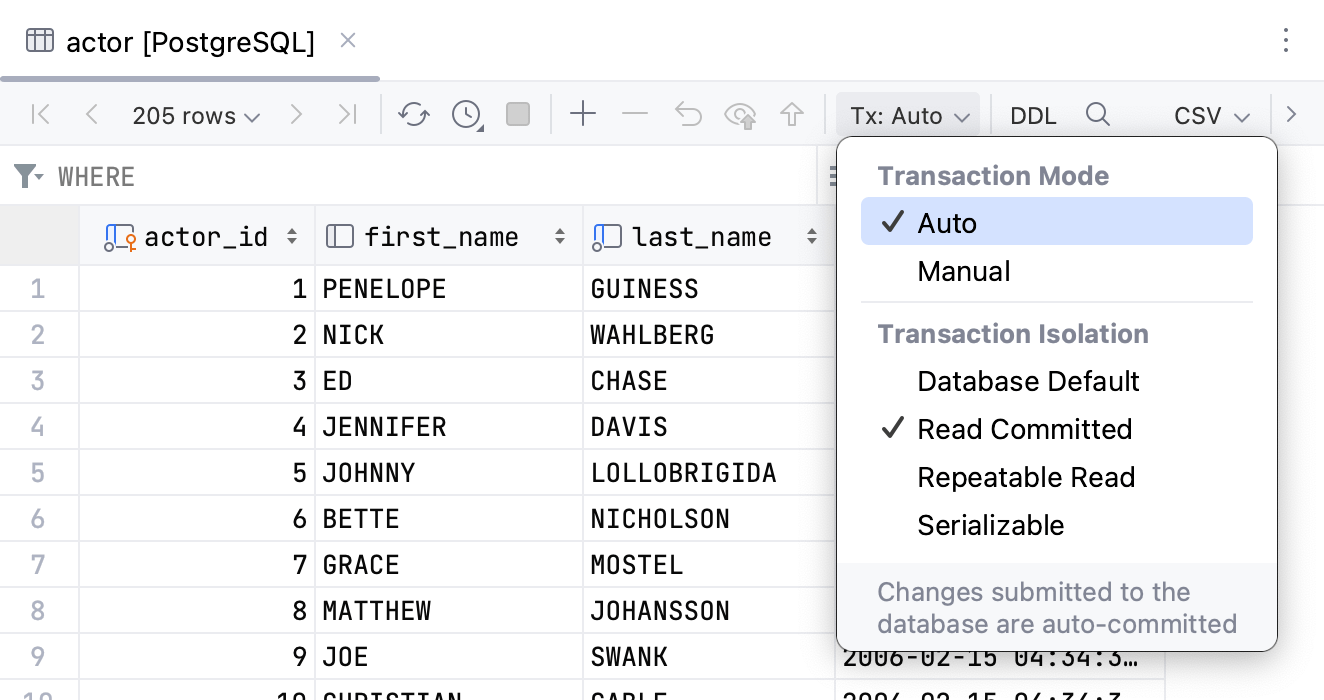
在数据编辑器中更改事务控制设置
在数据编辑器工具栏上,点击事务控制下拉菜单。
从列表中选择事务模式和隔离级别。
自动提交更改
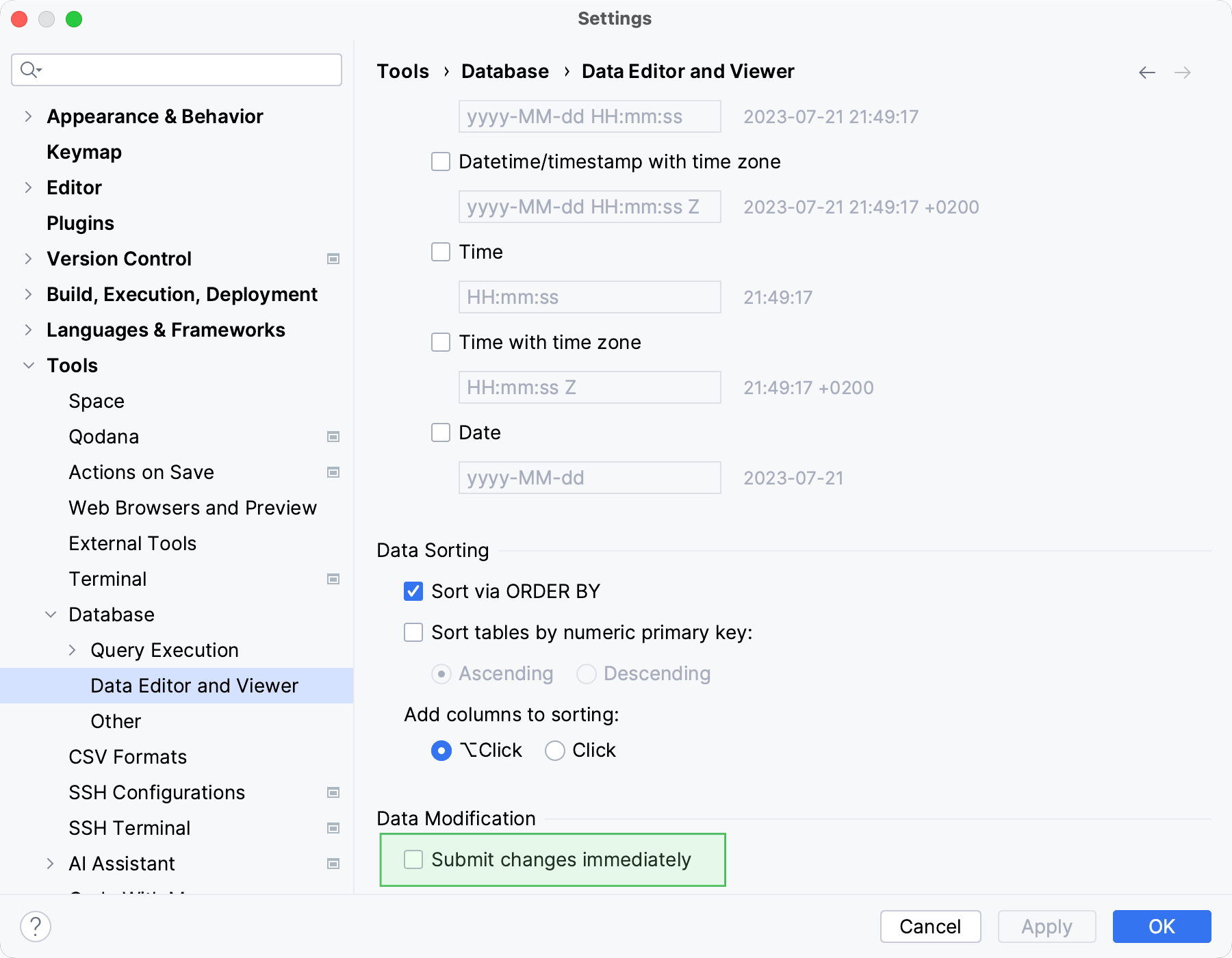
默认情况下,只有当您点击 提交 或按下 Ctrl+Enter 时,更改才会提交到数据库。 您可以启用 立即提交更改 选项以自动提交您的更改。
在设置 Ctrl+Alt+S 中,导航到 。
在 数据修改 中选择 立即提交更改。
单击 确定。