配置 SSH 和 SSL
为使与数据库的连接更加安全,某些服务要求使用 SSH 或 SSL。
SSL
以下过程介绍适用于大多数数据库的 SSL 配置。 对于某些数据库,您需要使用其他方法才能成功连接。 您可以在 DataGrip 文档中查看 Cassandra 和 Heroku Postgres 的配置示例。
使用 SSL 连接到数据库
通过以下任一方式打开数据源属性:
在 数据库 工具窗口工具栏上,点击
 数据源。
数据源。按 Shift+Enter。
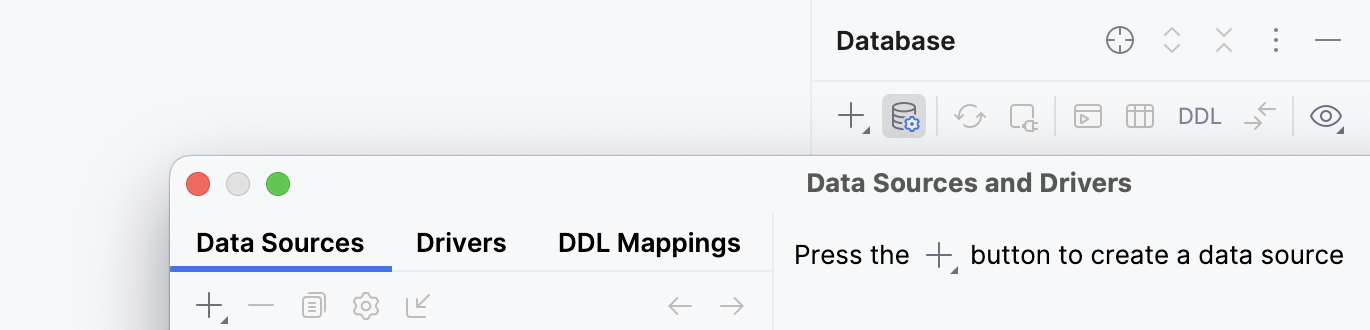
在 数据源 选项卡上,选择您要修改的数据源。
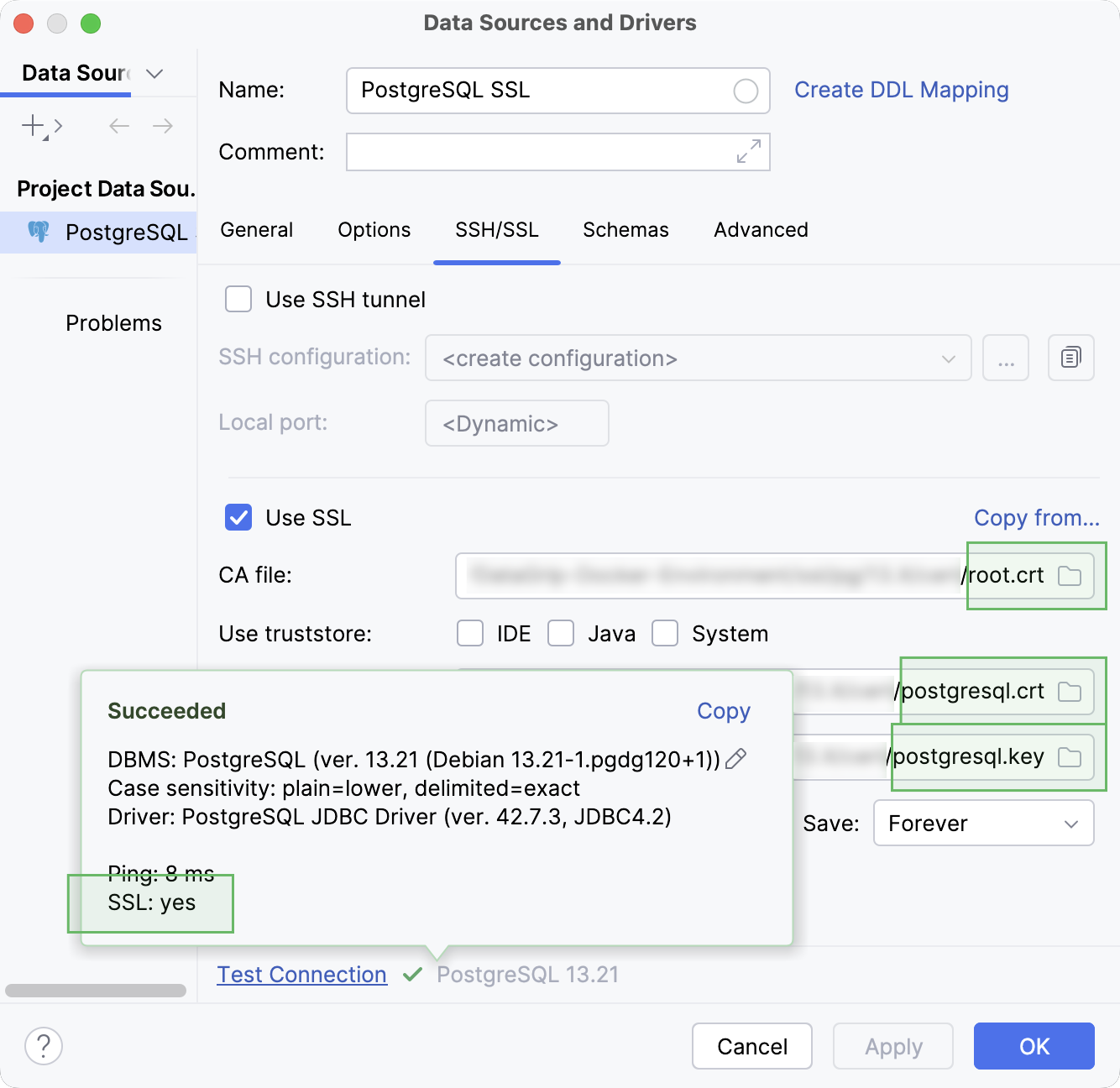
点击 SSH/SSL 选项卡,并选中 使用 SSL 复选框。
在 CA 文件 字段中,导航到 CA 证书文件(例如, mssql.pem )。
您可以将证书文件字段留空,并使用信任库从其包含的证书中获取所需证书。 为此,选中 使用信任存储 复选框并选择要使用的信任库。
IDE :使用 IDE 接受的证书。 您可以在 中添加新的受信任证书。
JAVA :使用 JAVA 信任库证书。
系统 :使用系统信任库证书。
在 客户端证书文件 字段中,导航到客户端证书文件(例如, client-cert.pem )。
在 客户端密钥文件 字段中,导航到客户端密钥文件(例如, client-key.pem )。
从 模式 列表中,选择验证模式:
要求
验证服务器是否识别客户端证书(如果提供了证书)。
验证 CA
验证服务器是否识别客户端证书(如果提供了证书)。
通过检查证书链直至客户端上存储的根证书来验证服务器。
完全验证
验证服务器是否识别客户端证书(如果提供了证书)。
通过检查证书链直至客户端上存储的根证书来验证服务器。
验证服务器主机,确保其与服务器证书中存储的名称匹配。
如果任一证书无法验证,SSL 连接将失败。
为确保与数据源的连接成功,点击 测试连接。
禁用到数据库的 SSL 连接
通过以下任一方式打开数据源属性:
在 数据库 工具窗口工具栏上,点击
数据源。按 Shift+Enter。
在 数据源 选项卡上,选择您要修改的数据源。
点击 SSH/SSL 选项卡,并清除 使用 SSL 复选框。
单击 Apply。
从其他数据源复制 SSL 设置
如果您为一个数据源配置了 SSL 设置,您可以将其复制到另一个数据源。
通过以下任一方式打开数据源属性:
在 数据库 工具窗口工具栏上,点击
数据源。按 Shift+Enter。
在 数据源 选项卡上,选择您要修改的数据源。
点击 SSH/SSL 选项卡,并选中 使用 SSL 复选框。
点击 复制自… 链接并选择您要复制的配置。
SSH
Secure Shell(SSH) 是一种用于加密客户端与服务器之间连接的网络协议。
在 PyCharm 中,您可以通过以下方式之一创建 SSH 连接:
使用 PyCharm SSH 隧道。 IDE 将使用您设置的 SSH 配置创建 SSH 隧道。
PyCharm SSH 隧道
PyCharm 可以基于您设置的 SSH 配置创建 SSH 隧道。 要访问 SSH 配置设置,按 Ctrl+Alt+S 打开设置并选择 工具 | SSH 配置。
要将 SSH 隧道用于该数据源,请在 数据源与驱动程序 对话框(Shift+Enter )的 SSH/SSL 选项卡中选中 使用 SSH 隧道 复选框。
创建的所有 SSH 连接会在项目中的所有数据源之间共享。 如果不希望在项目之间共享连接,请在 SSH 连接设置中选中 仅对该项目可见 复选框。
使用 SSH 连接到数据库
通过以下任一方式打开数据源属性:
在 数据库 工具窗口工具栏上,点击
数据源。按 Shift+Enter。
选择要为其设置 SSH 连接的数据源。
点击 SSH/SSL 选项卡,并选中 使用 SSH 隧道 复选框。
点击
 添加 SSH 配置。
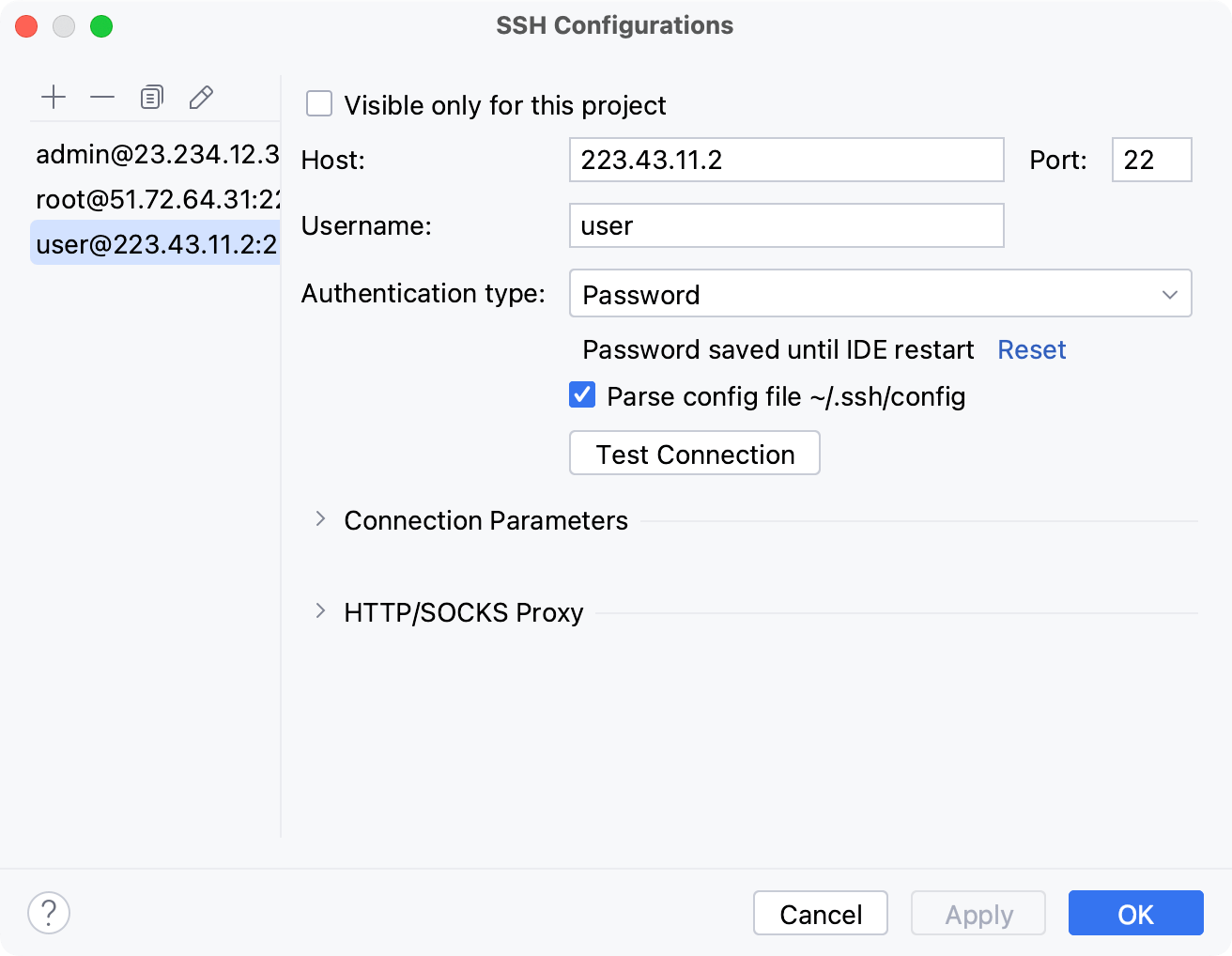
在 SSH 配置 对话框中,点击 添加 按钮。
如果不希望在项目之间共享该配置,请选中 仅对该项目可见 复选框。
在 主持人 和 端口 字段中,指定您的连接详细信息。
在 用户名 字段中输入您的用户名。
在本教程中,我们使用加密的私钥文件和公钥文件进行身份验证。 从 身份验证类型 列表中,您可以选择一种身份验证方法:
密码 :使用密码访问主机。 要在 PyCharm 中保存该密码,请选中 保存密码 复选框。
密钥对 (OpenSSH 或 PuTTY) :使用密钥对进行 SSH authentication。 要应用此身份验证方法,您必须在客户端计算机上拥有一个私钥,并在远程服务器上拥有一个公钥。 PyCharm 支持使用 OpenSSH 实用程序生成的私钥。
指定存储您 private key 的文件路径,并在相应字段中输入密码短语(如果有)。 若要让 PyCharm 记住密码短语,请选中 保存密码短语 复选框。
OpenSSH 配置和身份验证代理 :使用管理您的 SSH 密钥的凭据助手应用,例如 ssh-agent 或 Pageant(仅限 Windows)。
点击 测试连接 以运行测试连接。
在 SSH 配置 对话框中,点击 确定 以确认新的 SSH 配置设置。
在 数据源与驱动程序 对话框的 本地端口 字段中,指定您希望用于转发连接的本地端口号。 否则,PyCharm 将动态选择端口。
在连接详细信息区域的底部,点击 测试连接 链接以启动到数据库的测试连接。

点击 确定 创建数据源。
示例
有关通过 SSH 连接到数据库的示例,请参阅 使用 SSH 连接到数据库 主题。
禁用到数据库的 SSH 连接
通过以下任一方式打开数据源属性:
在 数据库 工具窗口工具栏上,点击
数据源。按 Shift+Enter。
选择要更改连接设置的数据源配置文件。
点击 SSH/SSL 选项卡,并清除 使用 SSH 隧道 复选框。
单击 Apply。
手动创建 SSH 隧道
使用 PuTTY(Windows)创建 SSH 隧道
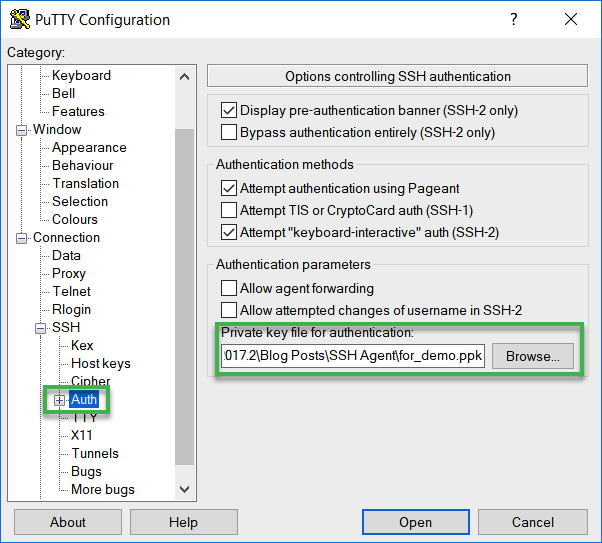
下载并运行最新版 PuTTY SSH 和 Telnet 客户端(从 https://www.putty.org/ 下载该客户端)。
在 PuTTY 配置 对话框中,导航到 。
在 用于身份验证的私钥文件 字段中,指定您的私钥文件的路径并点击 打开。
在命令行窗口中,指定用于 SSH 隧道的用户名,然后按 Enter。 请勿关闭命令行窗口。
在 数据库 工具窗口 ,点击工具栏上的 数据源属性 图标
。选择要更改连接设置的数据源配置文件。
点击 SSH/SSL 选项卡,并选中 使用 SSH 隧道 复选框。
从 身份验证类型 列表中,选择 OpenSSH 配置和身份验证代理.
在 代理主机、 代理用户 和 端口 字段中,指定连接详细信息。
为确保与数据源的连接成功,点击 测试连接。
使用 Pageant(Windows)创建 SSH 隧道
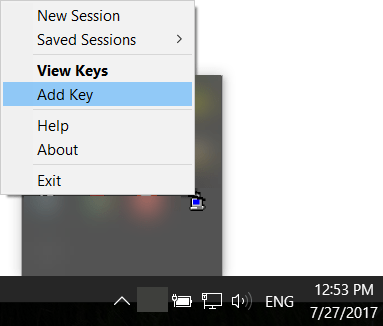
Pageant 是 PuTTY、PSCP、PSFTP 和 Plink 的 SSH 身份验证代理。 Pageant 会存储您的私钥,并且只要它在运行,就会向 PuTTY 或类似 PyCharm 的其他工具提供已解锁的私钥。 您可以在 Windows 任务栏中找到 Pageant 图标。
下载最新版 Pageant(从 https://www.putty.org/ 下载该客户端)。
在 Windows 任务栏中,右键点击 Pageant 图标,并选择 添加密钥。
在 选择私钥文件 对话框中,导航到私钥文件(PPK 文件),然后点击 打开。
(可选)输入私钥密码短语,然后按 Enter。
在 数据库 工具窗口 ,点击工具栏上的 数据源属性 图标
。选择要更改连接设置的数据源配置文件。
点击 SSH/SSL 选项卡,并选中 使用 SSH 隧道 复选框。
从 身份验证类型 列表中,选择 OpenSSH 配置和身份验证代理.
在 代理主机、 代理用户 和 端口 字段中,指定连接详细信息。
为确保与数据源的连接成功,点击 测试连接。
使用 ssh-agent(macOS 和 Linux)创建 SSH 隧道
在命令行中运行所有 ssh-agent 命令。
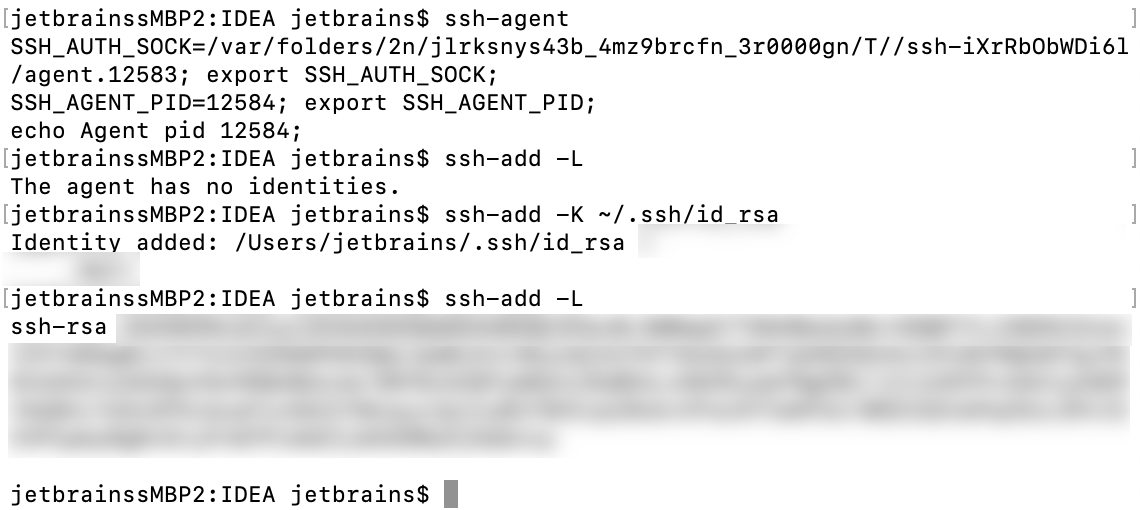
确保 ssh-agent 正在运行。
ssh-agent将您的密钥添加到代理(在以下示例中,密钥路径为 ~/.ssh/id_rsa )。
ssh-add ~/.ssh/id_rsa(可选)在 macOS 上,您可以在
ssh-add命令中添加-K选项,以将密码短语存储到您的钥匙串中。 在 macOS Sierra 及更高版本中,您需要在 ~/.ssh/ 中创建 config 文件,内容如下:Host * UseKeychain yes AddKeysToAgent yes IdentityFile ~/.ssh/id_rsa如果在 .ssh 目录中有其他私钥,请为每个密钥添加一行
IdentityFile。 例如,如果第二个密钥名为 id_ed25519 ,请为第二个私钥添加一行IdentityFile ~/.ssh/id_ed25519。列出所有已添加的密钥。
ssh-add -L在 数据库 工具窗口 ,点击工具栏上的 数据源属性 图标
。选择要更改连接设置的数据源配置文件。
点击 SSH/SSL 选项卡,并选中 使用 SSH 隧道 复选框。
从 身份验证类型 列表中,选择 OpenSSH 配置和身份验证代理.
在 代理主机、 代理用户 和 端口 字段中,指定连接详细信息。
为确保与数据源的连接成功,点击 测试连接。