使用 SSH 配置解释器
启用 FTP/SFTP/WebDAV Connectivity 插件
此功能依赖于 FTP/SFTP/WebDAV Connectivity 插件,该插件在 PyCharm 中默认捆绑并启用。 如果相关功能不可用,请确保没有禁用该插件。
按下 Ctrl+Alt+S 以打开设置,然后选择 。
打开 已安装 选项卡,找到 FTP/SFTP/WebDAV Connectivity 插件,并选中插件名称旁的复选框。
通过 SSH 配置远程 Python 解释器
请确保远程主机上正在运行 SSH 服务器,因为 PyCharm 通过 ssh-sessions 运行远程解释器。
请执行下列任一操作:
点击 Python 解释器选择器 ,然后选择 添加新解释器。
按 Ctrl+Alt+S 打开 设置 ,并导航到 。
点击 Python 解释器选择器 ,然后选择 解释器设置。 单击可用解释器列表旁边的 添加解释器 链接。
点击可用解释器列表旁边的 添加解释器 链接,并选择 通过 SSH。
选择创建新 SSH 连接的选项,然后指定服务器信息(主机、端口和用户名)。
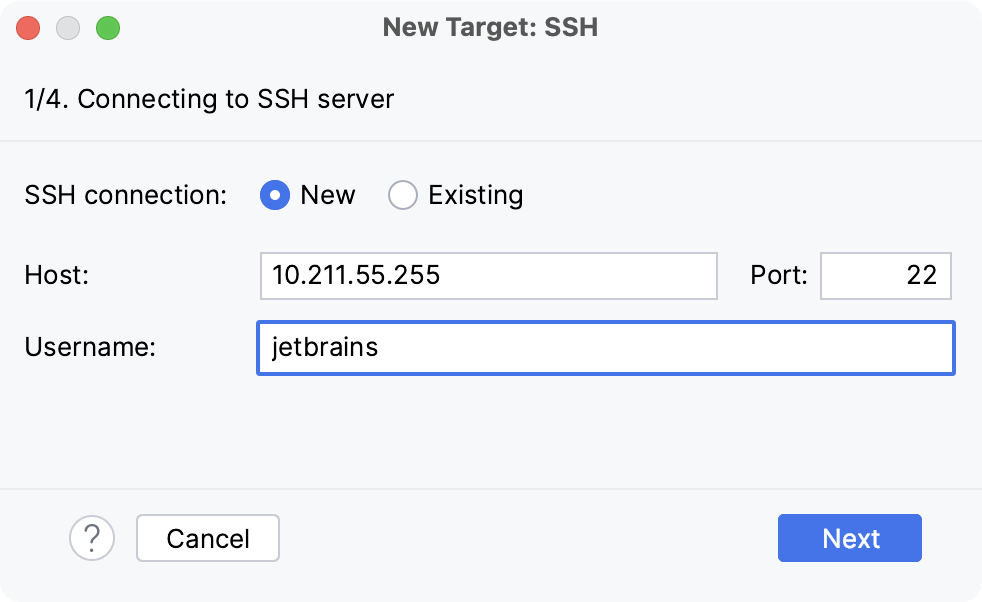
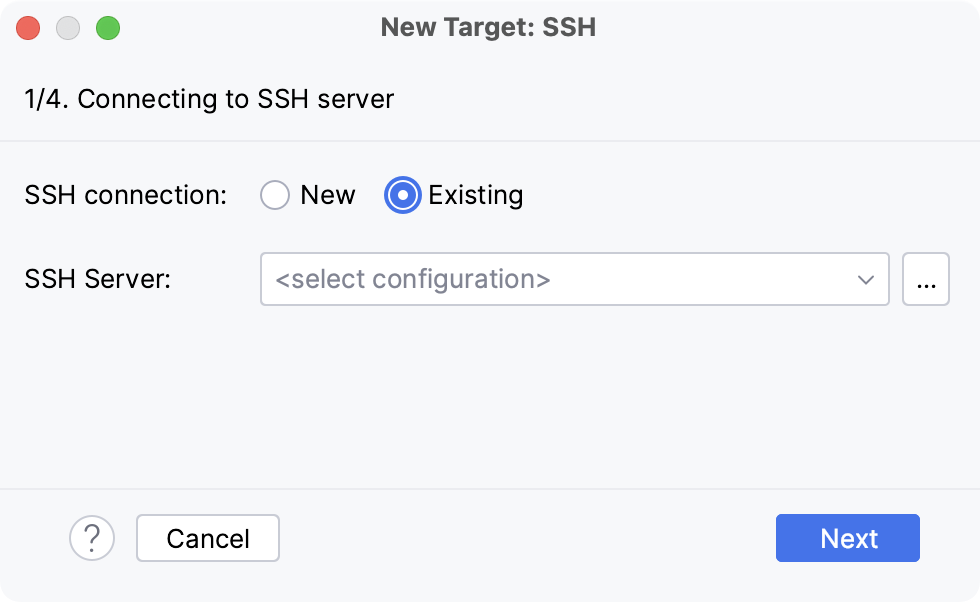
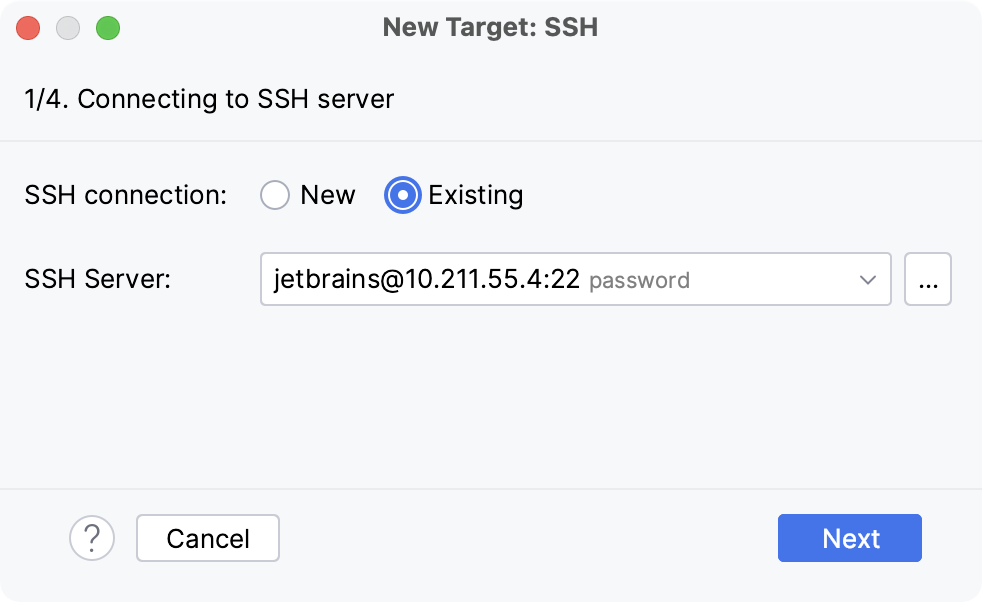
或者,您可以选择 现有 ,并从列表中选择任一可用的 SSH 配置。 要创建新的 SSH 配置,请执行以下步骤:
- 创建 SSH 配置
点击配置列表旁边的
 。
。
点击
 ,禁用 仅对该项目可见 复选框,并填写必填字段:
完成后,新建的 SSH 配置将显示在可用配置列表中。 它也会在 SSH 部署配置 设置中可用。 点击 下一条 以继续:
在下一个对话框中,提供连接到目标服务器所需的身份验证详细信息。
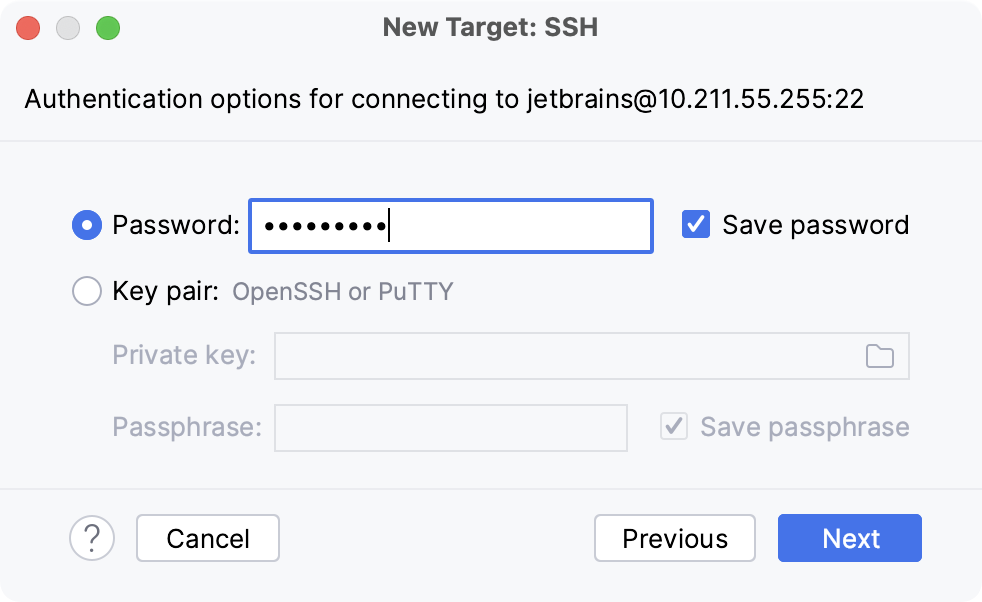
选择 密码 或 密钥对 (OpenSSH 或 PuTTY) ,并输入您的密码或口令。 如果选择了 密钥对 (OpenSSH 或 PuTTY) ,请指定:
私钥 :私钥文件的位置
密码短语 :类似于密码,它用于 加密私钥。
点击 下一条 继续。
请等待 PyCharm 完成对 SSH 服务器的探测。
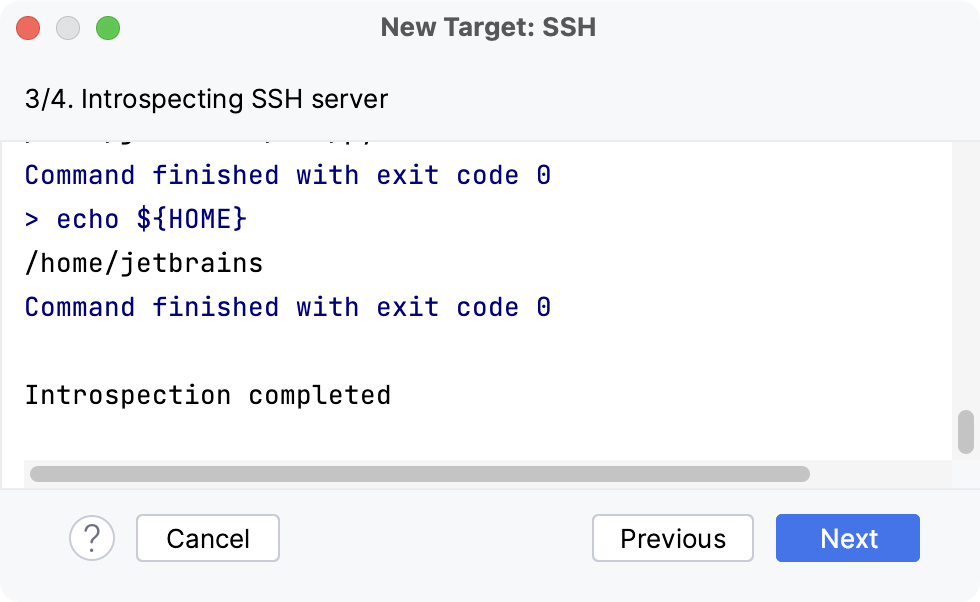
生成新的或选择已存在的 Python 环境。},{
您可以选择 virtualenv、 conda 或 uv 环境类型。
切换 SSH 解释器时同步项目文件
当您更改项目解释器并选择 SSH 解释器时,可能需要将本地内容与目标服务器同步。 请注意右下角的通知气球:
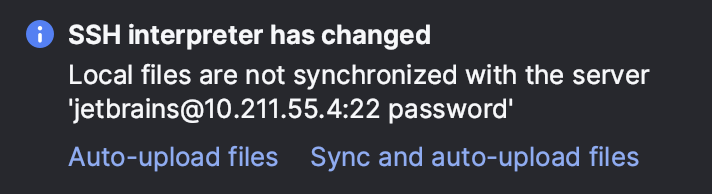
您可以选择启用将文件自动上传到服务器:
点击 自动上传文件 以在下次保存时开始上传。
点击 同步并自动上传文件 以立即同步文件,并在后续每次保存时上传它们。
要配置其他设置,请从主菜单中选择 。
或者,转到 。