使用 SAML 认证创建数据源
启用 数据库工具和 SQL 插件
此功能依赖 数据库工具和 SQL 插件,默认随 PyCharm 一起提供并启用。 如果相关功能不可用,请确保没有禁用该插件。
按下 Ctrl+Alt+S 以打开设置,然后选择 。
打开 已安装 选项卡,找到 数据库工具和 SQL 插件,并选中其名称旁边的复选框。
官方文档
有关 Amazon Redshift 的完整信息,请参阅 官方文档。
如需更多 Amazon Redshift JDBC 驱动程序版本,请参阅 官方 JDBC 驱动程序下载。
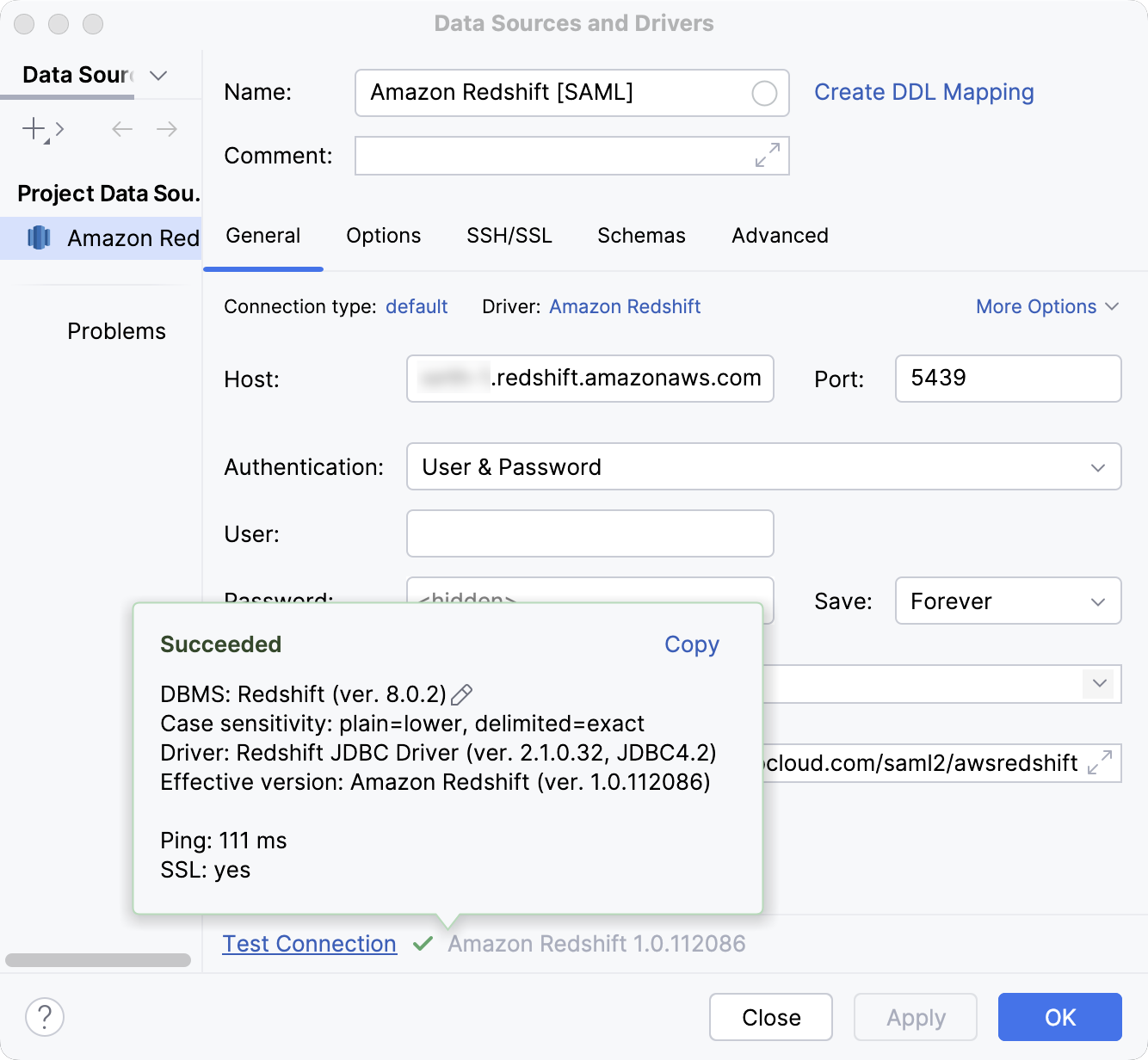
在本教程中,我们将创建一个 Amazon Redshift 数据源,将其配置为使用 JumpCloud 身份提供商进行 SAML 认证,并对数据库运行测试连接。
有关集成和连接设置的更多信息,请参阅以下页面:
先决条件
您的 Amazon Redshift 控制台中必须包含一个 Amazon Redshift 集群。 有关 Amazon Redshift 集群的更多信息,请参阅 开始使用 Amazon Redshift。
必须为您的 AWS 账户启用 AWS SSO。
您的 AWS 帐户必须 链接到您的 JumpCloud 帐户。
创建数据源
在 数据库 工具窗口中,点击工具栏上的
 新建 ,然后导航到 。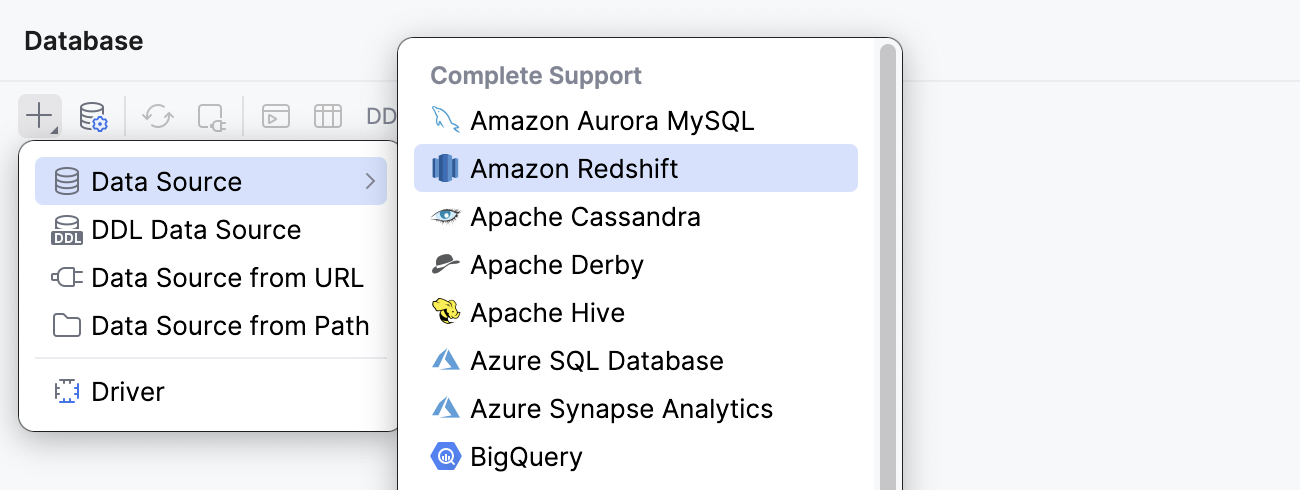
检查在连接设置区域的底部是否有 下载缺失的驱动文件 链接。 点击此链接下载与数据库交互所需的驱动程序。 如需直接下载链接,请参阅 JetBrains JDBC 驱动程序 页面。

指定数据库连接详细信息。
在 主持人 字段中,输入用于连接到您的 Redis 账户的 URL。 例如,
examplecluster.abc123xyz789.us-west-2.redshift.amazonaws.com。在 端口 字段中,输入端口号。 在我们的示例中为
5439。将 用户 和 密码 字段留空。
在 数据库 字段中输入要连接的数据库名称。 在我们的示例中,数据库为
dev。在 JDBC URL 字段中自动生成的 URL 末尾,添加
?,并按&分隔以下属性:plugin_name=<credentials_provider_class_name>:您用于身份验证的 基于 SAML 的凭据提供程序插件。 在本教程中,我们将使用可与基于 SAML 的身份提供商配合使用的 Browser SAML 插件:plugin_name=com.amazon.redshift.plugin.BrowserSamlCredentialsProvider。login_url=<login_url>:身份提供商 URL。 在我们的示例中,是指 JumpCloud 登录页面的 URL:login_url=https://sso.jumpcloud.com/saml2/awsredshift。
因此,我们的 JDBC URL 如下:
jdbc:redshift:iam://examplecluster.abc123xyz789.us-west-2.redshift.amazonaws.com:5439/dev?plugin_name=com.amazon.redshift.plugin.BrowserSamlCredentialsProvider&login_url=https://sso.jumpcloud.com/saml2/awsredshift或者,在 URL 字段中输入您的 JDBC URL。 通用 URL 如下所示:
格式:
jdbc:redshift:iam://<cluster_name>.<additional_unique_identifier>.<cluster_region>.redshift.amazonaws.com:<port_number>/dev?plugin_name=<plugin_name>&login_url=<login_url>&user=<username>&password=<password>示例,:
jdbc:redshift:iam://examplecluster.abc123xyz789.us-west-2.redshift.amazonaws.com:5439/dev?plugin_name=com.amazon.redshift.plugin.BrowserSamlCredentialsProvider&login_url=https://sso.jumpcloud.com/saml2/awsredshift&user=my_username&password=dummy_password
在连接详细信息区域的底部,点击 测试连接 链接以启动到数据库的测试连接。

在浏览器中打开的 JumpCloud 网站上,输入您的用户凭据并登录您的 JumpCloud 帐户。
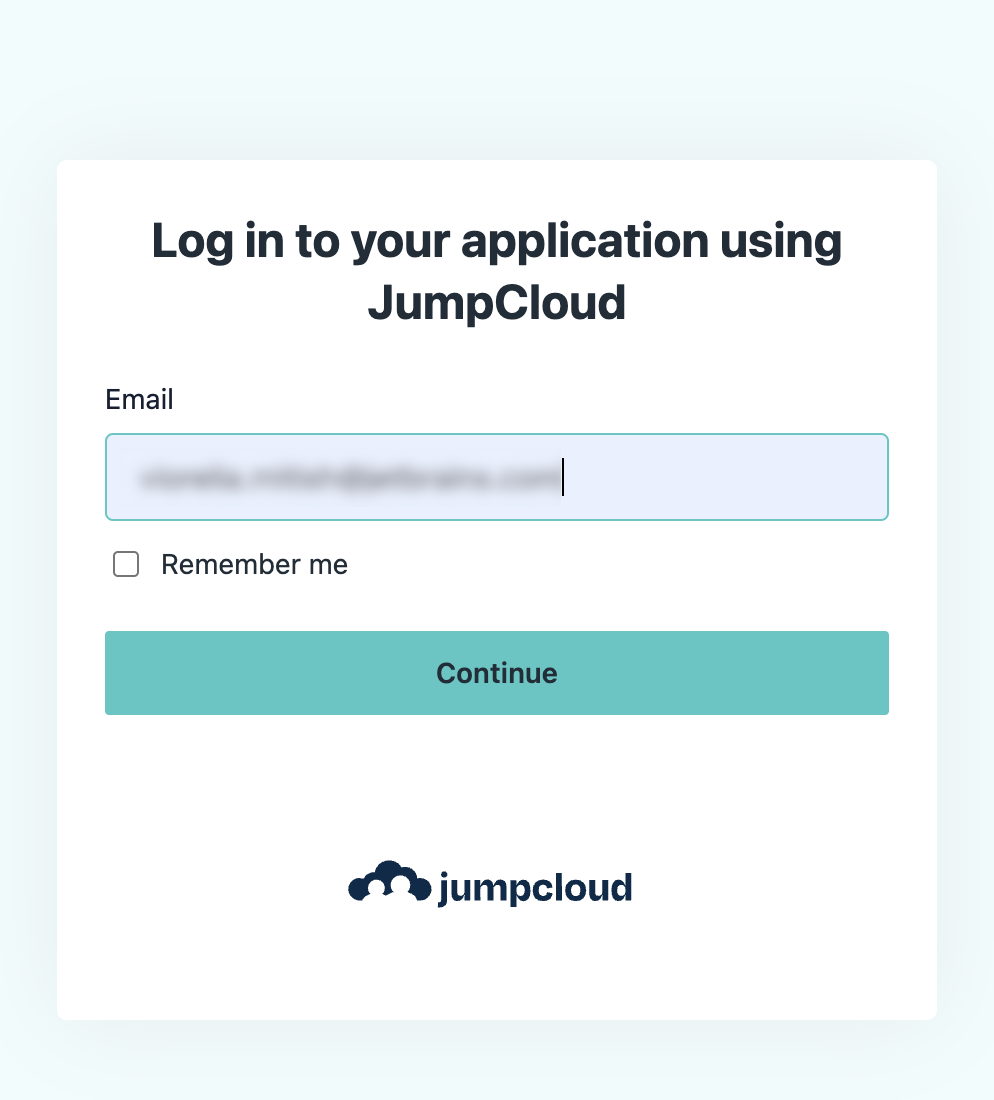
JumpCloud 确认您的身份后,请返回 PyCharm。
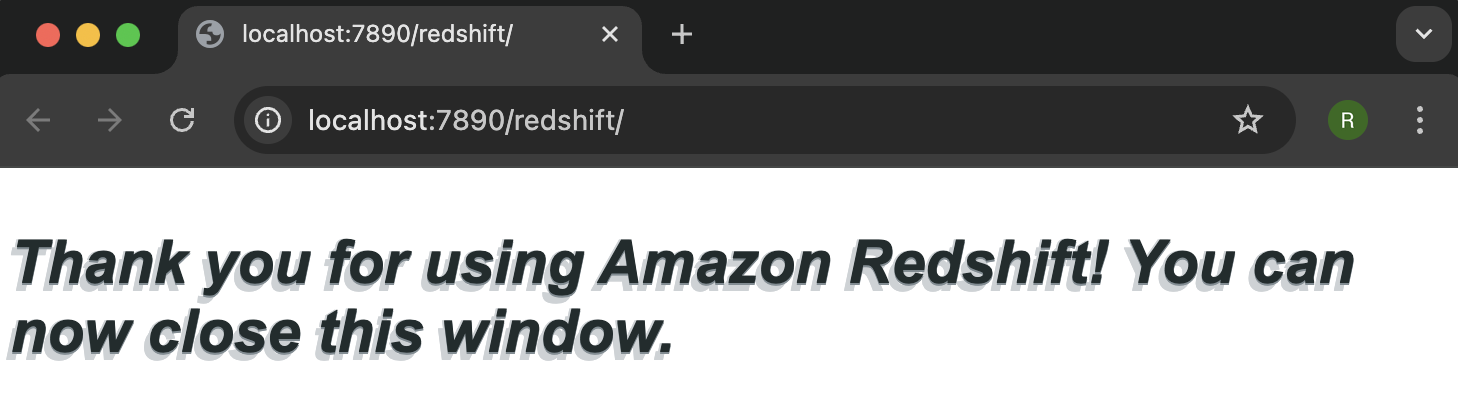
在 IDE 中,点击 确定 以保存您的新数据源。