Amazon Redshift
启用 数据库工具和 SQL 插件
此功能依赖 数据库工具和 SQL 插件,默认随 PyCharm 一起提供并启用。 如果相关功能不可用,请确保没有禁用该插件。
按下 Ctrl+Alt+S 以打开设置,然后选择 。
打开 已安装 选项卡,找到 数据库工具和 SQL 插件,并选中其名称旁边的复选框。
官方文档
有关 Amazon Redshift 的完整信息,请参阅 官方文档。
如需更多 Amazon Redshift JDBC 驱动程序版本,请参阅 官方 JDBC 驱动程序下载。
开始之前
本主题介绍在 PyCharm 中为与您的 Amazon Redshift 数据库的 连接 创建数据源并运行测试连接的通用流程。 假定您已拥有必要的连接详细信息,并且数据库已启动并正在运行。
如需了解您的 DBMS 软件,请参阅其 官方文档。
如果您希望从本地计算机访问私有 Amazon Redshift 集群,请考虑使用 Amazon Elastic Compute Cloud(Amazon EC2)实例,然后从 PyCharm 到该实例 创建 SSH 隧道。 有关配置 Amazon EC2 的更多信息,请参阅 aws.amazon.com 上的本教程。
在 PyCharm 中,您可以使用共享数据库:
共享数据库以及这些数据库所基于的 datashare 可以在 数据库 工具窗口中进行自省并显示。
您可以修改 datashare 和共享数据库。 为此,在 数据库 工具窗口中右键点击相应对象,然后选择 修改 <object>。
代码编辑器支持所有相关语句。
先决条件
您的 Amazon Redshift 控制台中必须包含一个 Amazon Redshift 集群。 有关 Amazon Redshift 集群的更多信息,请参阅 开始使用 Amazon Redshift。
连接到 Amazon Redshift 数据库
要连接到数据库,请创建一个数据源来存储您的连接详细信息。
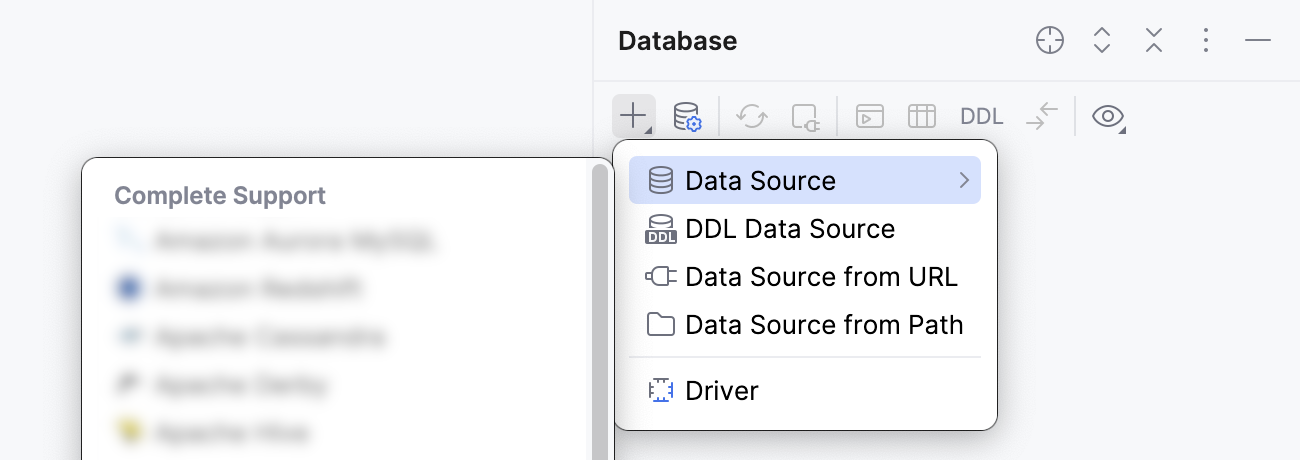
选择要创建的数据源。 您可以通过以下方式之一执行此操作:
在主菜单中,转到 ,然后选择 Amazon Redshift。
在 数据库 工具窗口 ,点击工具栏上的
 新建。 导航到 数据源 并选择 Amazon Redshift。
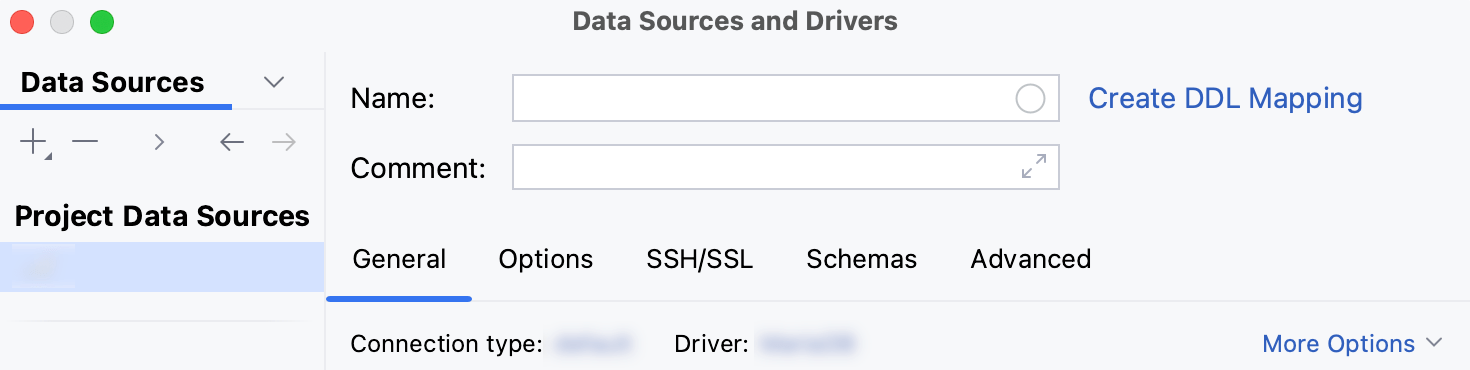
在 数据源与驱动程序 对话框右侧窗格的 通用 选项卡中,指定驱动程序和连接类型。
在 Driver 列表中,除非您的连接需要其他驱动程序,否则保留默认驱动程序选项。
根据您拥有的连接详细信息,从 连接类型 列表中选择连接类型:
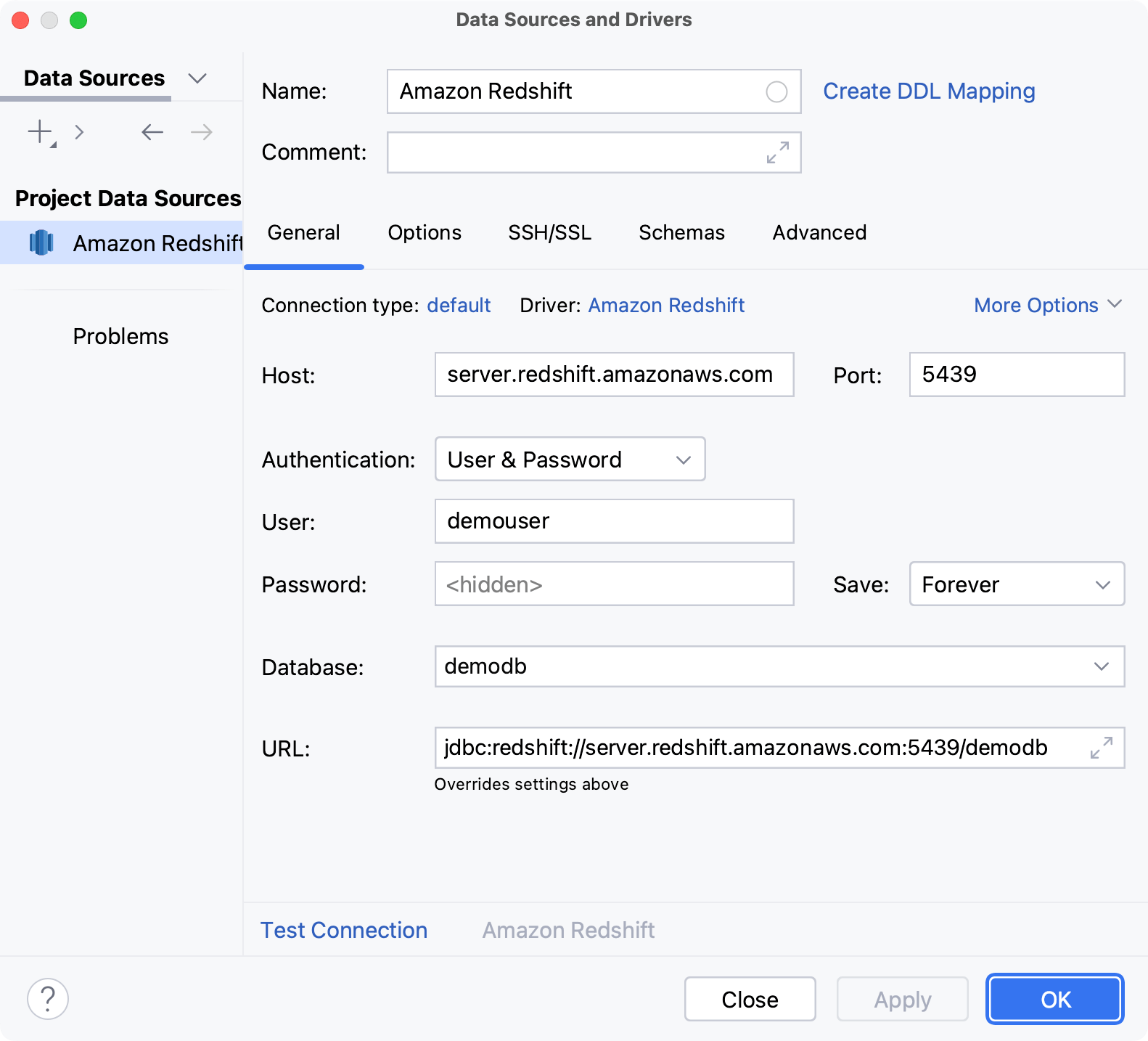
默认 :使用 主持人、 端口、 数据库 和 URL 进行连接。
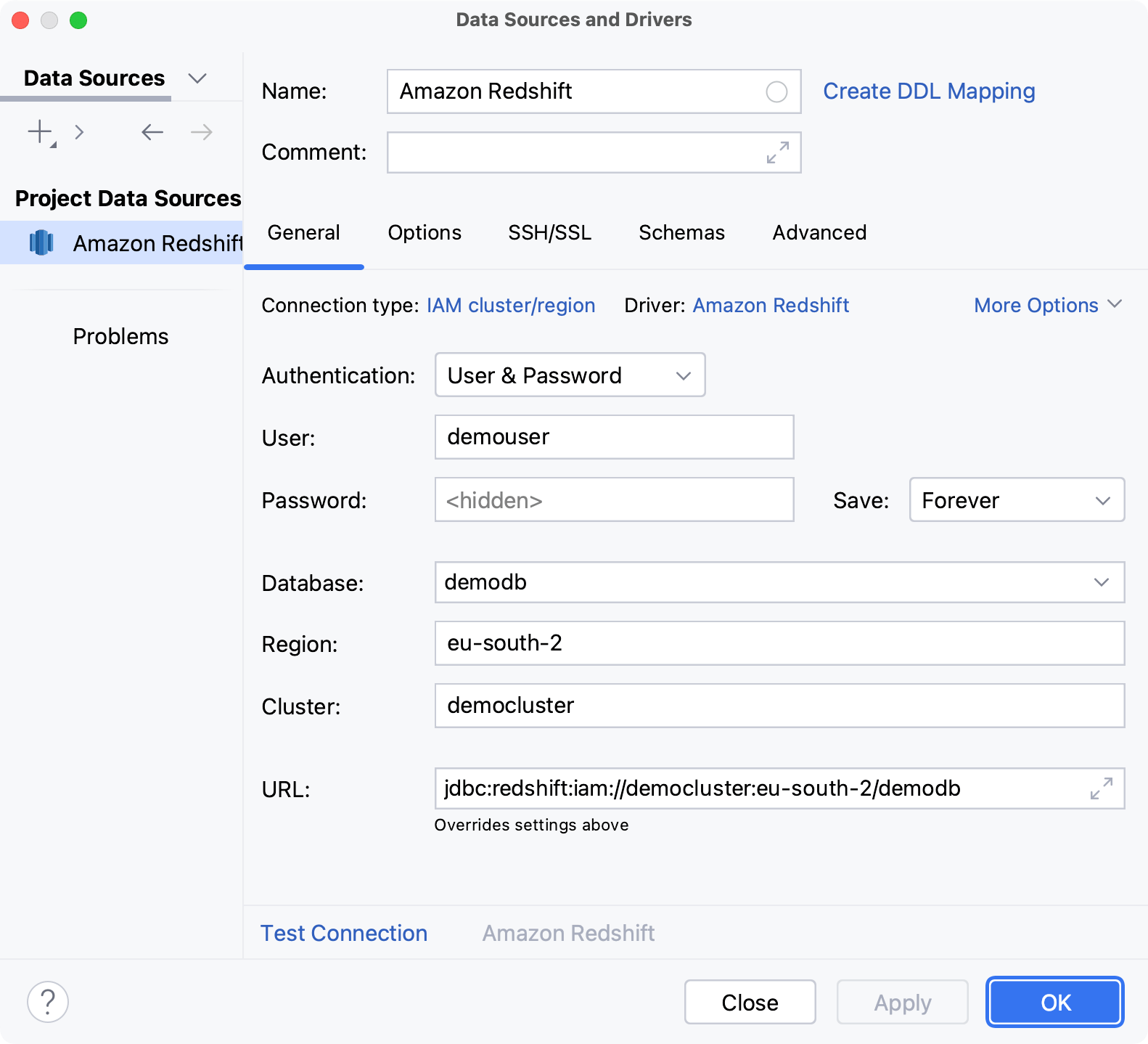
IAM 集群/区域 :使用 数据库、 区域、 集群 和 URL 进行连接。
仅限 URL :仅使用 URL 进行连接。
对于 仅限 URL 连接类型 ,您输入的 JDBC URL 将按原样使用,包括数据库凭据。
对于其他连接类型,JDBC URL 将被拆分为各个连接详细信息。 您可以分别指定它们并使用自动生成的 URL,或者在相应字段中直接输入该 URL。
检查在连接设置区域的底部是否有 下载缺失的驱动文件 链接。 点击此链接下载与数据库交互所需的驱动程序。 如需直接下载链接,请参阅 JetBrains JDBC 驱动程序 页面。

下载的 JDBC 驱动程序位于 PyCharm 配置目录。
您也可以使用数据库的自有驱动程序来替代提供的驱动程序。 有关使用您自己的驱动程序连接到数据库的更多信息,请参阅 向现有连接添加用户驱动程序。
如果没有 下载缺失的驱动文件 链接,则表明您已拥有所需的驱动程序。
指定数据库连接详细信息。 或者,将 JDBC URL 粘贴到 URL 字段。
在 主持人 字段中输入您的服务器地址。
在 端口 字段中,输入 Amazon Redshift 的端口。 默认端口为 5439。
在 身份验证 下拉列表中,选择要用于连接身份验证的身份验证方法。 可用的选项有:
pgpass :使用 pgpass 文件。 您可以将此文件存储在用户的主目录中。 您可以阅读关于密码文件及其位置的更多信息,参见 The Password File at postgresql.org。
用户 & 密码 :使用您的用户名和密码。
AWS 配置文件 :在 配置文件 字段中使用 AWS 命名配置文件。
有关 AWS 命名配置文件的更多信息,请参阅 DBMS 特定属性 章节。
无认证 :不需要进行身份验证。
在 数据库 字段中输入要连接的数据库名称。
在 Amazon Redshift 集群的设置中,复制 JDBC URL。
在 URL 字段中,PyCharm 生成的 JDBC URL 会自动使用其他连接设置的值。
将 Redshift 集群设置中的 JDBC URL 粘贴到 PyCharm 中的 URL 字段。
如果需要使用带有某些其他设置的 JDBC URL,请将其粘贴到 URL 字段中。 通用 URL 如下所示:
格式:
jdbc:redshift://<connection_url><port_number>/<database_name>示例:
jdbc:redshift://server.redshift.amazonaws.com:5439/myDatabase
有关 URL 格式的更多信息,请参阅 Amazon Redshift 官方文档。
在 身份验证 下拉列表中,选择要用于连接身份验证的身份验证方法。 可用的选项有:
pgpass :使用 pgpass 文件。 您可以将此文件存储在用户的主目录中。 您可以阅读关于密码文件及其位置的更多信息,参见 The Password File at postgresql.org。
用户 & 密码 :使用您的用户名和密码。
AWS 配置文件 :在 配置文件 字段中使用 AWS 命名配置文件。
有关 AWS 命名配置文件的更多信息,请参阅 DBMS 特定属性 章节。
无认证 :不需要进行身份验证。
在 数据库 字段中输入要连接的数据库名称。
在 区域 字段中,输入您正在连接的数据库的 AWS 区域。
在 集群 字段中,输入包含您数据库的 Amazon Redshift 集群名称。
在 Amazon Redshift 集群的设置中,复制 JDBC URL。
在 URL 字段中,PyCharm 生成的 JDBC URL 会自动使用其他连接设置的值。
将 Redshift 集群设置中的 JDBC URL 粘贴到 PyCharm 中的 URL 字段。
如果需要使用带有某些其他设置的 JDBC URL,请将其粘贴到 URL 字段中。 通用 URL 如下所示:
格式:
jdbc:redshift:iam://<cluster_name>:<region>/<database_name>示例:
jdbc:redshift:iam://democluster:eu-south-2/demodb
有关 URL 格式的更多信息,请参阅 Amazon Redshift 官方文档。
在 身份验证 下拉列表中,选择要用于连接身份验证的身份验证方法。 可用的选项有:
pgpass :使用 pgpass 文件。 您可以将此文件存储在用户的主目录中。 您可以阅读关于密码文件及其位置的更多信息,参见 The Password File at postgresql.org。
用户 & 密码 :使用您的用户名和密码。
AWS 配置文件 :在 配置文件 字段中使用 AWS 命名配置文件。
有关 AWS 命名配置文件的更多信息,请参阅 DBMS 特定属性 章节。
无认证 :不需要进行身份验证。
在 Amazon Redshift 集群的设置中,复制 JDBC URL。
在 URL 字段中,PyCharm 生成的 JDBC URL 会自动使用其他连接设置的值。
将 Redshift 集群设置中的 JDBC URL 粘贴到 PyCharm 中的 URL 字段。
如果需要使用带有某些其他设置的 JDBC URL,请将其粘贴到 URL 字段中。 通用 URL 如下所示:
格式:
jdbc:redshift://<connection_url><port_number>/<database_name>示例:
jdbc:redshift://server.redshift.amazonaws.com:5439
有关 URL 格式的更多信息,请参阅 Amazon Redshift 官方文档。
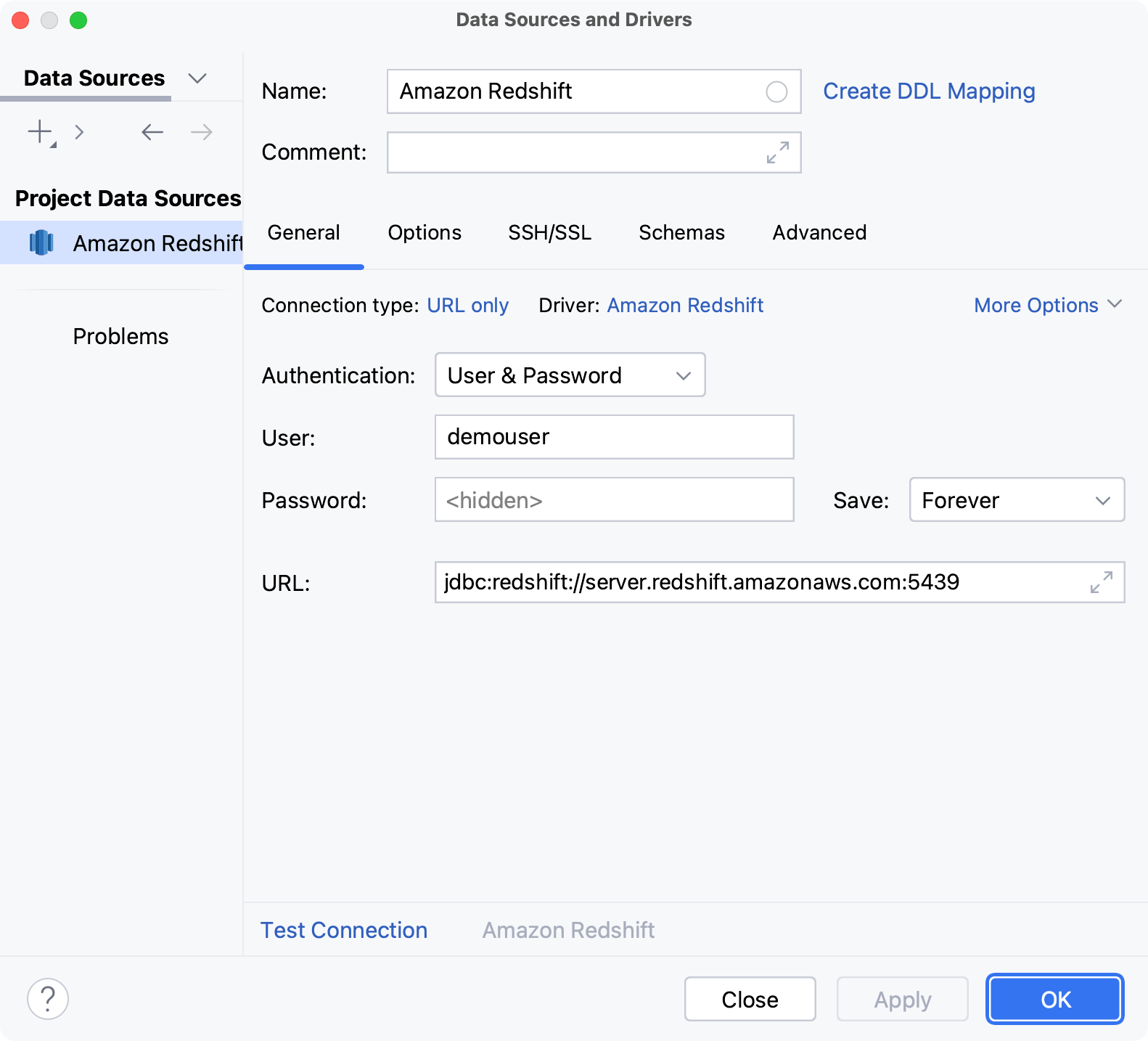
有关 数据源与驱动程序 对话框(Shift+Enter )中 通用 及其他选项卡上的连接设置和属性的参考信息,请参阅 连接设置和特定于 DBMS 的属性。
在 用户 和 密码 字段中,指定您的 Redshift 凭据。
确保可以使用提供的详细信息建立数据库连接。 为此,请点击连接详细信息部分底部的 测试连接 链接。

如果您遇到任何连接问题,请参考 无法连接到数据库 页面。
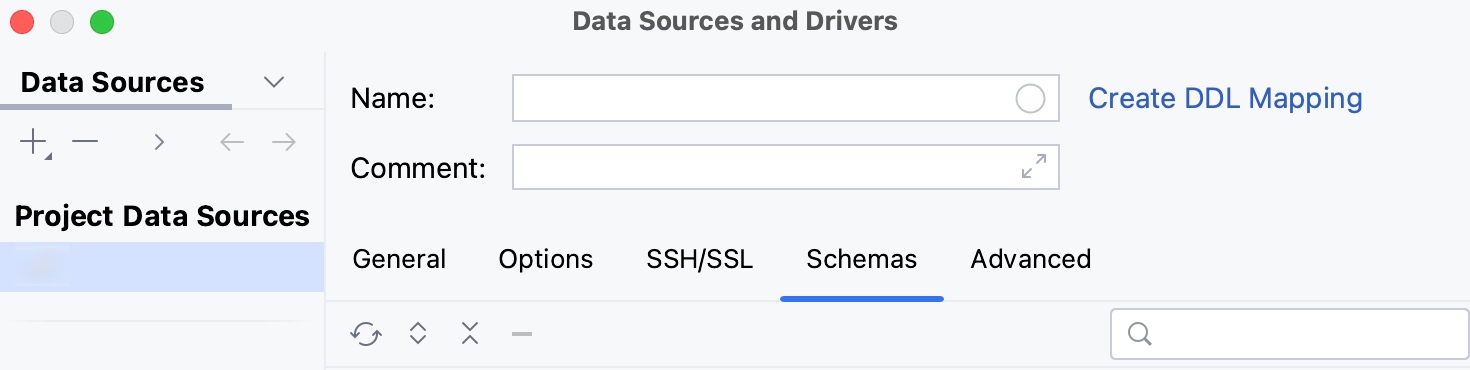
(可选)默认情况下,仅默认数据库会被自省并可供使用。 如果您还希望使用其他数据库、架构和共享数据库,请在 架构 选项卡中选择它们进行自省。
点击 确定 创建数据源。
在 数据库 工具窗口中找到您的新数据源。
连接设置和特定于 DBMS 的属性
连接设置
有关 数据源与驱动程序 对话框(Shift+Enter )中 通用 及其他选项卡上的连接设置(例如, 主持人、 端口 等)的参考信息,请参阅 数据源。
特定于 DBMS 的属性
常规选项卡
项目 | 描述 | 连接类型 |
|---|---|---|
区域 | 可用于 Amazon Redshift 的 AWS 区域。 | IAM 集群/区域 |
集群 | Amazon Redshift 集群是一组计算资源。 有关更多信息,请参阅 Amazon Redshift 官方文档。 | |
配置文件 | 您的 AWS 命名配置文件。 命名配置文件是一组可用于身份验证的设置和凭据。 命名配置文件存储在 请参阅以下
[default]
aws_access_key_id=ASIAIOSFODNN7EXAMPLE
aws_secret_access_key=wJalrXUtnFEMI/K7MDENG/bPxRfiCYEXAMPLEKEY
aws_session_token = IQoJb3JpZ2luX2IQoJb3JpZ2luX2IQoJb3JpZ2luX2IQoJb3JpZ2luX2IQoJb3JpZVERYLONGSTRINGEXAMPLE
[user1]
aws_access_key_id=ASIAI44QH8DHBEXAMPLE
aws_secret_access_key=je7MtGbClwBF/2Zp9Utk/h3yCo8nvbEXAMPLEKEY
aws_session_token = fcZib3JpZ2luX2IQoJb3JpZ2luX2IQoJb3JpZ2luX2IQoJb3JpZ2luX2IQoJb3JpZVERYLONGSTRINGEXAMPLE
要使用存储在 有关命名配置文件的更多信息,请参阅 Amazon AWS 官方文档。 | 所有类型(AWS 配置文件 身份验证方法) |
架构选项卡
项目 | 描述 |
|---|---|
显示内部系统模式 | 显示内部系统架构,例如 |
显示模板数据库 | 显示模板数据库。 |