数据编辑器和查看器
启用 数据库工具和 SQL 插件
此功能依赖 数据库工具和 SQL 插件,默认随 PyCharm 一起提供并启用。 如果相关功能不可用,请确保没有禁用该插件。
按下 Ctrl+Alt+S 以打开设置,然后选择 。
打开 已安装 选项卡,找到 数据库工具和 SQL 插件,并选中其名称旁边的复选框。
概述
数据编辑器与查看器 (或 数据编辑器 )提供用于处理数据的用户界面。 在数据编辑器中,您可以对数据进行排序、筛选、添加、编辑和删除,以及执行其他相关任务。
在 PyCharm 中,数据编辑器与查看器使您可以处理 数据库对象数据、 查询结果集 ,以及 用户文件数据。
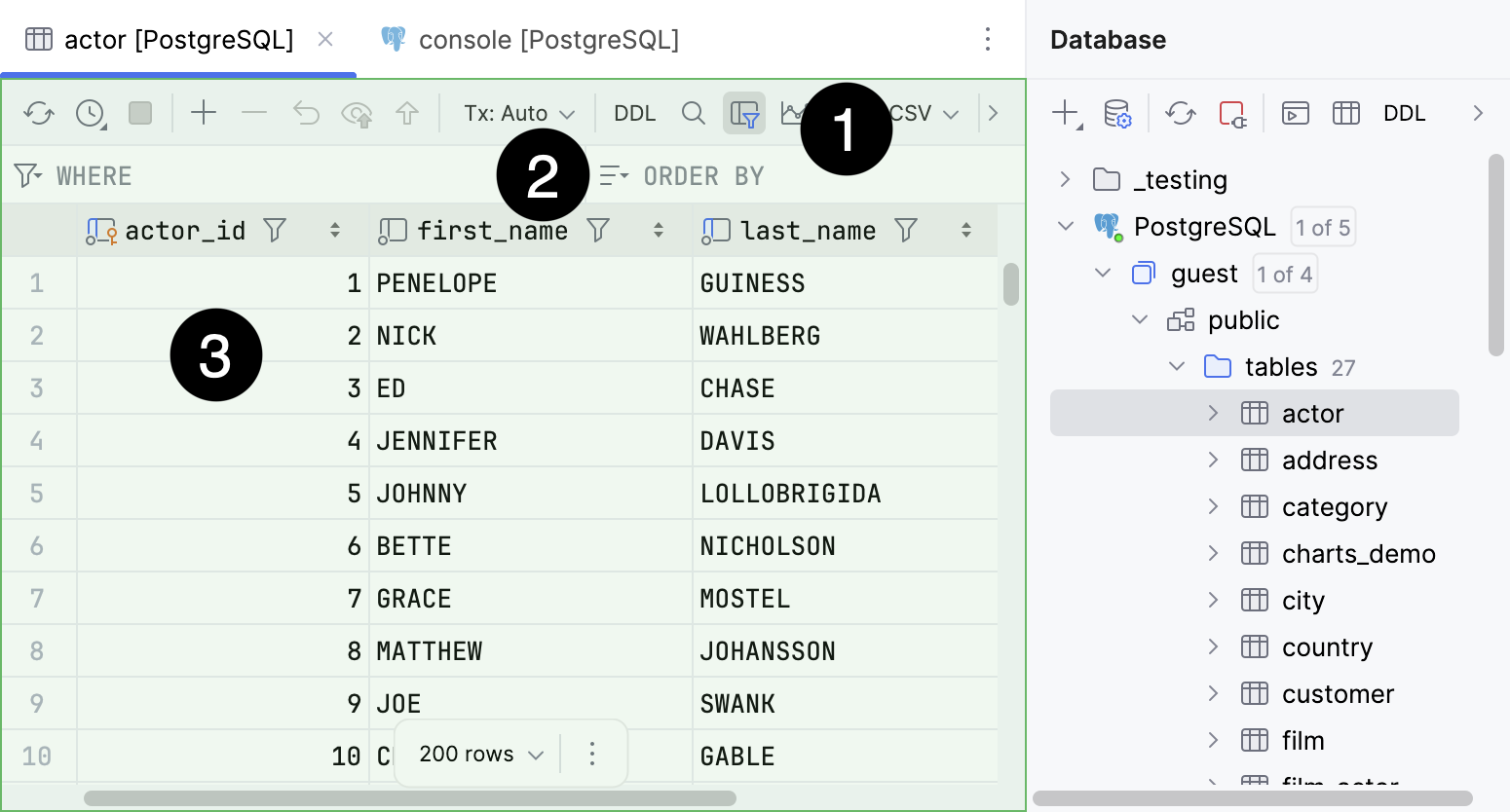
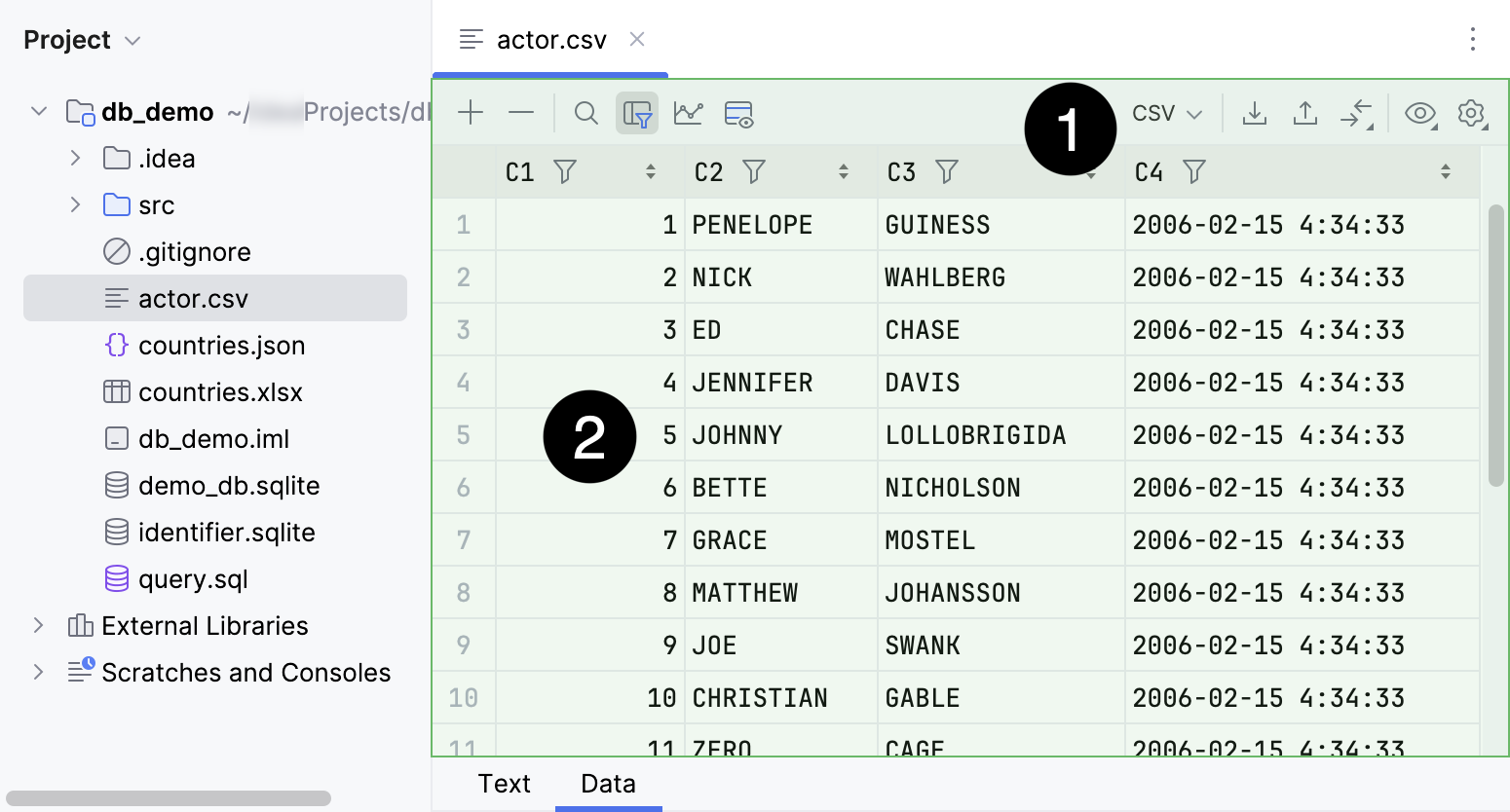
默认视图模式为 表。 在此模式下,您可以对数据进行 筛选和 排序 ,直接编辑 单元格的值,并处理数据表的 行。
打开数据库对象数据
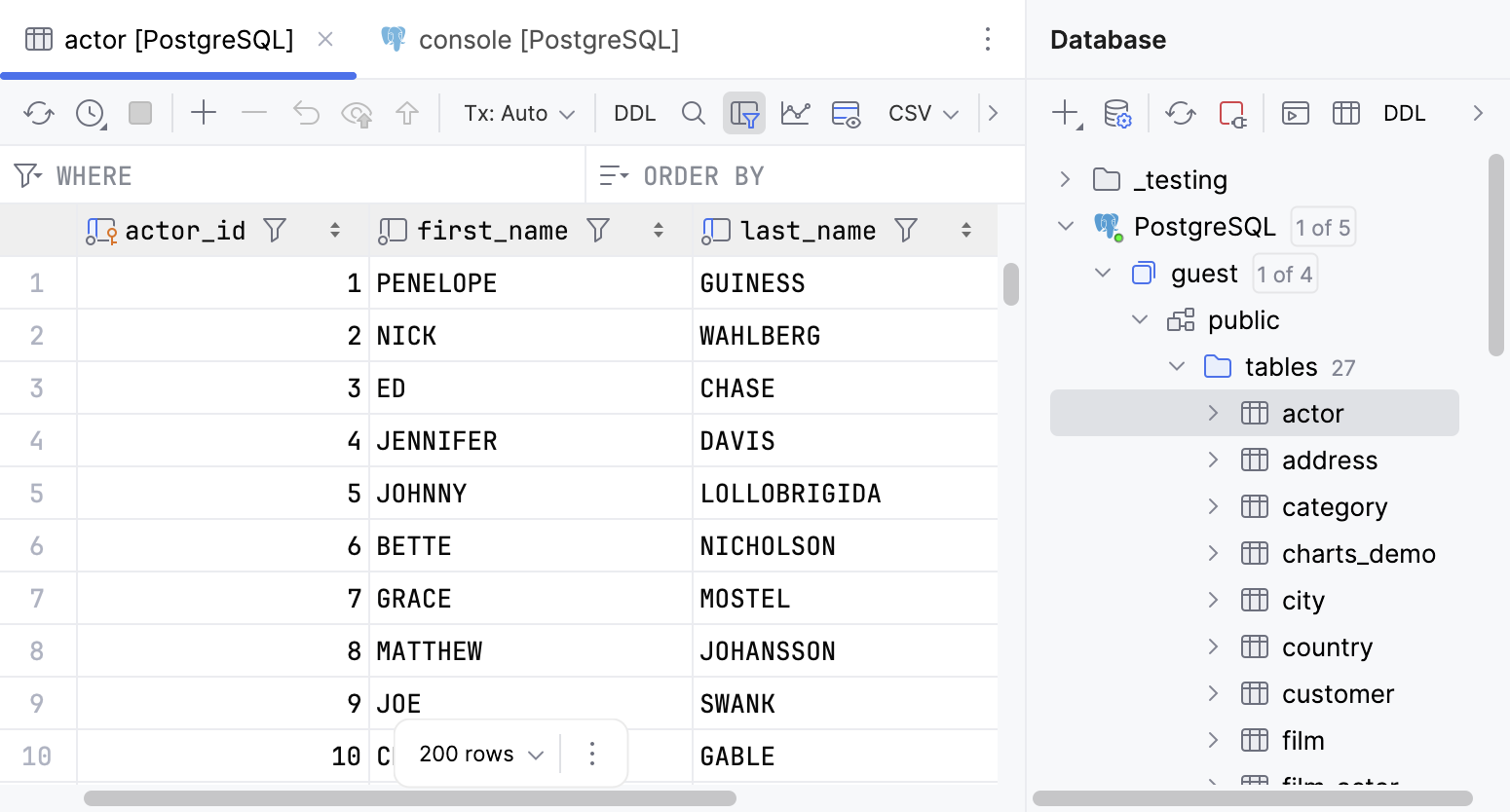
要在数据编辑器中打开数据库对象数据,请在 数据库 工具窗口中执行以下任一操作:
双击数据库对象。
选择数据库对象并按 F4。
选择数据库对象,然后单击工具栏上的
 编辑数据。
编辑数据。右键点击对象并选择 编辑数据。
查看查询结果集
要在数据编辑器中查看查询结果集,请在 查询控制台 中执行以下操作之一:
运行 SQL 查询。 数据编辑器会在 结果选项卡 工具窗口的 服务 中打开。
单击工具栏上的
 编辑器内结果 ,然后运行查询。 数据编辑器将在 查询控制台 的编辑器内结果窗格中打开。
以表格形式查看用户文件数据
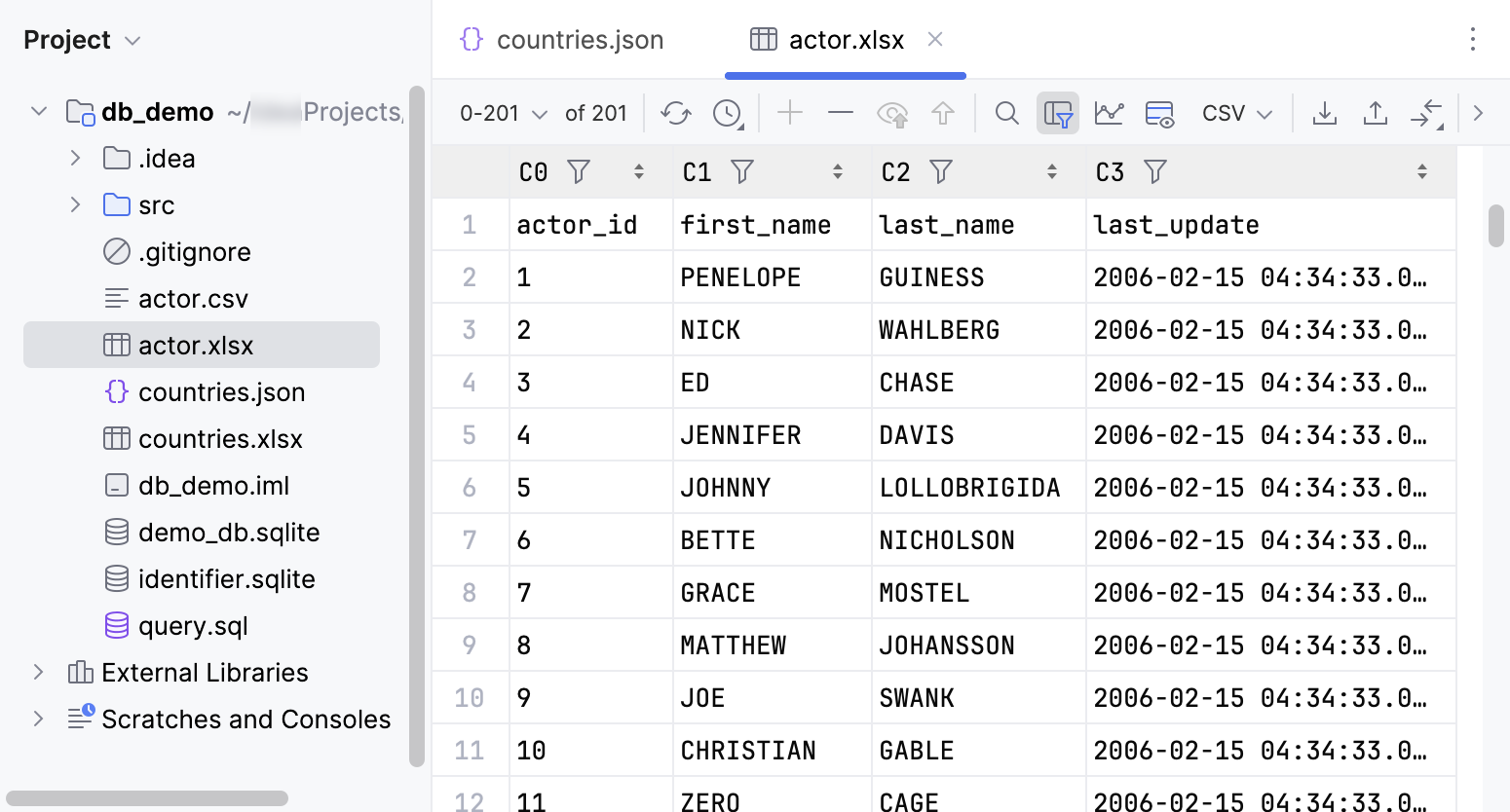
对于 受支持的格式 的表格数据用户文件,请执行以下操作:
在 项目 工具窗口中,点击您要以表格形式查看的表格数据文件。
对于此类文件,表视图为只读。
对于 DSV 用户文件,请执行以下操作:
在 项目 工具窗口中,点击要以表格形式查看并编辑的 DSV 文件。
在定界文本文件中点击鼠标右键,然后点击 作为表编辑。 或者,您可以在编辑器中点击 作为表编辑 图标。
在打开的 为 <file_name> 配置 CSV 格式 对话框中,指定格式设置并点击 确定。
该对话框提供三种预定义格式( CSV、TSV 和管道分隔 ),并允许您创建自定义格式。 例如,您可能需要逗号分隔的值,并使用分号作为行分隔符。
确认格式设置后, 数据 选项卡将相应以表格格式呈现数据。 如果您想使用不同的格式设置,请重复上述步骤并再次打开数据编辑器。
关闭数据编辑器
要关闭数据编辑器,请点击相应选项卡标题旁的
 关闭。
关闭。
处理数据
查看数据
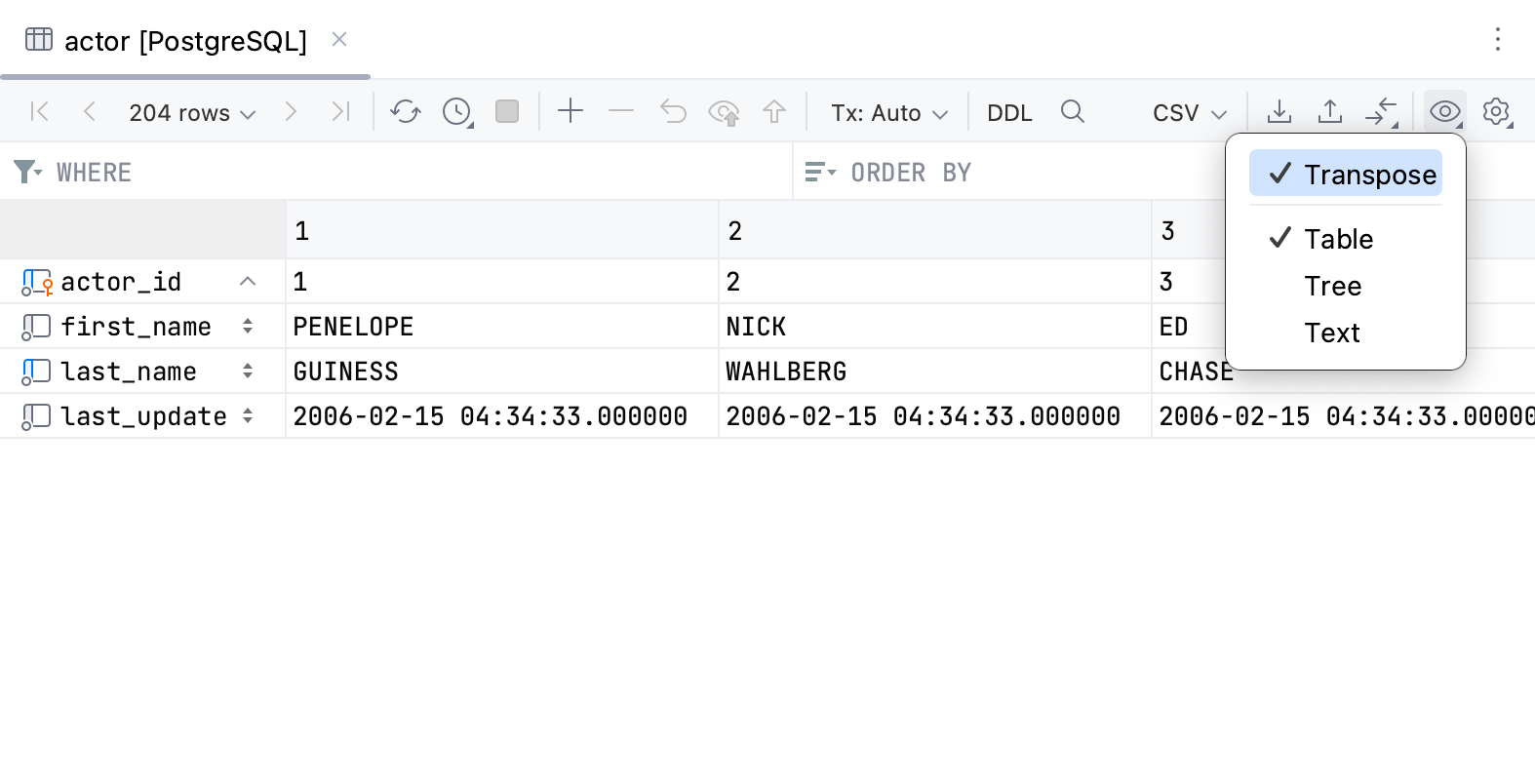
您可以在三种模式下浏览和编辑数据: 表、 树、 文本 和 转置。 在 表 模式下,您还可以转置视图。 使用值编辑器查看并编辑单个单元格的内容。
有关数据视图模式和其他功能的完整信息,请参阅 查看数据。
比较数据
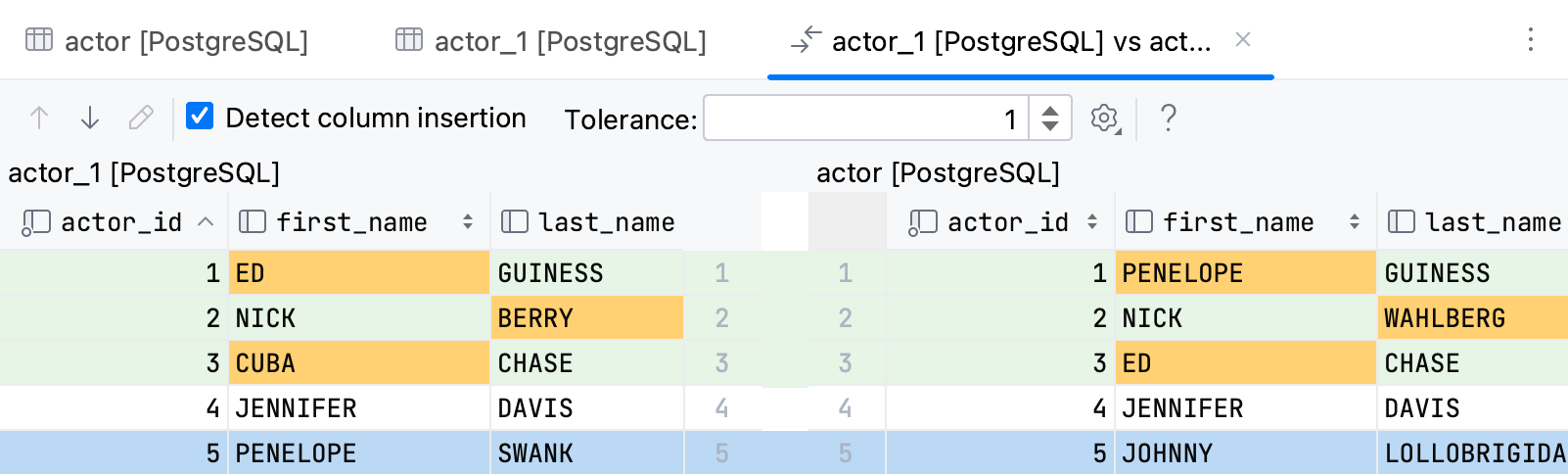
比较两个数据库对象的数据。 在比较时,您可以定义有多少列可以不同,以便将两列视为相等。 您还可以选择忽略任一对象中的多余列。
有关完整信息,请参阅 比较数据库对象的数据。
排序数据
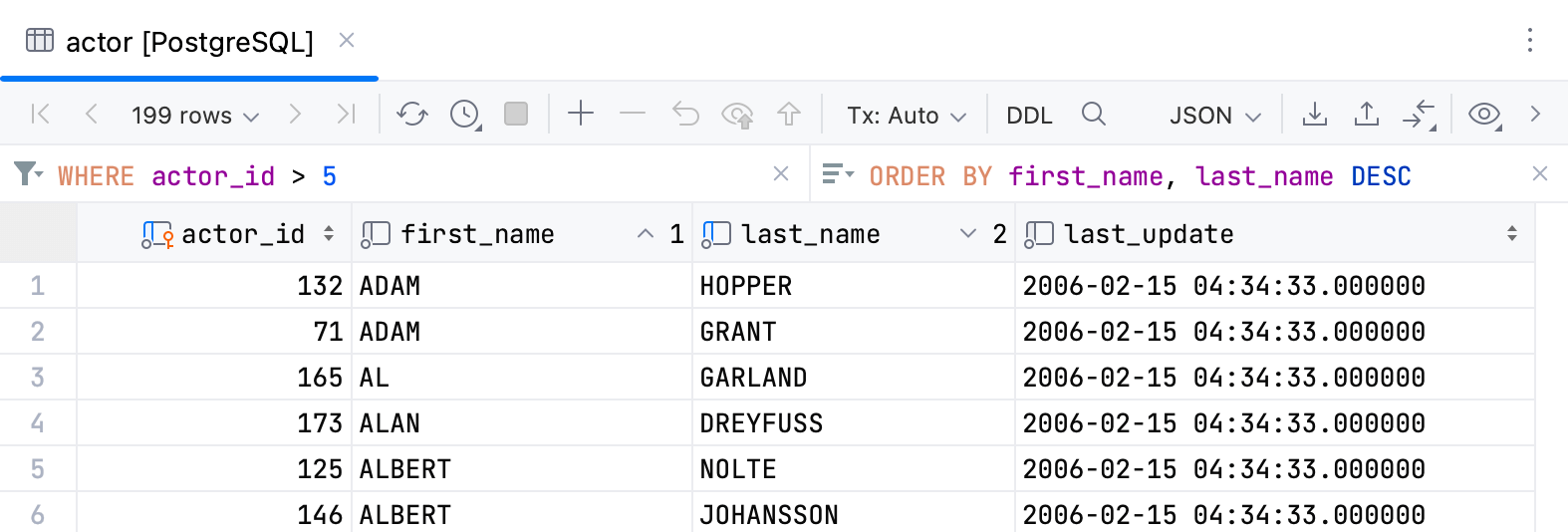
您可以通过点击列标题或在相应字段中输入排序查询来对数据进行排序。 默认情况下,每次对数据排序时,PyCharm 都会向数据库发送新的 ORDER BY 查询。 您也可以更改设置,在客户端进行排序。
有关排序数据的更多信息,请参阅 排序数据 主题。
筛选数据
使用下列任一方式来筛选数据:
指定筛选条件。
在表上运行搜索。
在相应字段中输入筛选查询。
有关筛选数据的更多信息,请参阅 筛选数据 主题。
导出数据
PyCharm 使用 数据提取器 将数据以多种格式导出到文件或剪贴板。 每次导出或复制数据时,复制的数据格式由所选数据提取器定义。
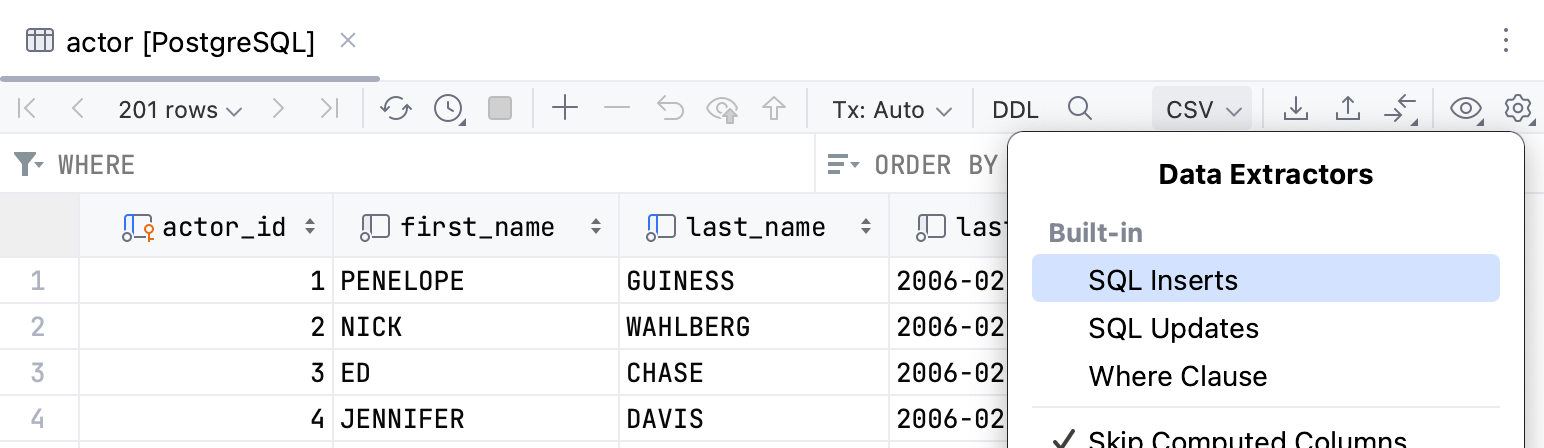
您可以使用内置的数据提取器,基于 CSV 或 DSV 格式配置自定义提取器,并使用提供的 API 创建自定义数据提取器。
最后选择的提取器将成为新打开的编辑器选项卡的默认提取器。 对于 MongoDB,默认提取器始终为 JSON。
有关数据提取器的详细信息,请参阅 相应页面。
有关在 PyCharm 中导出数据的更多信息,请参阅 导出数据。
行
对行执行添加、删除、克隆等操作。 您还可以在相关行之间、行子集之间导航,或转到指定行。
有关这些功能及其他功能的完整信息,请参阅 行。
参考
大多数可用功能可通过工具栏上的控件、数据单元格的上下文菜单命令以及相应的键盘快捷键来访问。
工具栏控件
图标 | 操作和快捷键 | 描述 |
|---|---|---|
| 第一页 上一页 Ctrl+Alt+Up 更改页面大小 下一页 Ctrl+Alt+Down 最后一页 | 如果在 IDE 设置(Ctrl+Alt+S )的 下选择了该位置,则可在工具栏中使用。 使用导航图标及相应命令在显示表数据的各个页面之间切换,并更改页面大小。 您在工具栏上看到的行数称为一个 结果集页面。 如果该数小于表中的行数,则一次仅显示所有行中的一个子集。 如果当前已显示所有行,则导航图标及相应命令处于非活动状态。 您可以在导航按钮之间看到该限制。 您可以在此点击并选择所需的限制值进行更改,或 在设置中更改。
要更改结果集页面的大小,请点击 更改页面大小 按钮并选择大小。 或者,打开设置(Ctrl+Alt+S ),并导航到 。 在 将页面大小限制为 字段中,键入结果集页面的新大小。 或者,要禁用页面大小限制,请清除 将页面大小限制为 复选框。 |
| 重新加载页面 Ctrl+F5 | 重新加载数据 ,使编辑器中显示的数据与数据库内容同步。 此外,在更改后需要应用新的 页面大小限制 设置时,请使用 重新加载页面 按钮。 |
| 更新间隔 | 为当前表选择、暂停或禁用更新间隔。 您也可以设置自定义间隔。 |
| 取消正在运行的语句 Ctrl+F2 | 终止执行当前语句或语句。 |
| 添加行 Alt+Insert | 向表中添加一行。 要保存新行,请单击工具栏上的 有关处理行的详细信息,请参阅 表格。 |
| 删除行 Ctrl+Y | 删除所选行。 要选择多行,请点击装订区域中的编号。 此外,您也可以按 Ctrl 并点击所需的行。 |
| 还原所选项 Ctrl+Alt+Z | 还原您对单元格值所做的更改。 您可以选择不同单元格的范围,并还原该范围内的值。 有关还原更改的详细信息,请参阅 将更改提交到数据库。 |
| 预览待处理更改 | 预览 DML 您对表所做的更改。 |
| 提交 Ctrl+Enter | 将本地更改提交到数据库服务器。 有关提交和还原更改的详细信息,请参阅 将更改提交到数据库。 |
| 事务模式 和 事务隔离级别 | 选择数据库事务的 隔离级别 以及事务的提交方式。
有关数据库事务模式和隔离的详细信息,请参阅 将更改提交到数据库。 |
| 提交并提交 Ctrl+Alt+Shift+Enter | (对于 手动 事务模式。)提交并提交当前事务。 此按钮仅适用于手动事务模式。 另请参阅: 事务模式和隔离。 |
| 回滚 | (适用于 手动 事务模式。)回滚更改。 此按钮仅适用于手动事务模式。 另请参阅: 事务模式和隔离。 |
| 转到 DDL | 在编辑器中打开对象的 DDL。 |
| 在当前页面查找 Ctrl+F | 打开当前结果页的搜索字段。 |
| 启用本地筛选器 | 为网格中的每一列启用本地筛选器。 有关本地筛选器的详细信息,请参阅 筛选数据 主题。 |
| 记录视图 | 在侧边面板中查看并编辑特定记录的值。 有关该操作的更多信息,请参阅 View data 主题。 |
| 显示地理查看器 | 启用图形查看器,以探索数据库中的地理空间数据。 有关 地理查看器 的详细信息,请参阅 在 PostgreSQL 中使用 地理查看器 处理地理数据。 |
| 显示图表 | 打开数据可视化。 有关图表的详细信息,请参阅 可视化数据。 |
| 数据提取器 | 为您的数据选择输出格式。 有关可用格式列表及数据提取器的完整信息,请参阅 数据提取器 主题。 此外,您可以配置以下选项:
有关数据提取器的详细信息,请参阅 数据提取器 主题。 |
| 导出数据 | 将表数据导出到剪贴板或保存到文件。 |
| 复制到数据库 | 将数据复制到另一张表、架构或数据库。 选择目标架构(将创建新表)或表(数据将添加到所选表)。 在打开的对话框中,指定数据映射信息以及目标表的设置。 |
| 比较数据 | 将当前表与列表中的某张表进行比较。 有关比较表的详细信息,请参阅 比较表数据。 |
| 查看为 | 选择用于浏览和编辑表数据的模式。
有关查看数据的详细信息,请参阅 查看数据。 |
| 显示选项菜单 | 显示选项菜单 列表包含以下选项:
|






上下文菜单
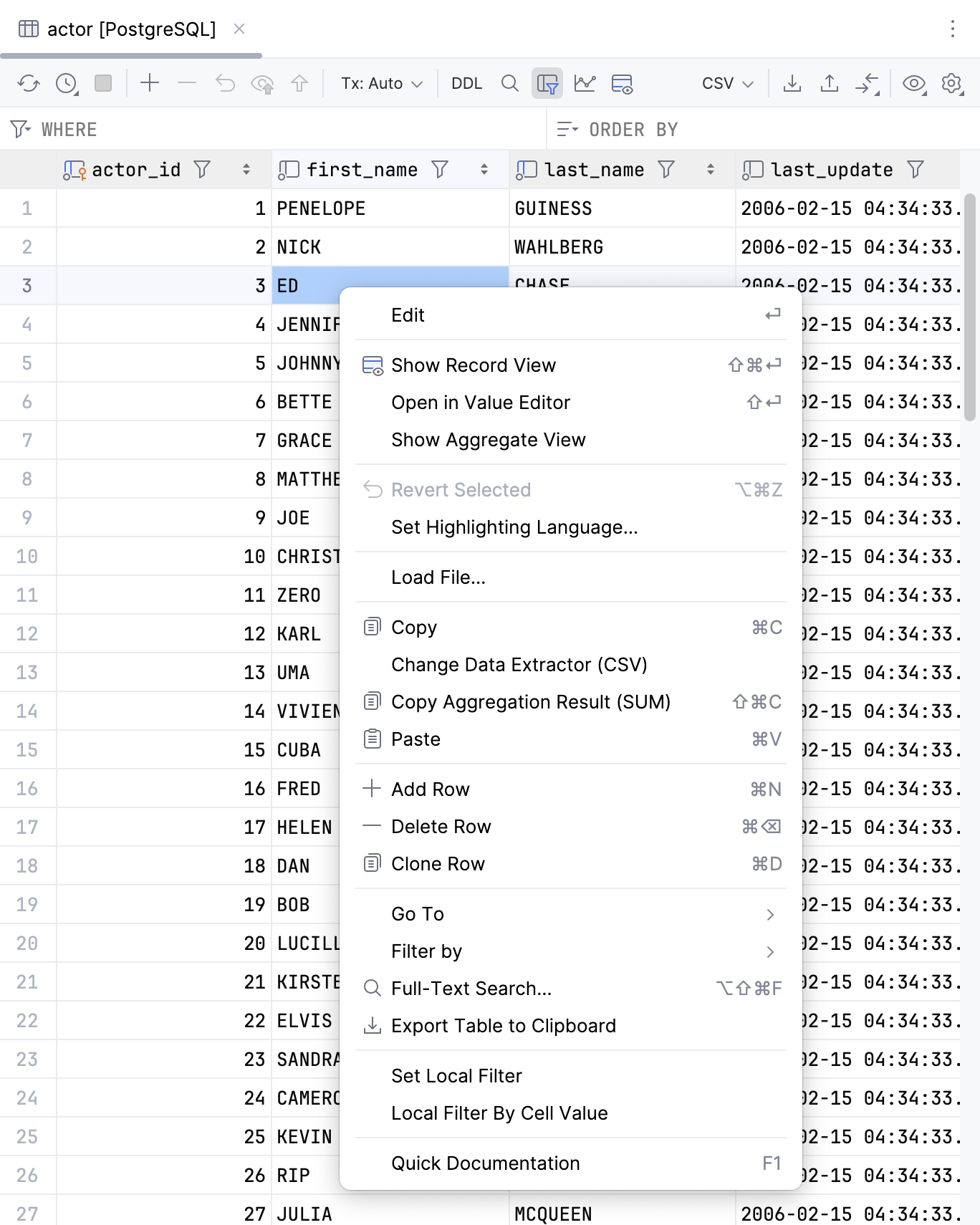
您可以在上下文菜单中找到处理单元格的所有基本操作。 要调用上下文菜单,请右键点击要修改的单元格。 下表列出了所有操作。
操作 | 快捷方式 | 描述 | |
|---|---|---|---|
编辑 | Enter | 编辑所选单元格的值。 或者,您可以双击单元格并开始键入值。 编辑 命令对只读值不可用。
有关编辑单元格的详细信息,请参阅 单元格。 | |
| 在侧边面板中查看并编辑特定记录的值。 有关该操作的更多信息,请参阅 View data 主题。 | ||
在值编辑器中打开 | Shift+Enter | 在单独的值编辑器中打开,您可以在其中编辑存储在单元格中的数据。 有关该编辑器的详细信息,请参阅 值编辑器。 | |
显示聚合视图 | 打开聚合视图,您可以选择多个单元格的值并获得单一汇总值。 有关该视图的详细信息,请参阅 聚合视图。 | ||
| Ctrl+Alt+Z | 还原您对单元格值所做的更改。 您可以选择不同单元格的范围,并还原该范围内的值。 有关还原更改的详细信息,请参阅 将更改提交到数据库。 | |
设置高亮语言 | 选择 IDE 应用于高亮显示单元格数据的语言。 | ||
更改显示类型 | 选择 IDE 应如何显示该列中的二进制数据。 默认将 16 字节数据显示为 UUID。 | ||
设置为 DEFAULT | Ctrl+Alt+D | 将当前单元格值设置为默认值或您为该列指定的值。 有关查看或设置默认值的详细信息,请参阅 管理单元格的默认值和 NULL 值。 | |
NULL | Ctrl+Alt+N | 将当前单元格值设置为 NULL。 有关允许 NULL 值的详细信息,请参阅 管理单元格的默认值和 NULL 值。 | |
生成 UUID | 为所选单元格生成 UUID。 | ||
加载文件… | 将文件加载到该字段中。 | ||
保存 LOB… | 适用于包含二进制大对象(LOB )的单元格。 将单元格的内容保存到文件中。 | ||
| Ctrl+C | 将所选内容复制到剪贴板。 | |
更改数据提取程序 | 更改当前在工具栏上的 数据提取器 列表中选择的 数据提取器。 | ||
| 复制一个单元格范围的汇总值。 默认情况下,PyCharm 会复制 | ||
| Ctrl+V | 将剪贴板的内容粘贴到表中。 | |
| 在表末尾添加一行。 | ||
| Alt+Delete | 删除所选行。 | |
| 创建所选行的副本,并将该副本添加到表末尾。 | ||
转到 | 导航栏 | Alt+Home | 跳转到导航栏。 |
数据库 | Alt+Shift+B | 在 数据库 工具窗口中打开所选对象。 | |
相关符号… | Ctrl+Alt+Home | 导航到某个相关对象。 | |
DDL | Ctrl+Alt+Home | 打开对象定义( DDL )。 | |
行… | Ctrl+G | 跳转到指定行。 在 转到行 对话框中,指定列和行号(使用 | |
| F4 | 导航到相关记录:
如果引用或被当前记录引用的记录多于一条,请在出现的弹出窗口中选择目标记录。 如果没有相关记录,则该操作不可用。 有关相关数据的更多信息,请参阅 在相关行之间导航。 有关操作行为选项的更多信息,请参阅 高级设置。 | |
| F4 | 在 OS 默认浏览器中打开 URL。 需要在 工具 | 数据库 | 数据编辑器与查看器 设置页面 Ctrl+Alt+S 启用链接打开 URL 点击设置。 | |
| F4 | 在 OS 默认文件浏览器中打开文件 URI。 例如, 需要在 工具 | 数据库 | 数据编辑器与查看器 设置页面 Ctrl+Alt+S 启用链接打开 URL 点击设置。 | |
筛选依据 | 选择您要应用于某列的筛选器。 | ||
| Ctrl+Alt+Shift+F | 打开搜索窗口,您可以在数据库或一组数据库中搜索数据。 有关全文搜索的更多信息,请参阅 在数据库中进行全文搜索。 | |
| 将整张表复制到剪贴板。 此操作不取决于 将页面大小限制为 设置。 | ||
切换会话 | 打开窗口以选择其他会话或创建新会话。 有关会话的更多信息,请参阅 会话。 | ||
快速文档 | Ctrl+Q | 显示所选对象的信息。 对于不同的数据库对象,快速文档会显示相应的信息。 例如,对于一组单元格,您将看到所选内容的汇总。 您可以在常规视图或转置视图中预览,还可以通过其外键查看相关记录。 | |
 复制
复制 粘贴
粘贴 添加行
添加行 删除行
删除行 克隆行
克隆行 相关行
相关行 打开 URL
 打开文件
打开文件 全文搜索…
全文搜索…