将更改提交到数据库
提交会结束事务,并使所有更改对其他用户可用。 在 PyCharm 中,您可以选择如何提交事务:自动或手动。
有关事务模式以及如何自动提交事务的更多信息,请参阅 事务模式。
要手动更改提交模式,请使用数据编辑器工具栏上的 Tx 下拉菜单。
手动提交更改
默认情况下,表中的更改不会自动提交。 首先,您在表的本地副本中进行更改,然后需要将所有更改提交到数据库。
要将更改提交到数据库,请点击
 提交 ,或按 Ctrl+Enter。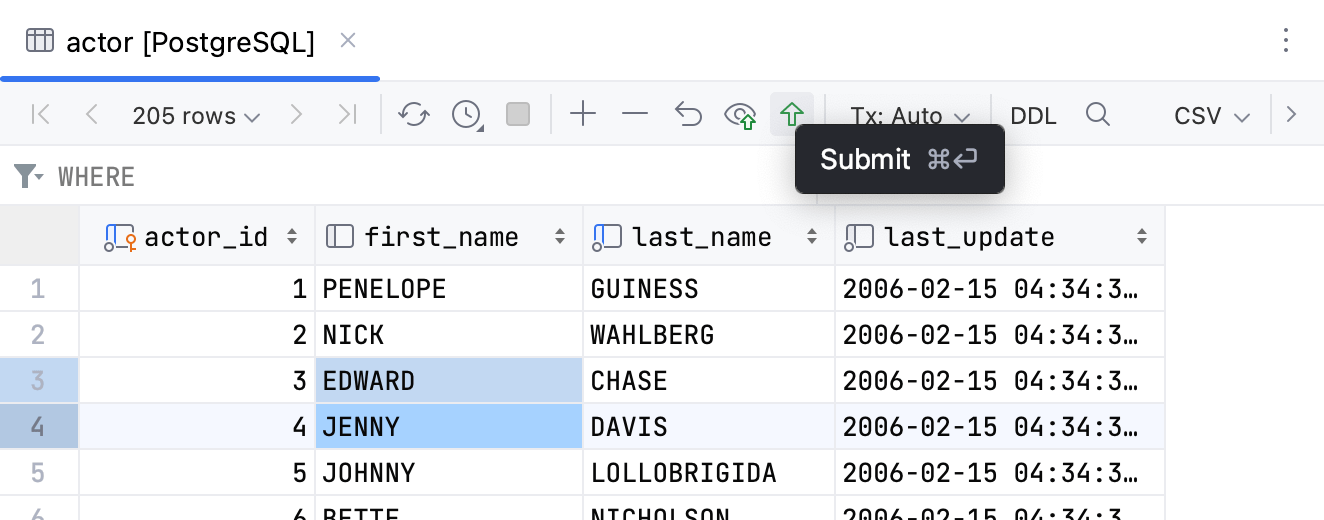
预览更改
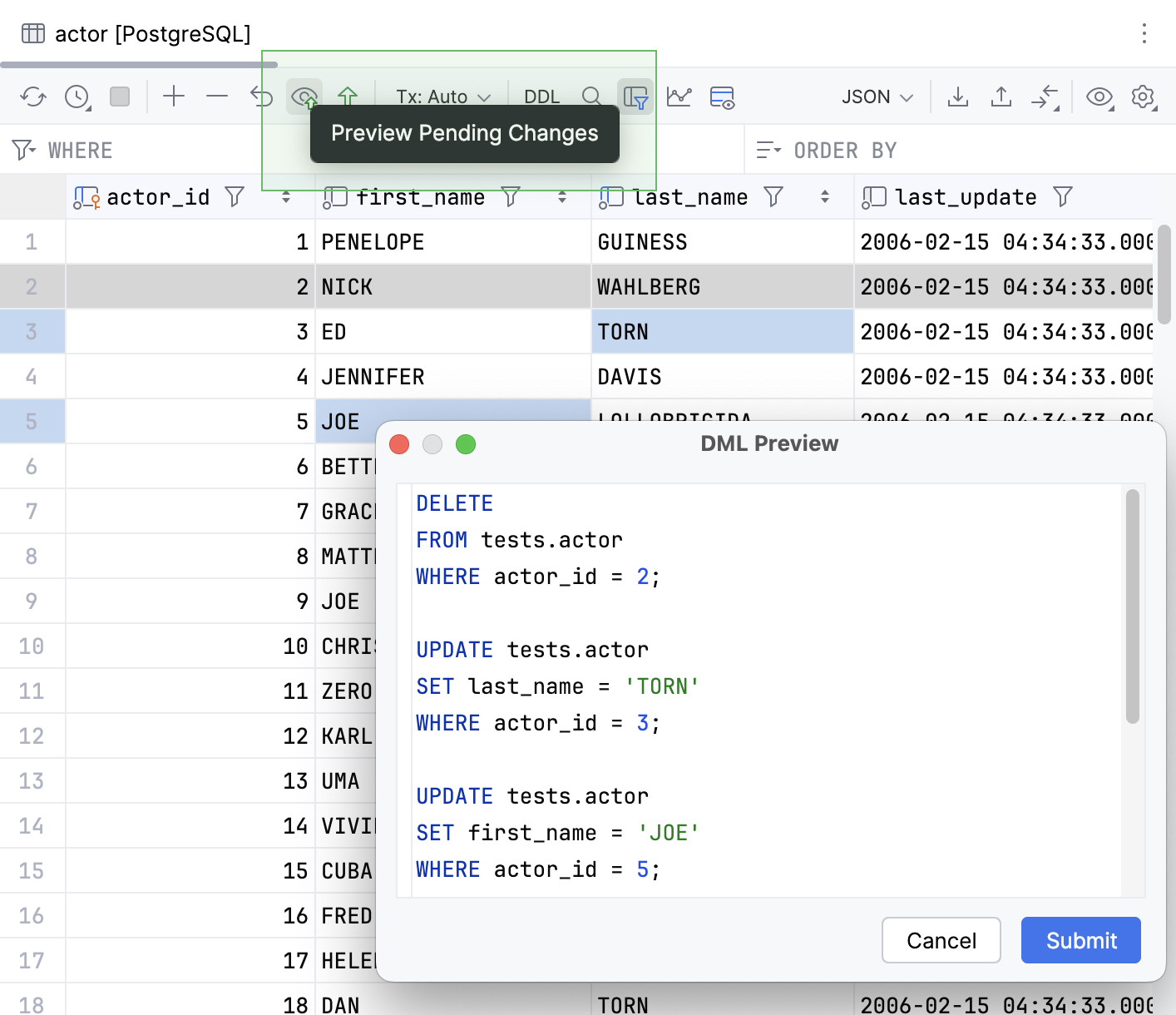
在提交更改之前,您可以预览 DML 脚本。
要预览 DML 脚本,请在 数据编辑器 工具栏上点击
 预览待处理更改。
PyCharm 会在 DML 预览 弹出窗口中显示包含所有更改的生成的 DML 脚本,供您查看。
还原更改
在提交更改之前,您可以撤销这些更改。
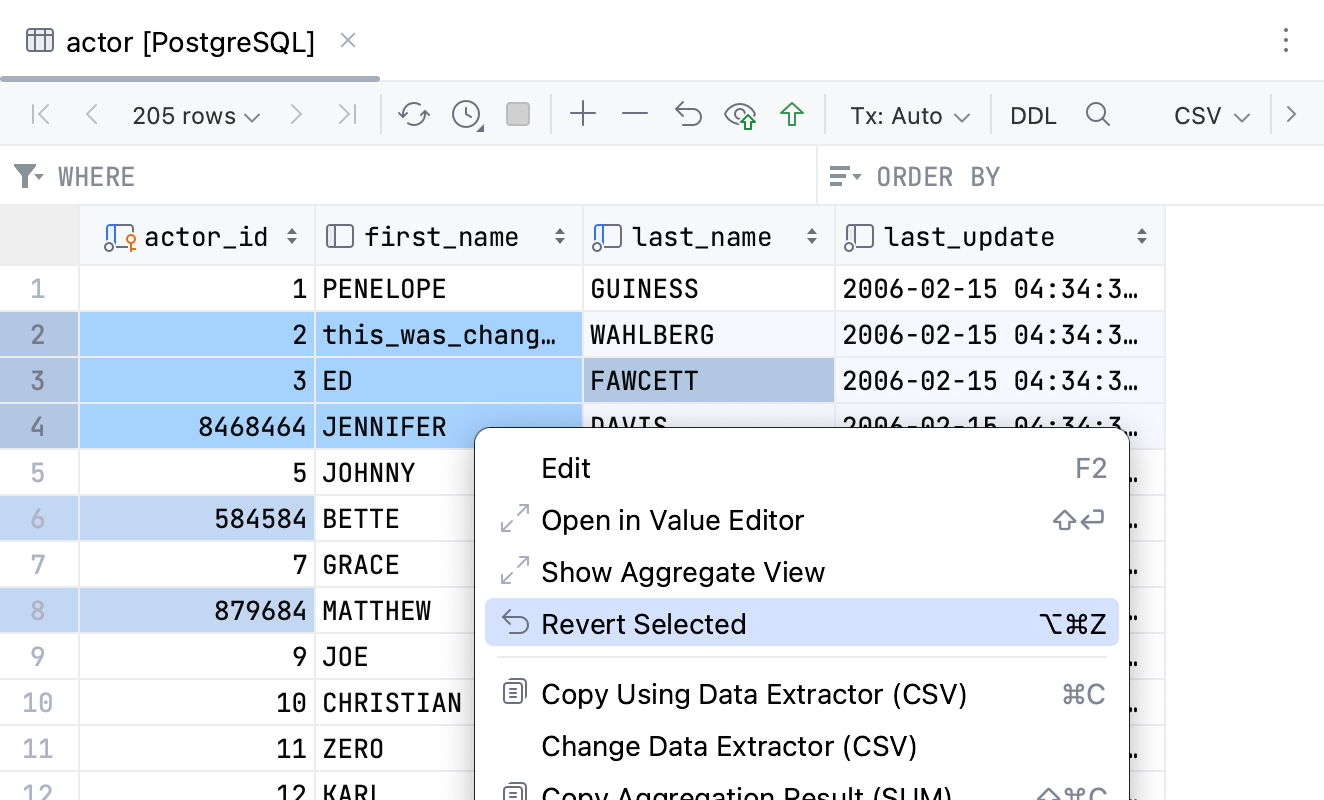
撤销命令的作用范围由表中的当前选定内容确定:该命令仅应用于选定内容内的更改。 因此,您可以撤销单个更改、一组更改或所有更改。 如果当前未选择任何内容,撤销命令将应用于整个表。
要撤销未提交的更改,请选择一个或多个单元格并右键点击。 选择 还原所选项 Ctrl+Alt+Z。
提交更改时解决冲突
可能有人更改了您一直在编辑的那段代码。 在这种情况下,当您尝试将代码提交到数据库时,PyCharm 会显示存在冲突的通知,您可以使用三方合并来解决。
单击 合并。
在差异对话框中,查看您的本地更改以及从服务器接收的更改。
使用 忽略 (
 )按钮拒绝更改。 或者,使用 接受 (
 或
或  )按钮应用左侧或右侧窗格中的更改。 中间窗格显示合并操作的结果。
单击 保存更改并完成合并。
效率提示
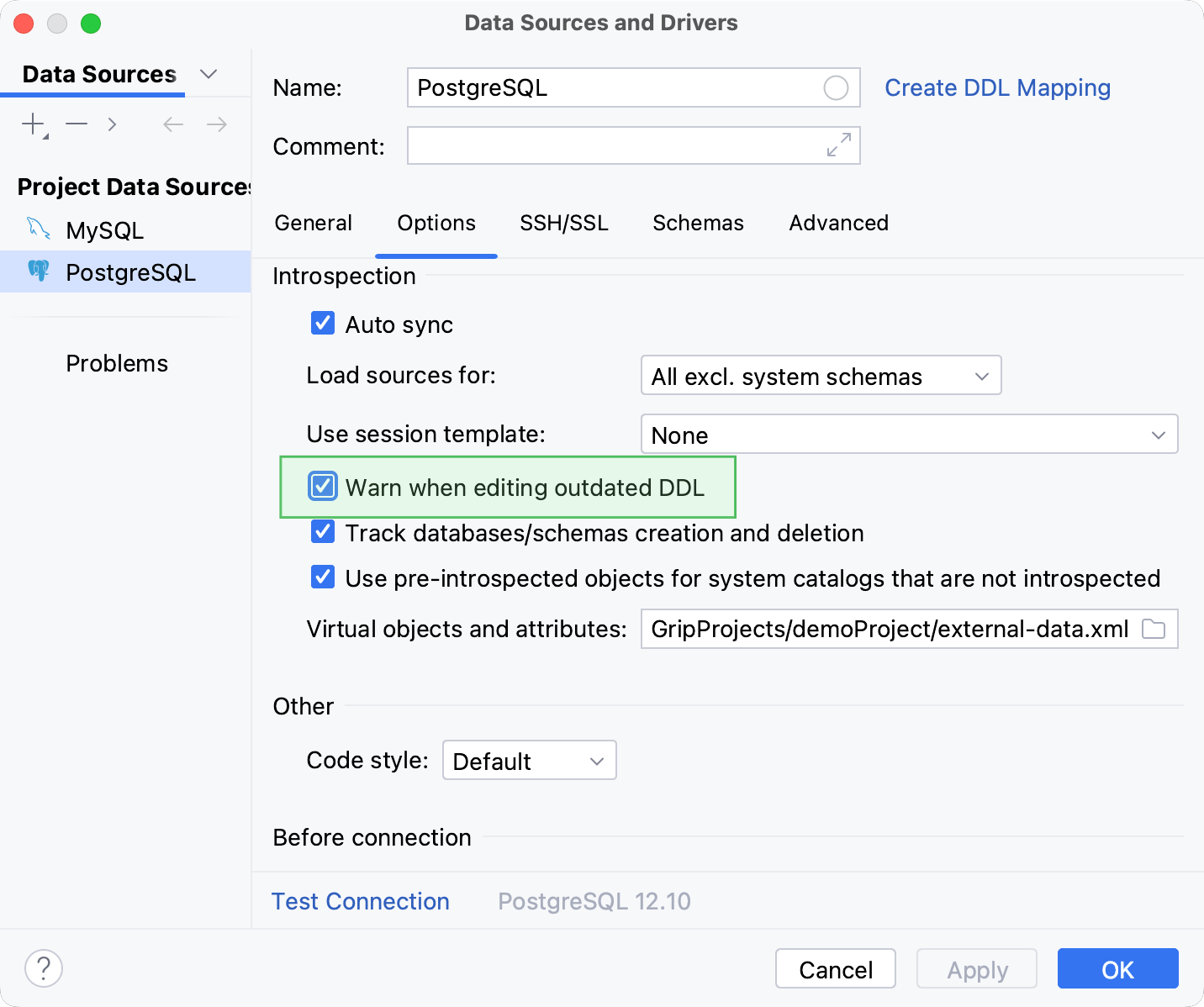
在编辑过时的 DDL 代码时显示警告
为确保不会因提交过时的对象而删除他人的工作,请启用 编辑过时 DDL 时警告 选项。
在 数据库 工具窗口中,右键点击某个数据源并选择 属性。
在 数据源与驱动程序 对话框中,点击 选项 选项卡。
在 内省 部分中,选中 编辑过时 DDL 时警告 复选框。