在 MongoDB 中编辑数据
在数据编辑器中修改数据
在数据编辑器中打开 MongoDB 集合。
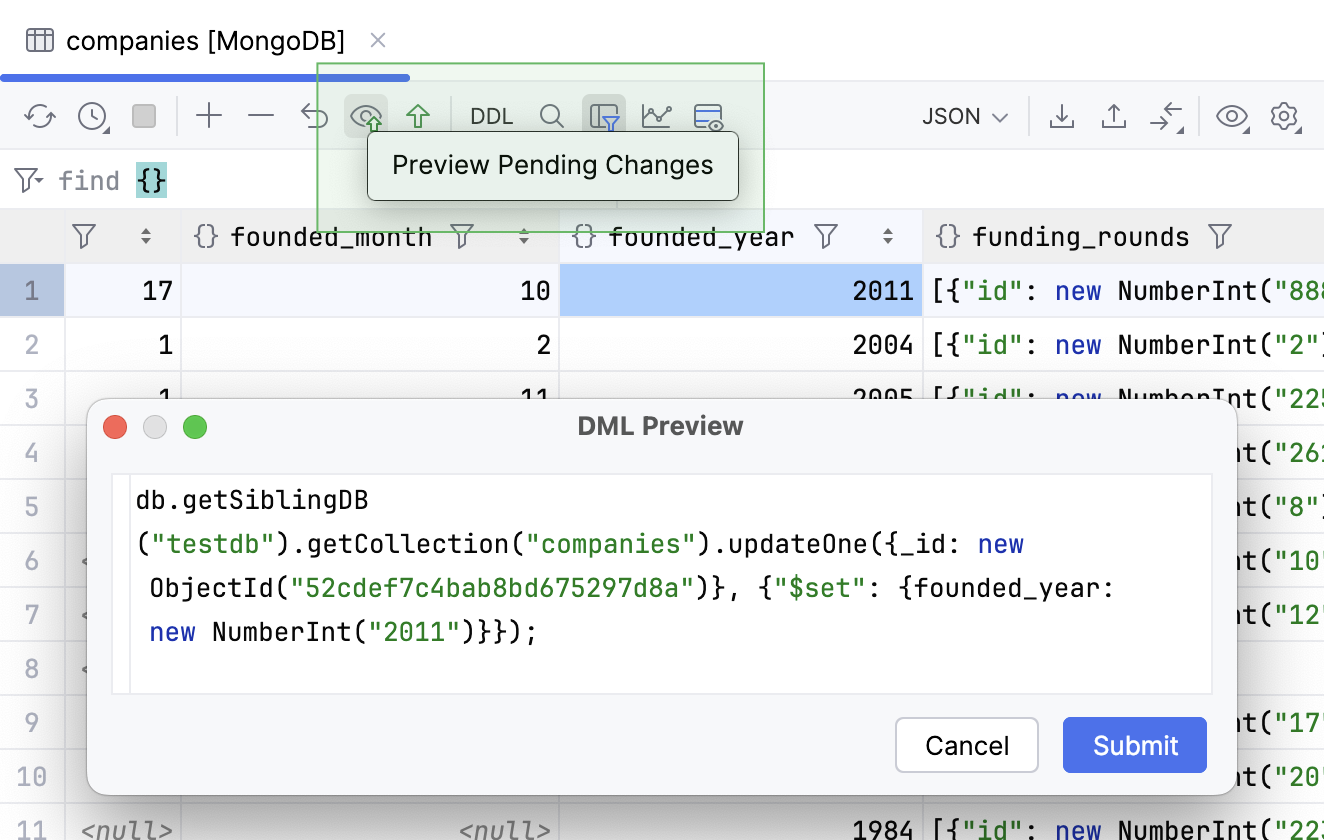
双击单元格并修改值。
点击
 预览待处理更改 查看 DML 预览。
向集合添加文档
对于 MongoDB,向集合添加文档类似于向关系表添加一行。 不同之处在于,集合中的所有文档不必具有相同的字段。
在 数据库 工具窗口中,双击一个 MongoDB 集合,在数据编辑器中将其打开。
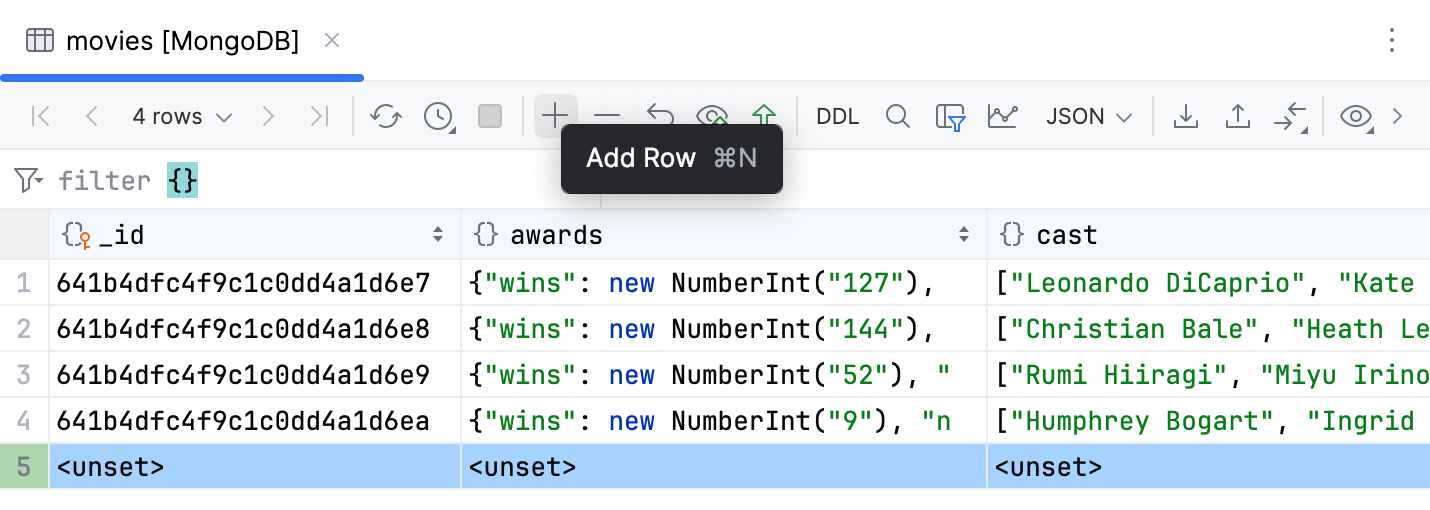
要添加文档草稿,请在数据编辑器的任意区域右键点击,然后选择 添加行。 或者,点击工具栏上的
 添加行。
添加行。将字段的值从
<unset>更改为所需的值。如果新文档中不需要某个字段,或者该字段必须在创建新文档时生成(例如
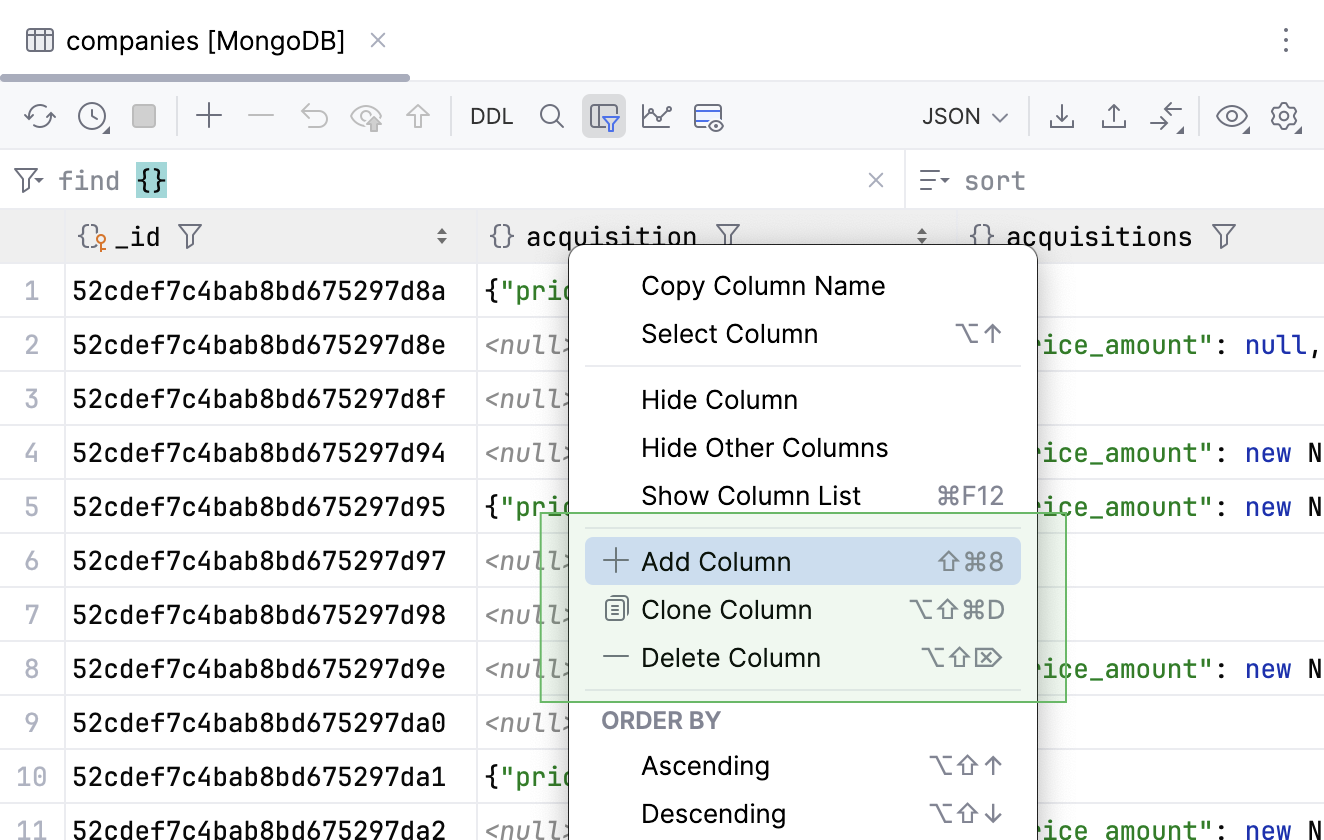
_id列的值),请将其保留为<unset>。如果需要为新文档添加当前未作为列存在的字段,请在数据编辑器的任意区域右键点击,然后选择 添加列。 为新文档设置新字段的值。
在工具栏上,点击
 提交。
提交。
从集合中删除文档
对于 MongoDB,从集合中删除文档类似于从关系表中删除一行。
在 数据库 工具窗口中,双击一个 MongoDB 集合,在数据编辑器中将其打开。
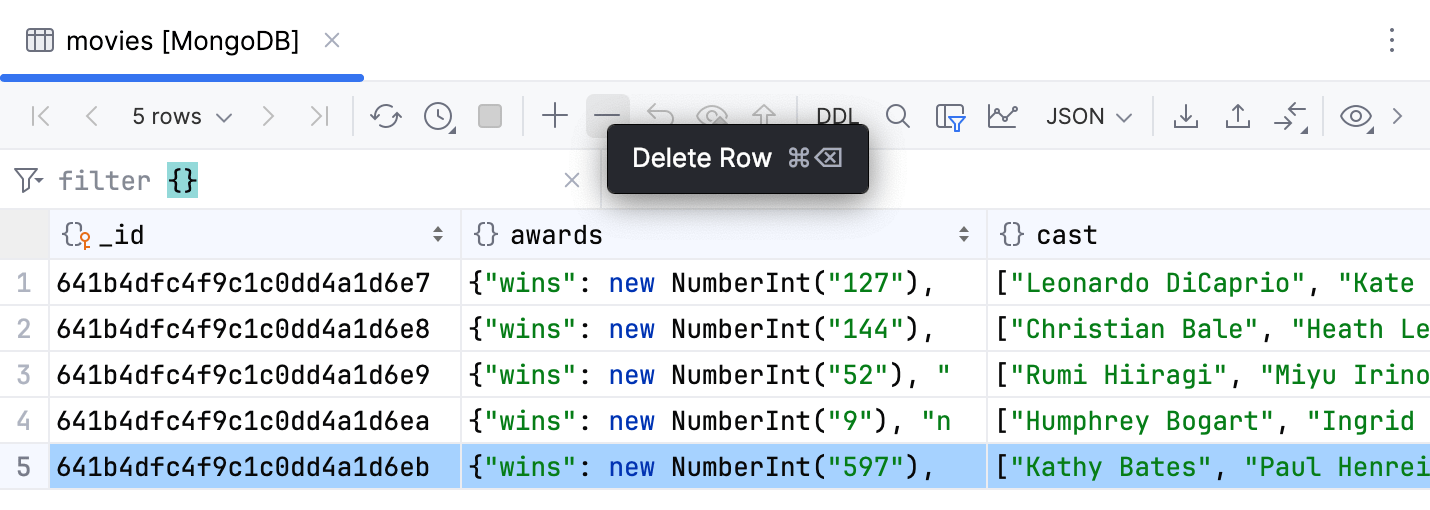
选择要删除的文档,右键点击并选择 删除行。 或者,点击工具栏上的
 删除行。
删除行。在工具栏上,点击
提交。
在单独的编辑器中查看并编辑数据
您可以在单独的编辑器中查看和编辑数据,以及原始 JSON。
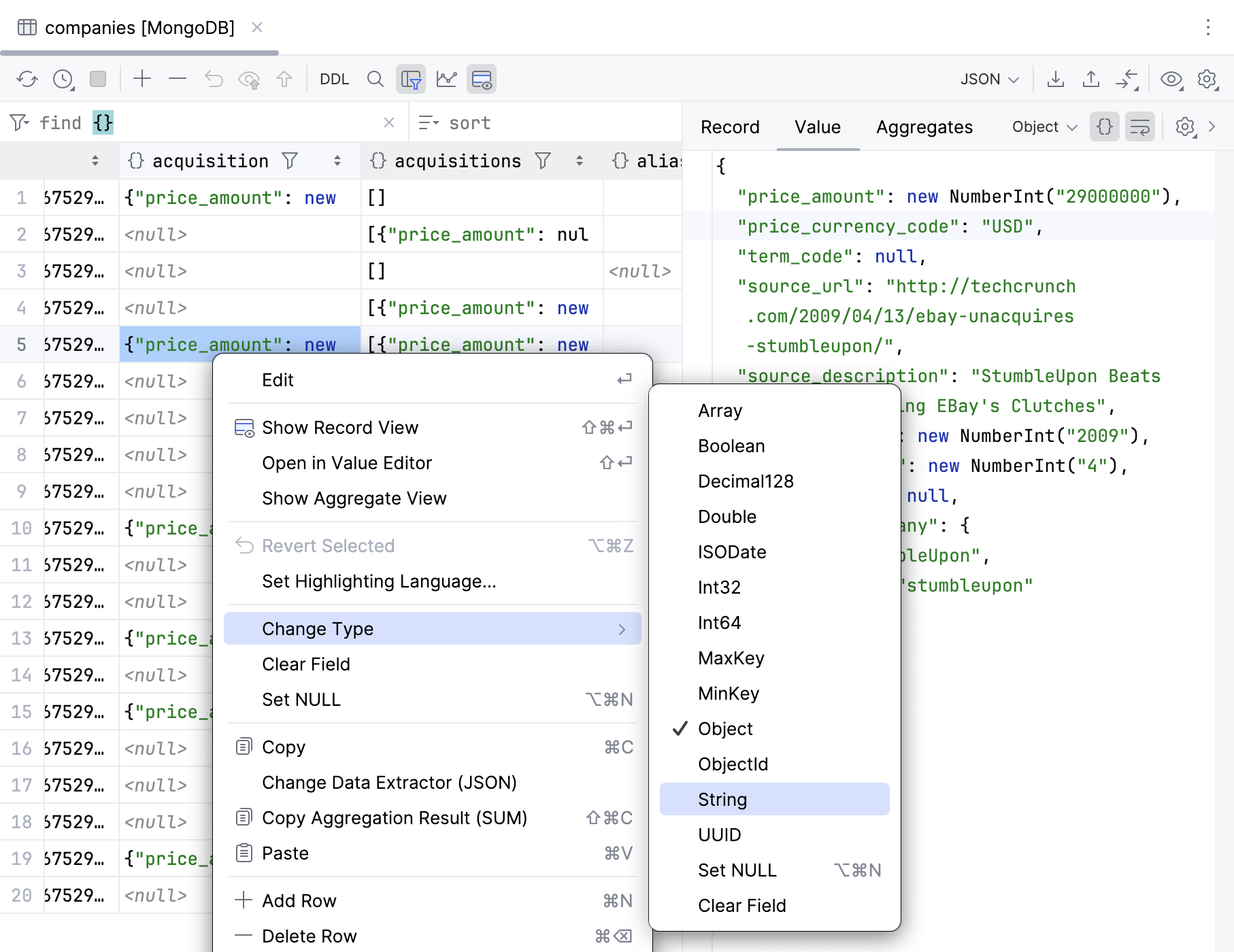
在数据编辑器中打开的集合中,右键点击某个单元格,然后选择 在值编辑器中打开。
在单独的编辑器中,您可以对长值进行换行并更改其类型。 要换行某个值,请点击
 切换软换行。 要更改类型,请点击类型列表并选择所需的值。
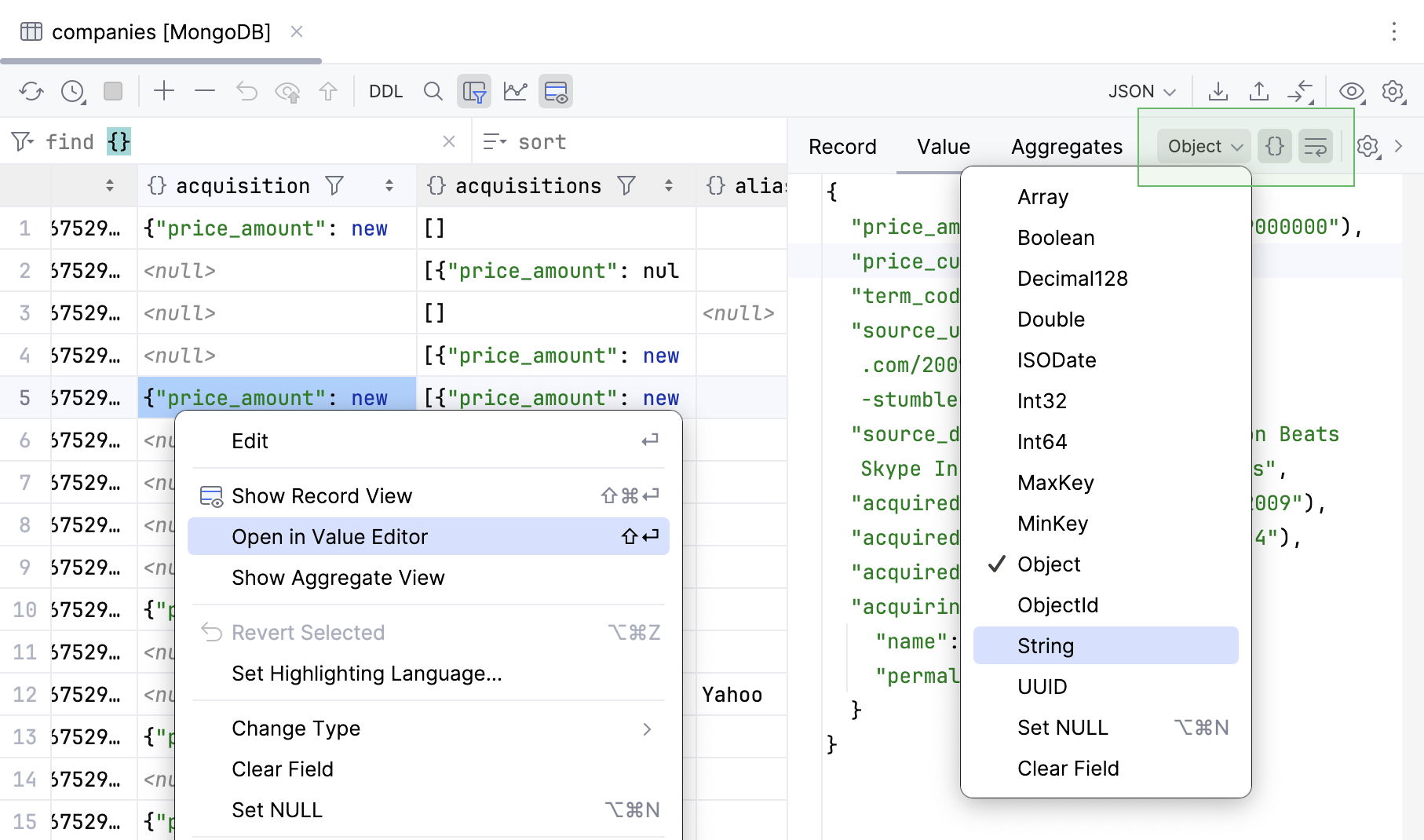
或者,您也可以右键点击单元格并选择 更改类型 来更改类型。
添加和删除列
右键点击列的表头行,然后选择 添加列 或 删除列。
2026年 7月 14日