创建 Flask 项目
Flask 项目旨在高效开发 Flask 应用。 PyCharm 负责创建特定的目录结构和设置。
创建 Flask 项目
在主菜单中,转到 ,或在 欢迎界面 中点击 新建项目 按钮。
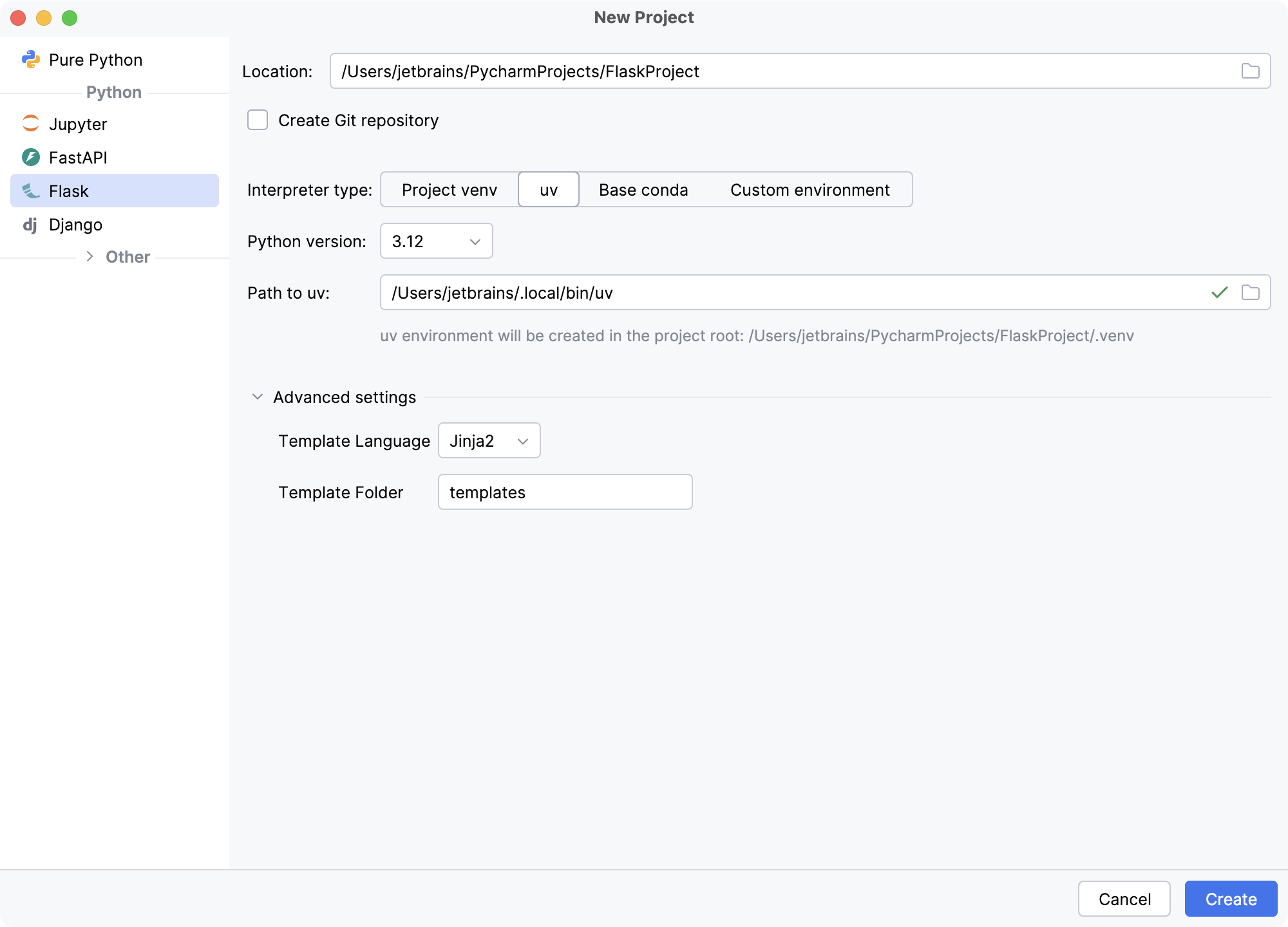
在 新建项目 对话框中,执行以下操作:
选择 Flask 作为项目类型。
指定项目位置。 项目名称将自动根据指定路径中的文件夹名称生成。
选择 创建 Git 仓库 以 将项目置于 Git 版本控制之下。
如果您要继续使用 项目 venv、 uv 或 基础 Conda 解释器,请选择相应的选项并点击 创建。
- 项目 venv
PyCharm 会在项目文件夹中基于系统 Python 创建一个 virtualenv 环境。
- uv
PyCharm 会将 uv 环境配置为项目解释器。
- 基础 Conda
PyCharm 会将 conda 基础环境配置为项目解释器。
要配置其他类型的解释器或使用现有环境,请选择 自定义环境。
接下来的步骤取决于您的选择:
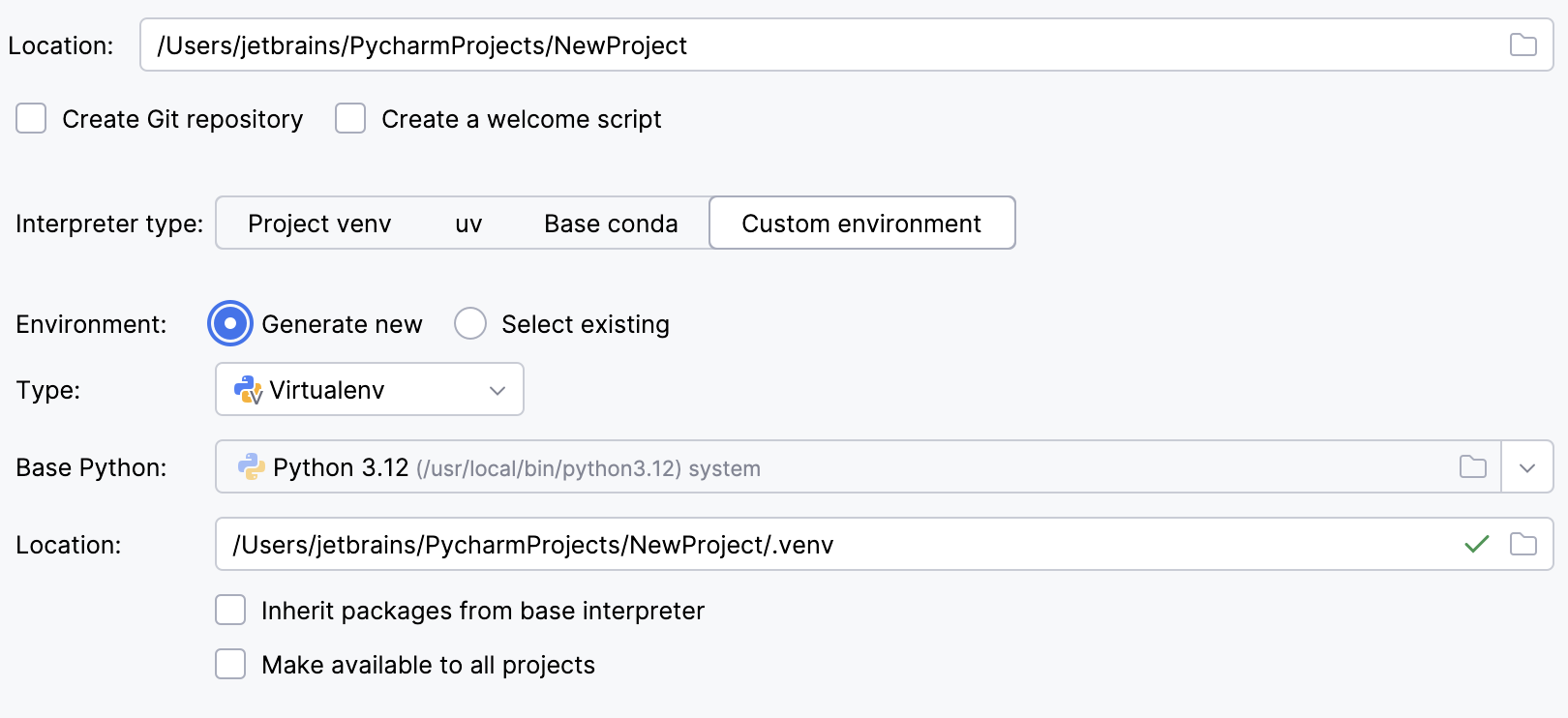
从环境类型列表中选择 Virtualenv。
从列表中选择基础解释器,或点击
 ,在您的文件系统中查找 Python 可执行文件。
在 位置 字段中指定新虚拟环境的位置,或点击
并在文件系统中浏览到该位置。 新虚拟环境所在目录应为空。如果希望将您计算机上全局 Python 中安装的所有软件包添加到要创建的虚拟环境中,请选中 继承基础解释器的包 复选框。 此复选框对应于 virtualenv 工具的
--system-site-packages选项。如果您希望在 PyCharm 中创建 Python 解释器时复用此环境,请选中 对所有项目可用 复选框。
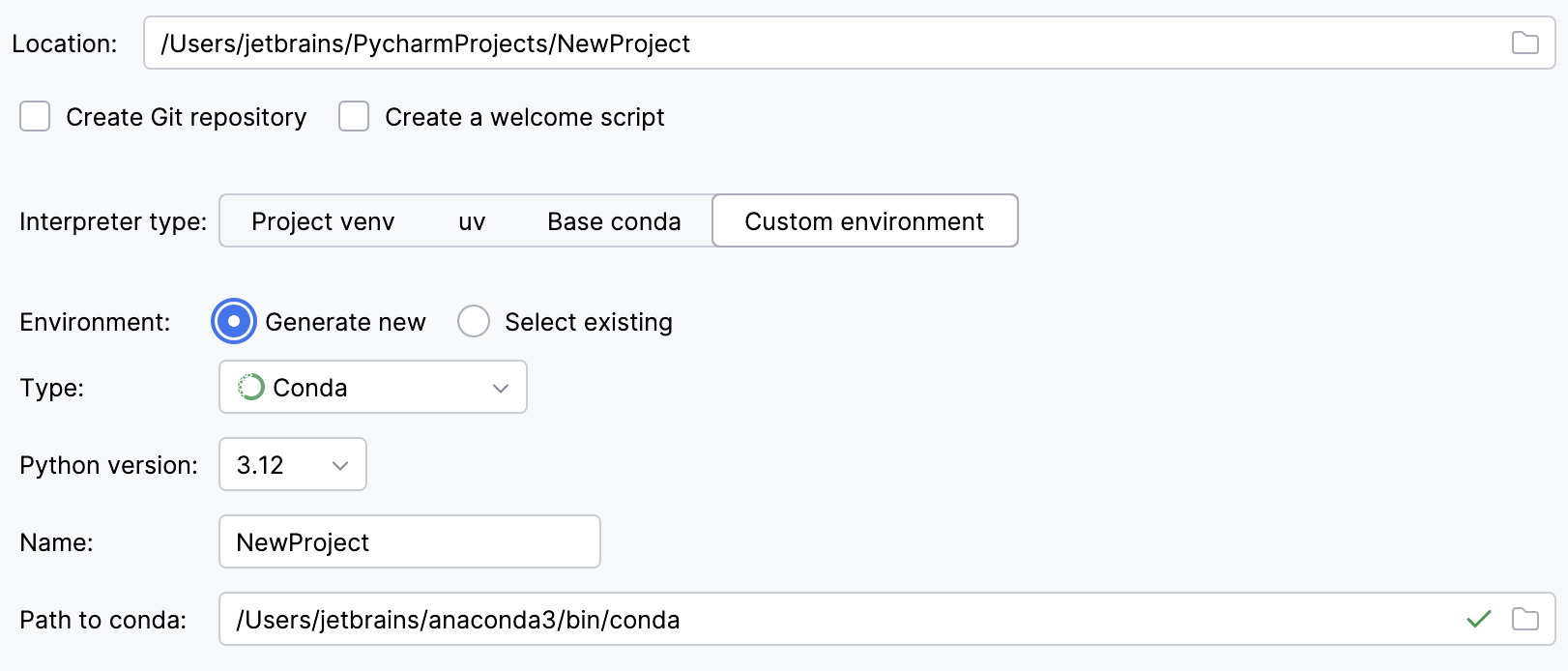
从环境类型列表中选择 Conda。
从列表中选择 Python 版本。
指定环境名称。
PyCharm 将检测到 conda 安装。
如果 PyCharm 未自动检测到该安装,请指定 conda 可执行文件的位置,或点击
进行浏览。
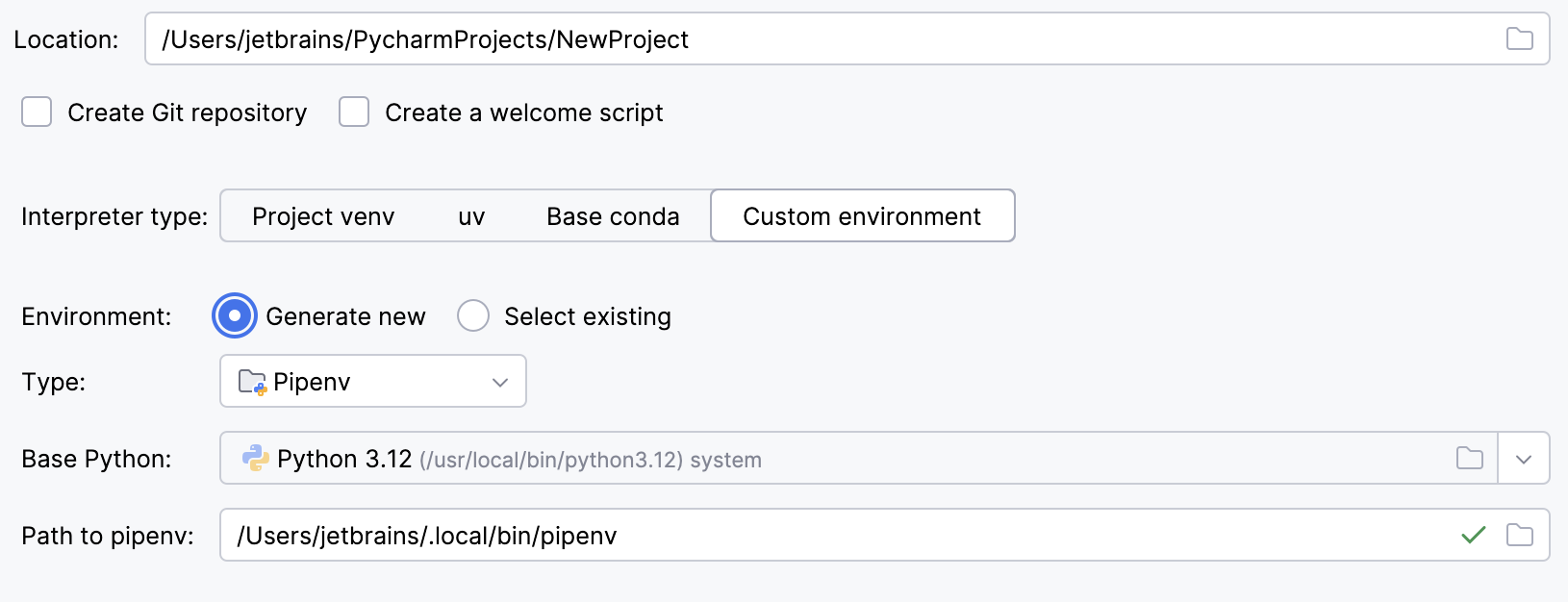
从环境类型列表中选择 Pipenv。
从列表中选择基础解释器,或点击
,在您的文件系统中查找 Python 可执行文件。如果您已将基础二进制目录添加到
PATH环境变量,则无需设置任何其他选项:将自动检测到 pipenv 可执行文件的路径。如果 PyCharm 未检测到 pipenv 可执行文件,请点击 通过 pip 安装 pipenv 以允许 PyCharm 为您自动安装它。
或者,按照 pipenv 安装步骤 查找可执行文件路径,然后在对话框中指定它。
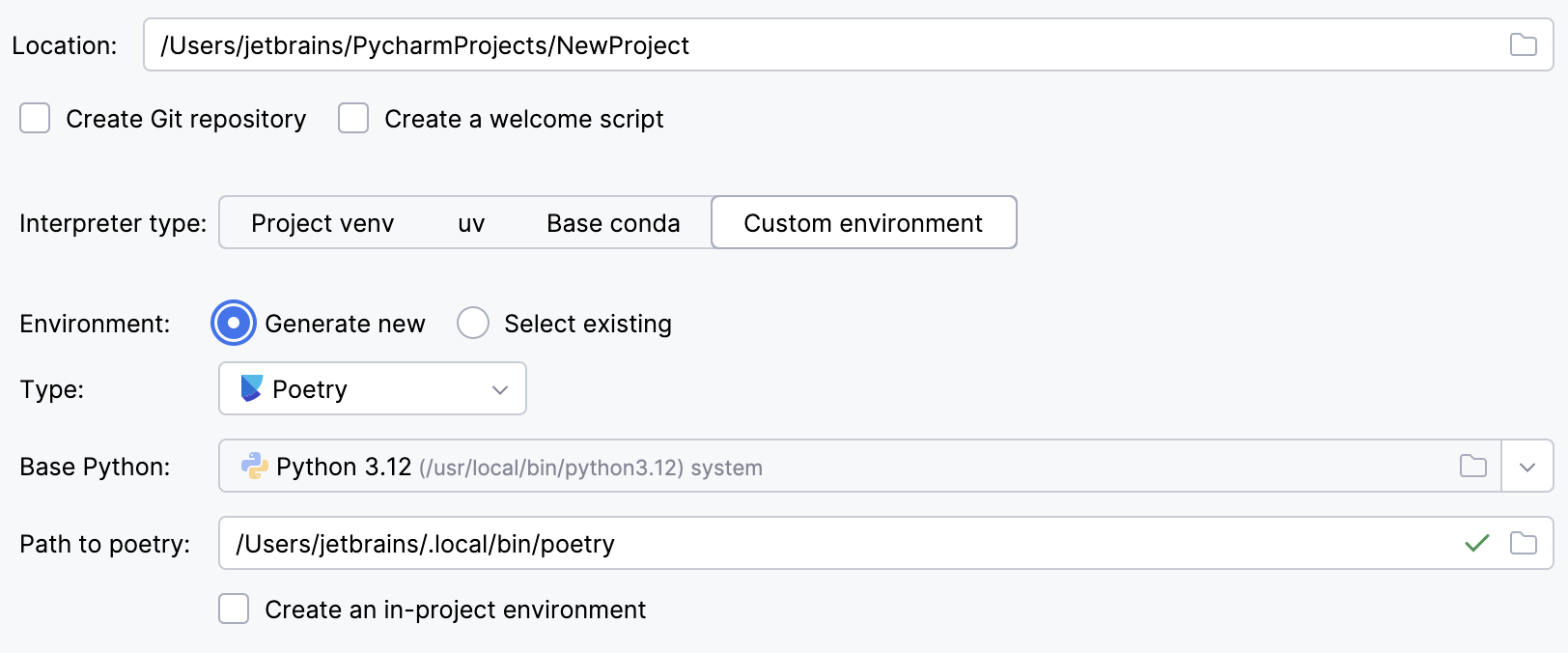
从环境类型列表中选择 Poetry。
从列表中选择基础解释器,或点击
,在您的文件系统中找到 Python 可执行文件。如果 PyCharm 未检测到 Poetry 安装,请点击 通过 pip 安装 poetry 以允许 PyCharm 为您自动安装 Poetry。
或者,指定 Poetry 可执行文件的位置,或点击
进行浏览。要在项目目录内创建虚拟环境,请选中 在项目中创建环境 复选框。
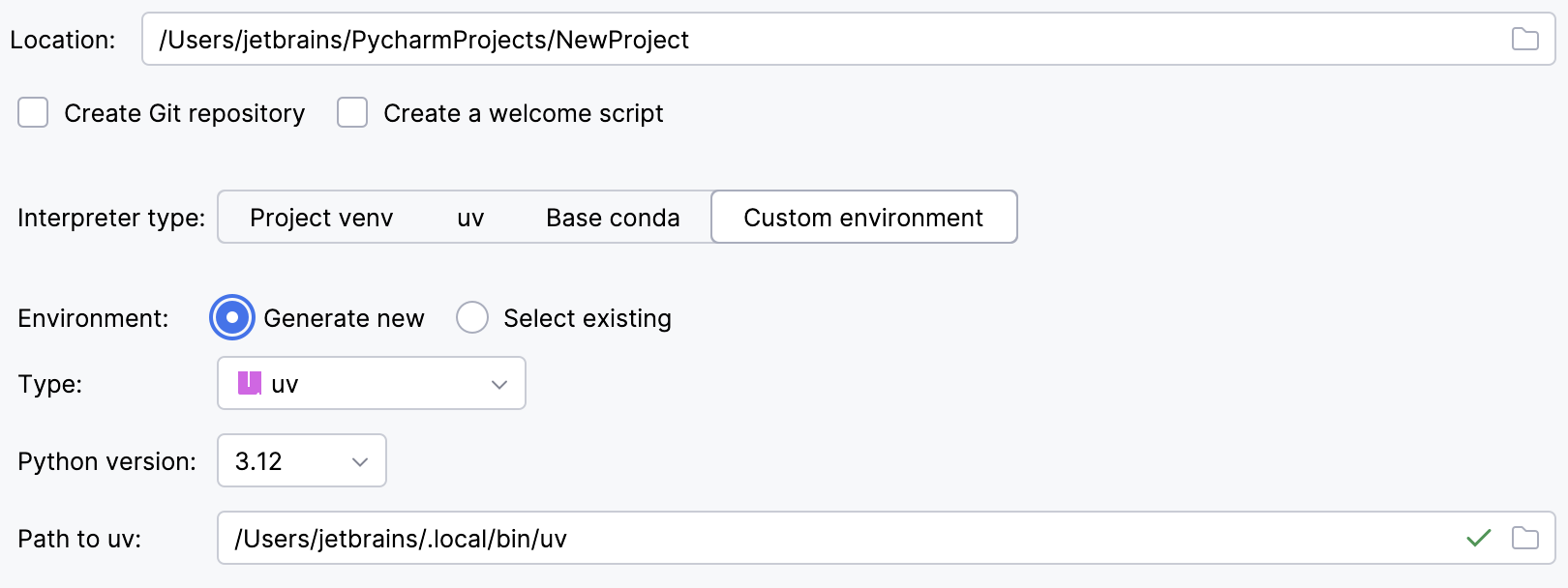
从环境类型列表中选择 uv。
从列表中选择 Python 版本。
PyCharm 将检测到 uv 安装。
否则,请指定 uv 可执行文件的位置,或点击
进行浏览。
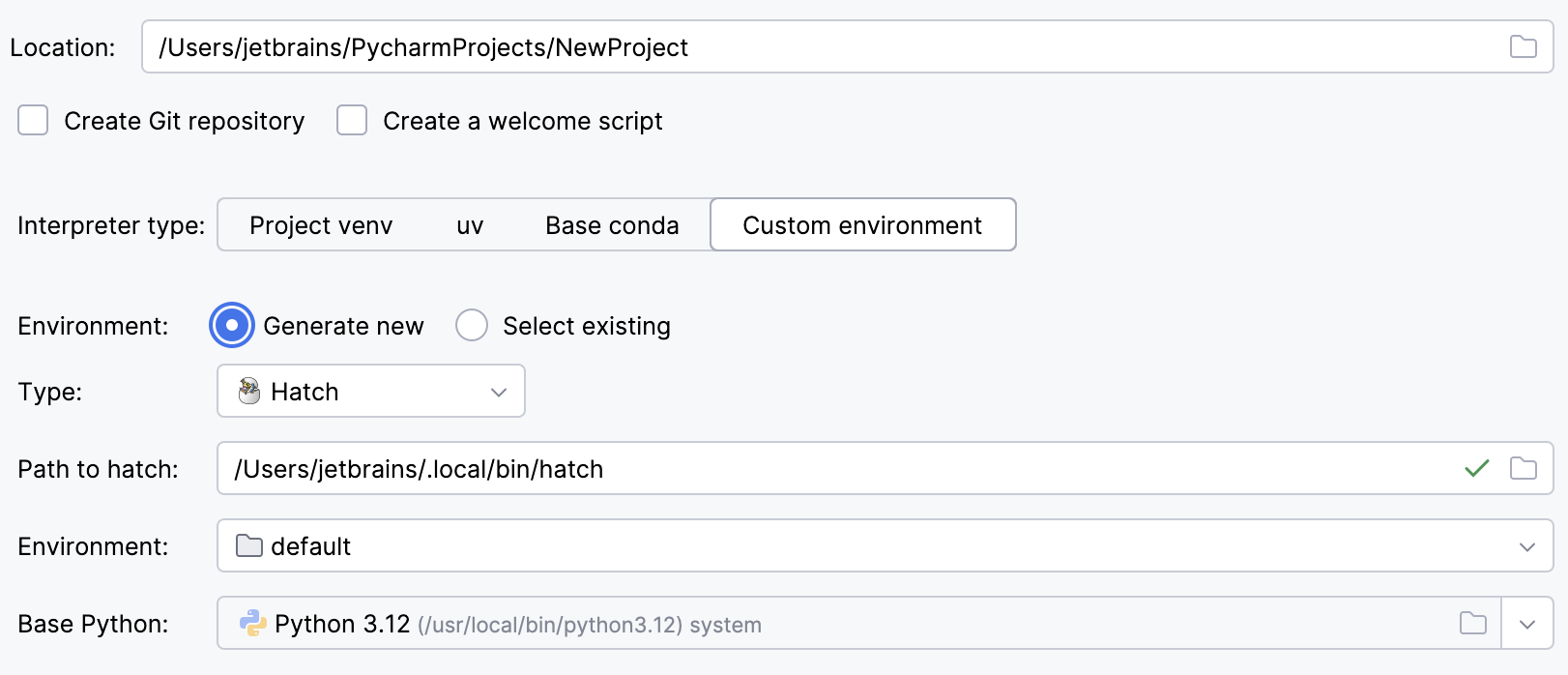
从环境类型列表中选择 Hatch。
PyCharm 会检测到 Hatch 安装。
否则,请指定 Hatch 可执行文件的位置,或点击
进行浏览。选择环境。
Hatch 环境是为各类特定项目任务设计的工作区。 如果未显式选择任何环境,Hatch 将使用 默认环境。
从列表中选择基础解释器,或点击
,在您的文件系统中查找 Python 可执行文件。
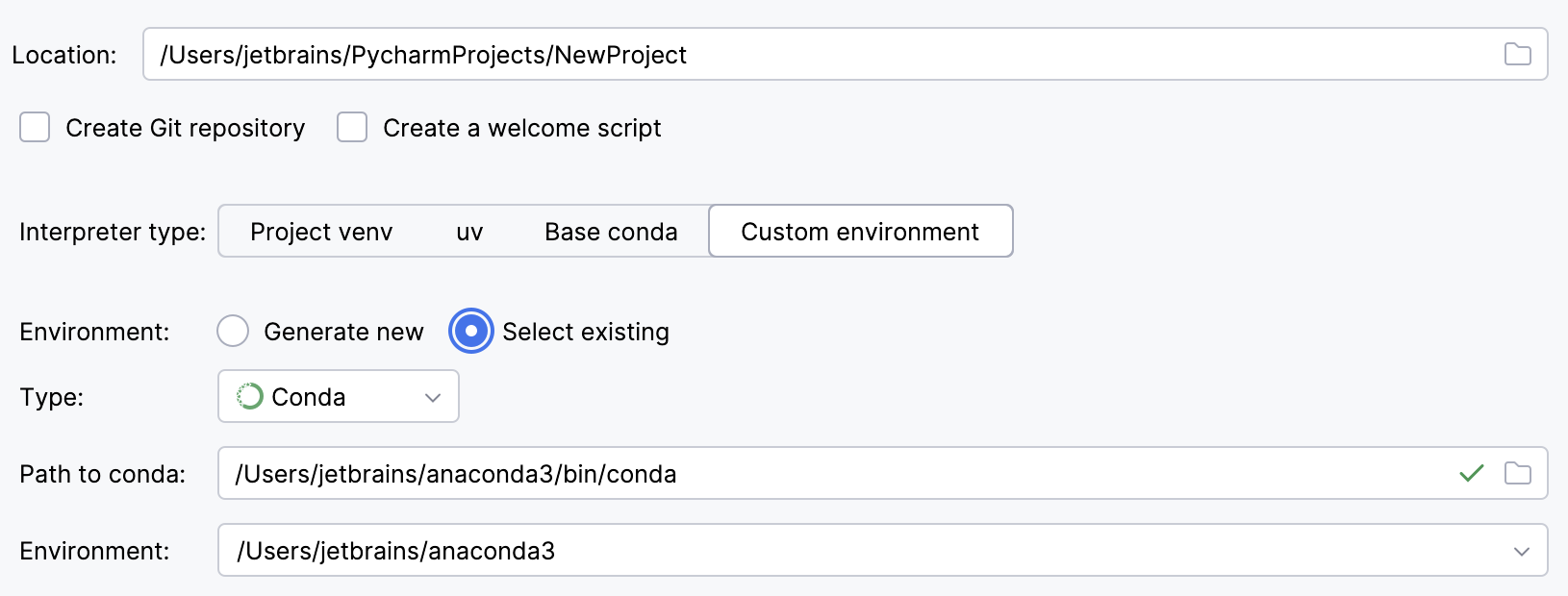
要重用现有 conda 环境:
将 按类型分组 切换为 Conda。
PyCharm 将检测到 conda 安装。
如果 PyCharm 未自动检测到该安装,请指定 conda 可执行文件的位置,或点击
进行浏览。从列表中选择该环境。 如果您手动指定了 conda 路径,可能需要重新加载环境。
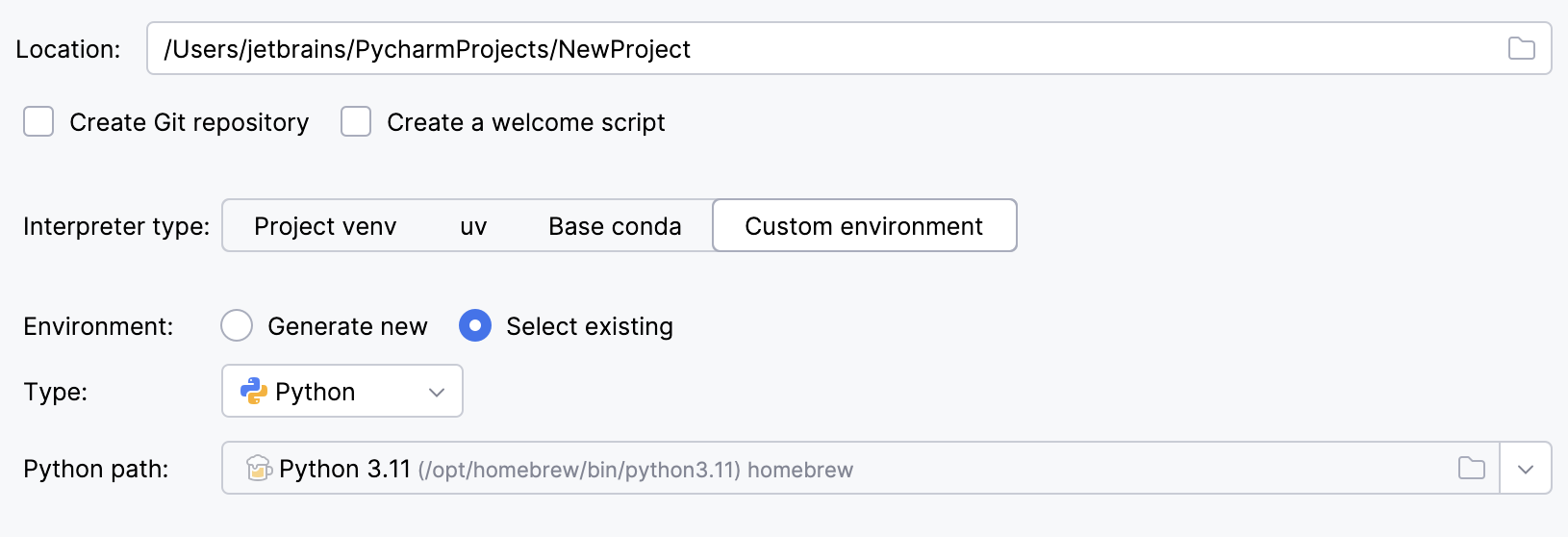
要重用其他 Python 环境:
将 按类型分组 切换为 Python。
从列表中选择 Python 可执行文件,或点击
进行浏览。
点击
 更多设置 ,并指定以下内容:
在 模板语言 列表中,选择要使用的 语言。
在 模板文件夹 字段中,指定用于存储和加载模板的目录。 您可以指定尚不存在的目录名称;在这种情况下,将创建该目录。
单击 创建。
PyCharm 会创建一个应用,并生成特定的目录结构,您可以在“项目”工具窗口中进行浏览。 此外,PyCharm 还会创建一个名为 app.py 的 Python 存根脚本,其中包含一个简单的 "你好,世界!" 示例。
您可以通过按下 Shift+F10 运行已创建的应用。预览运行结果。
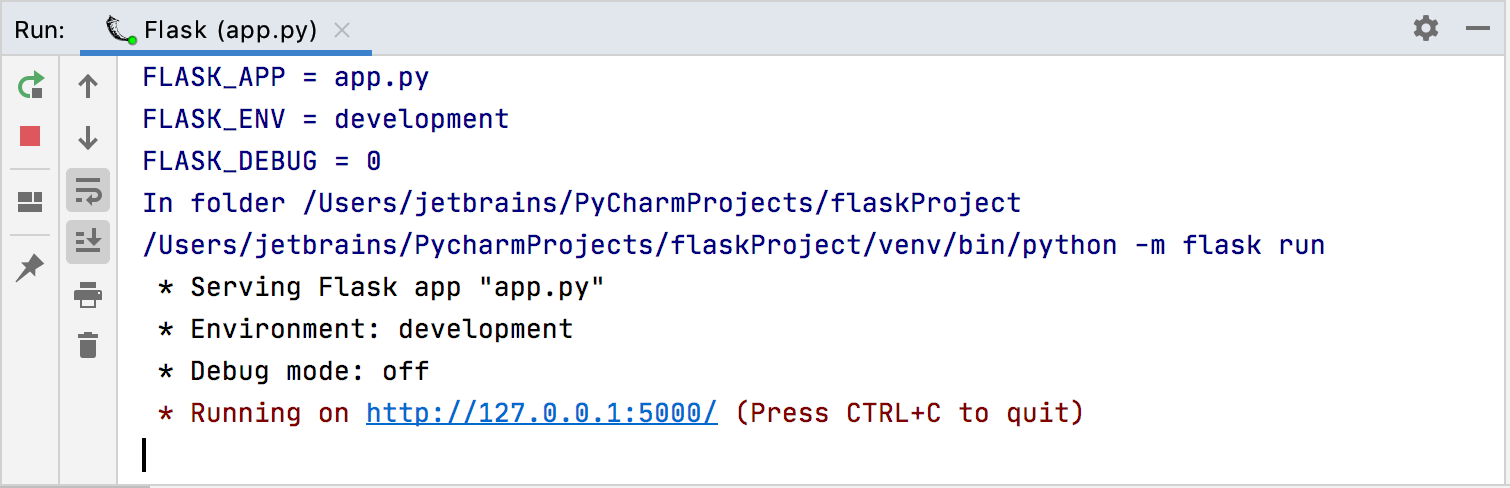
请注意,应用是在以下 Flask 特定变量的作用下运行的:
FLASK_APP=app.py– 定义 Flask 应用的入口点,即Flask类的目标实例。 在扩展 Flask 应用并添加更多模块和文件时,您可能需要传递一些非默认的FLASK_APP值。 您可以传递模块名称、目标 Python 文件的路径,或模块、脚本和Flask类实例的任意组合,例如FLASK_APP=access_management.access:app2,其中:access_management– 模块名access– 模块中的目标文件app2–access中的Flask类实例。
有关
FLASK_APP变量的更多信息,请参阅 Flask CLI 文档。FLASK_ENV=development– 设置可用环境之一。FLASK_DEBUG=0– 控制内置的 Flask 调试模式。 启用此模式FLASK_DEBUG=1后,开发服务器会在任何代码更改时自动重新加载,从而实现持续调试。 有关 Flask 调试器的更多信息,请参阅 Flask 调试模式。
您可以通过编辑 Flask 服务器运行/调试配置 的相应参数来更改 Flask 特定变量。
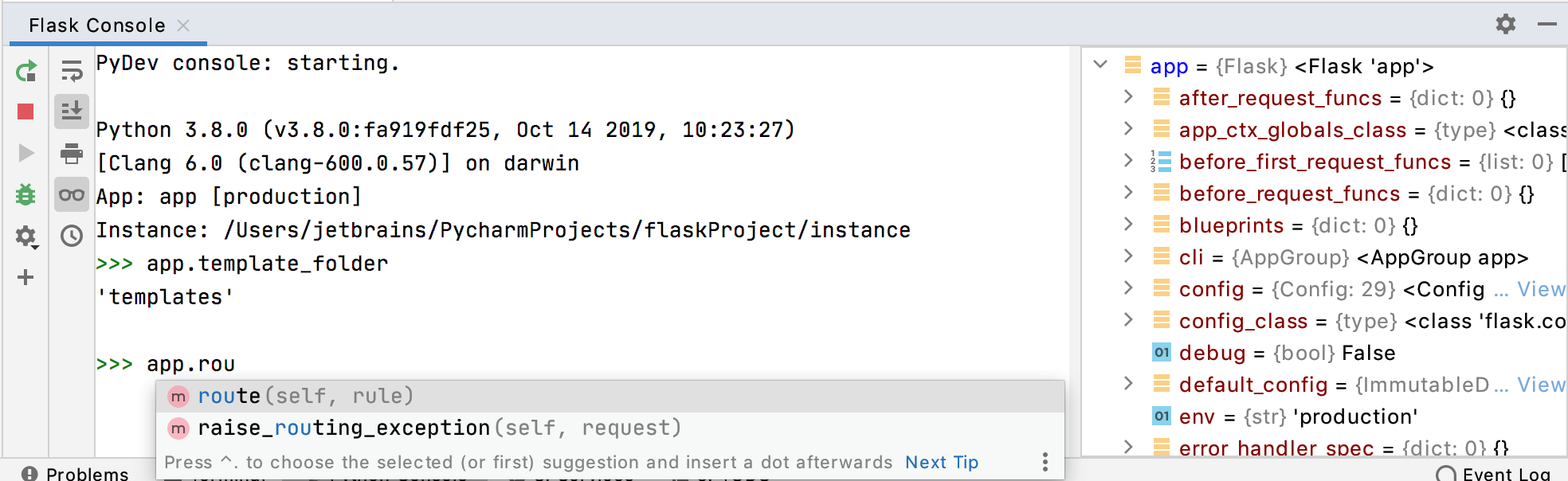
在项目中启用 Flask 支持后, Python 控制台 将开始充当 Flask 控制台。 使用代码补全来输入并执行 Flask 特定命令。