配置 pipenv 环境
Pipenv 是一款提供为您的 Python 项目创建虚拟环境所需全部功能的工具。 它会在您安装或卸载包时,通过 Pipfile 文件自动 管理项目包。
Pipenv 还会生成 Pipfile.lock 文件,用于生成可复现的构建,并创建您的工作环境快照。 当项目需求和包版本至关重要时,这对于对安全敏感的部署尤其有用。 有关 pipenv 的更多信息,请参阅项目文档 pipenv.pypa.io。
要在 PyCharm 中使用 pipenv,您需要完成几个准备步骤。
安装 pipenv
运行以下命令以确保您的系统已安装 pip:
$ pip --version您应看到指示 pip 版本的系统响应。 如果未发现 pip,请按照 安装说明 中的说明进行安装。 或者,您可以从 http://python.org 下载并安装 Python。
运行以下命令安装
pipenv:$ pip install --user pipenv安装完成后,您将看到以下消息:
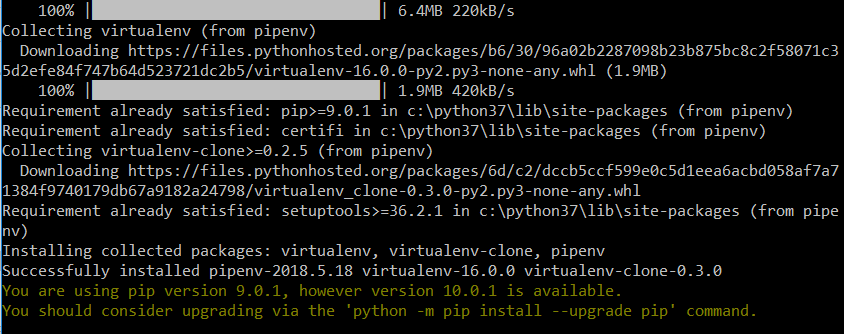
为方便起见,您可以将用户基础目录的二进制目录添加到您的
PATH环境变量中。 如果跳过此步骤,PyCharm 会在添加 pipenv 环境时提示您指定 pipenv 可执行文件的路径。运行以下命令:
$ py -m site --user-site示例输出如下:
C:\Users\jetbrains\AppData\Roaming\Python\Python37\site-packages
将此路径中的
site-packages替换为脚本,即可获得要添加到PATH变量的字符串,例如:$ setx PATH "%PATH%;C:\Users\jetbrains\AppData\Roaming\Python\Python37\Scripts"
运行以下命令以查找用户基础目录的二进制目录:
$ python -m site --user-base输出示例如下
/Users/jetbrains/.local (macOS) 或 /home/jetbrains/.local (Linux)
在此路径后添加 bin ,即可获得要添加到 ~/.bashrc 文件中的字符串,例如:
$ export PATH="$PATH:/Users/jetbrains/.local/bin"运行以下命令以使更改生效:
$ source ~/.bashrc请确保已在您的 bash_profile 中启用 bashrc。
您可以随时在项目设置中更改 pipenv 可执行文件的指定路径。 在 设置 对话框(Ctrl+Alt+S )中,转到 ,并在 Pipenv 可执行文件路径 字段中输入目标路径。
完成准备步骤后,您可以使用 pipenv 为新项目或现有项目创建虚拟环境。
为现有的 Python 项目配置 pipenv
请执行下列任一操作:
点击 Python 解释器选择器 ,然后选择 添加新解释器。
按 Ctrl+Alt+S 打开 设置 ,并导航到 。
点击 Python 解释器选择器 ,然后选择 解释器设置。 单击可用解释器列表旁边的 添加解释器 链接。
点击可用解释器列表旁边的 添加解释器 链接,并选择 添加本地解释器。
从环境类型列表中选择 Pipenv。
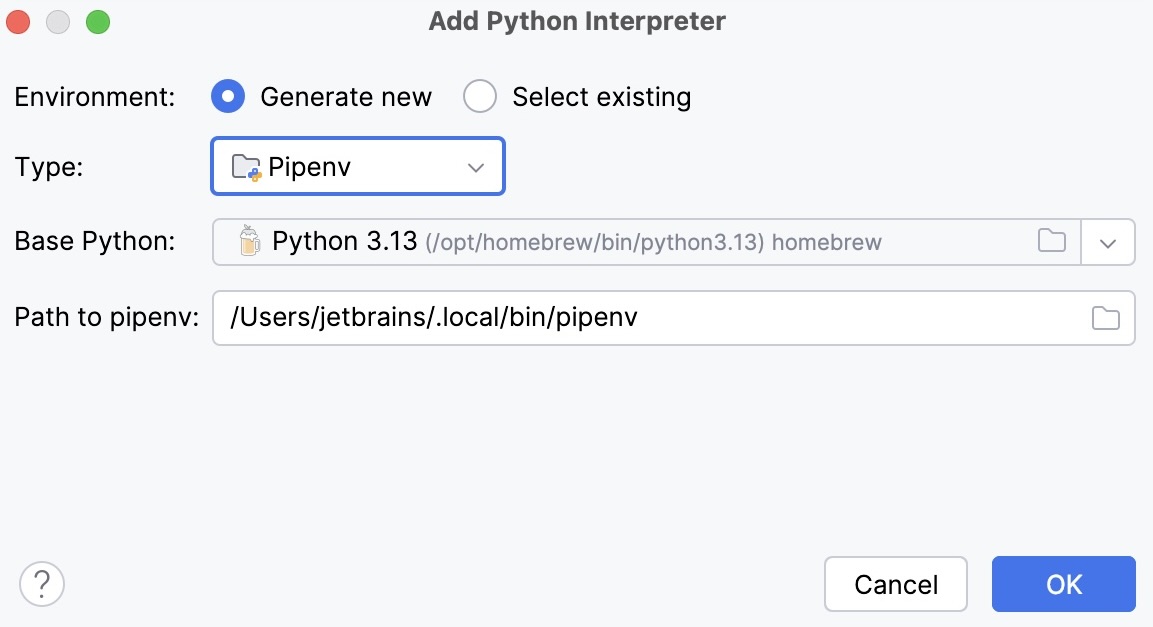
从列表中选择基础解释器,或点击
 ,在您的文件系统中查找 Python 可执行文件。
如果您已将基础二进制目录添加到
PATH环境变量,则无需设置任何其他选项:将自动检测到 pipenv 可执行文件的路径。如果 PyCharm 未检测到 pipenv 可执行文件,请点击 通过 pip 安装 pipenv 以允许 PyCharm 为您自动安装它。
或者,按照 pipenv 安装步骤 查找可执行文件路径,然后在对话框中指定它。
点击 确定 完成该任务。
将 pipenv 虚拟环境设置为 Python 解释器后,所有可用的包都会从 Pipfile 中定义的源添加。 包的安装、移除和更新是在包列表中通过 pipenv 完成的,而不是通过 pip。
根据记录在 Pipfile 中的项目需求,PyCharm 可以为您的项目创建 pipenv 环境。
使用 Pipfile 创建环境
当您打开一个包含 Pipfile 但未配置项目解释器的项目时,PyCharm 会建议您设置 pipenv 环境。
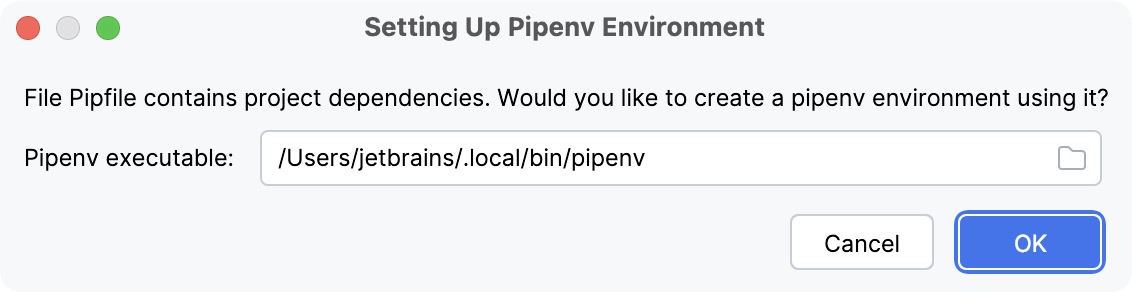
PyCharm 将显示 pipenv 可执行文件的路径。 点击 确定 以确认路径。
如果 PyCharm 无法自动检测 pipenv 可执行文件,请手动指定其路径。
将为您的项目配置新的 pipenv 环境,并安装 Pipfile 中列出的包。
对于已配置的任何 Python 解释器(基于 Docker 的除外),您可以: