使用 Pipfile
Pipfile 是 Pipenv 虚拟环境 用于管理项目依赖项的专用文件。 此文件对于使用 Pipenv 至关重要。 当您为新项目或现有项目创建 Pipenv 环境时,会自动生成 Pipfile 。 该文件会添加到当前项目中,您可以在 项目 工具窗口中看到它。 同样,首次在 PyCharm 中打开包含 Pipfile 文件的项目时,会自动配置 Pipenv 虚拟环境。
下面以从头创建依赖项列表为例。
使用 Pipfile 管理项目依赖项
当 PyCharm 为新的 pipenv 虚拟环境创建 Pipfile 时,该文件如下所示:
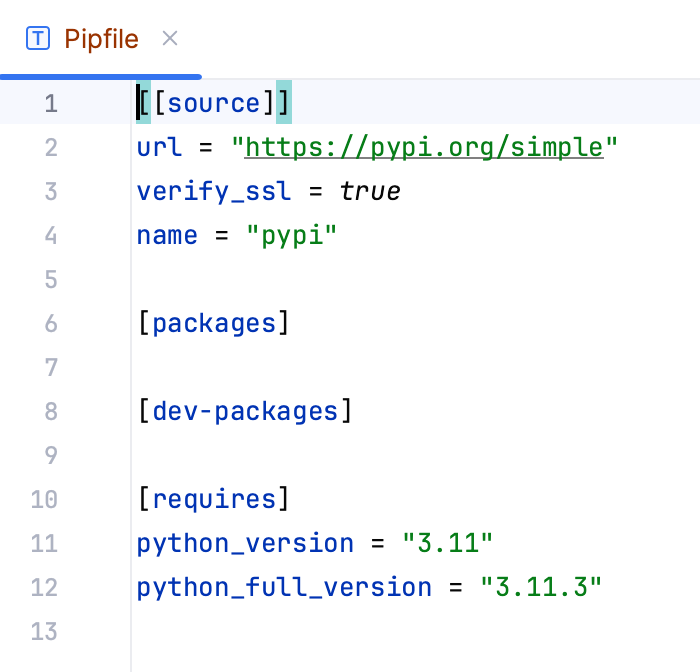
python_version参数是您在创建新的 Pipenv 虚拟环境 时指定的基础解释器版本。packages部分用于列出项目所需的包。通过修改
packages部分添加新的包依赖项。[packages] django = "*"每当您修改 Pipfile 文件时,PyCharm 都会建议您执行以下操作之一:

pipenv lock— 将新的要求记录到 Pipfile.lock 文件中。pipenv update— 将新的要求记录到 Pipfile.lock 文件中,并在 Python 解释器上安装缺失的依赖项。
点击 pipenv update 安装 Django 包。
打开 Python Packages 工具窗口 ,并确保已安装 Django。
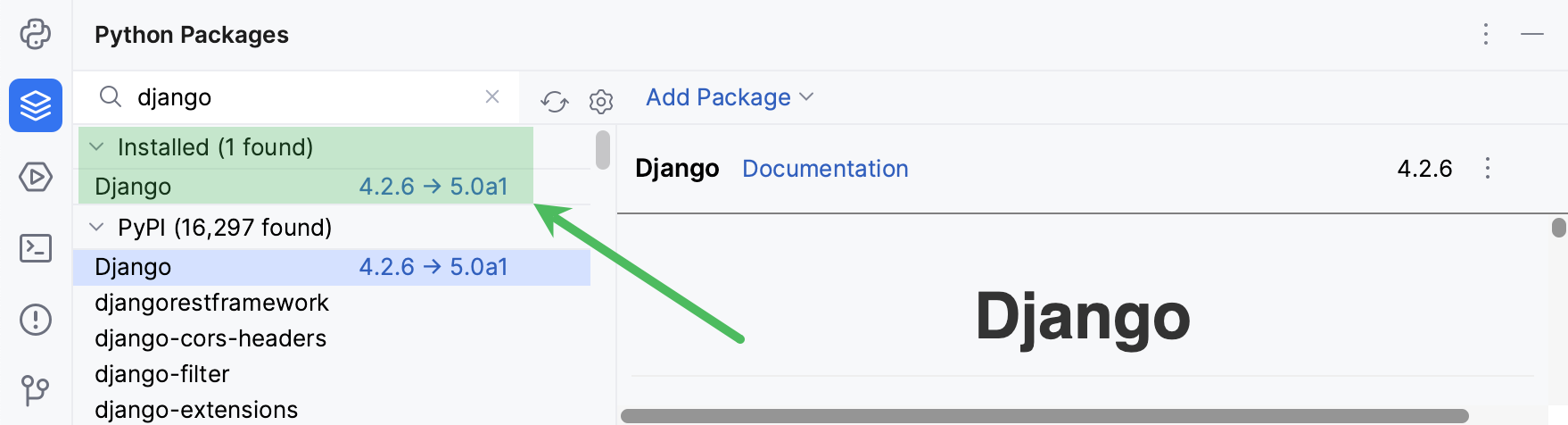
现在来了解相反的工作流程。 在 工具窗口中,在搜索字段中键入
Flask,然后点击 安装 以添加 Flask 包。添加 Flask 包后,关闭 可用的软件包 对话框并查看 Pipfile 。
[packages]部分现在如下所示:[packages] django = "*" flask = "*"
PyCharm 会跟踪 Pipfile 中列出的任何要求是否未满足,并建议您应用受影响的依赖项。
应用依赖项
设想一种情况:检出或更新了项目源文件后,您会看到以下消息:
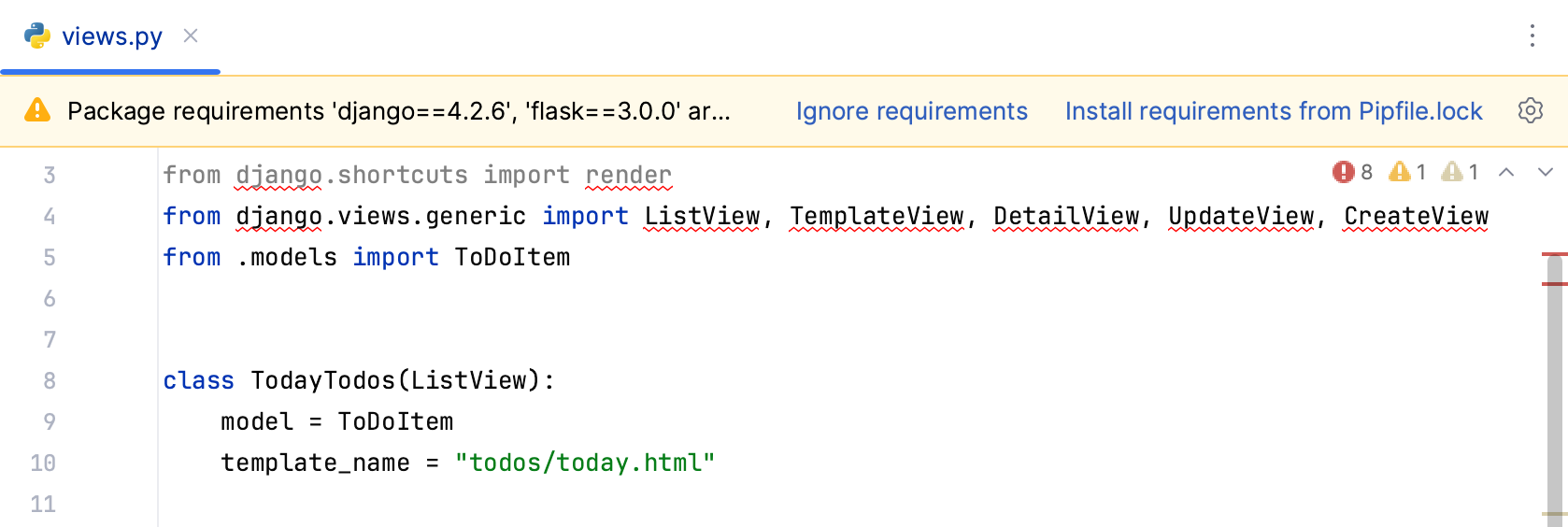
这意味着您的虚拟环境不满足当前版本的 Pipfile 中列出的要求。
点击 从 Pipfile.lock 安装要求 安装缺失的包。
您可能已经注意到,除了 Pipfile 之外, Pipfile.lock 文件在管理 pipenv 项目要求方面起着关键作用。 每次执行 pipenv lock 或 pipenv update 时,都会获取虚拟环境的当前快照。 查看以下片段:
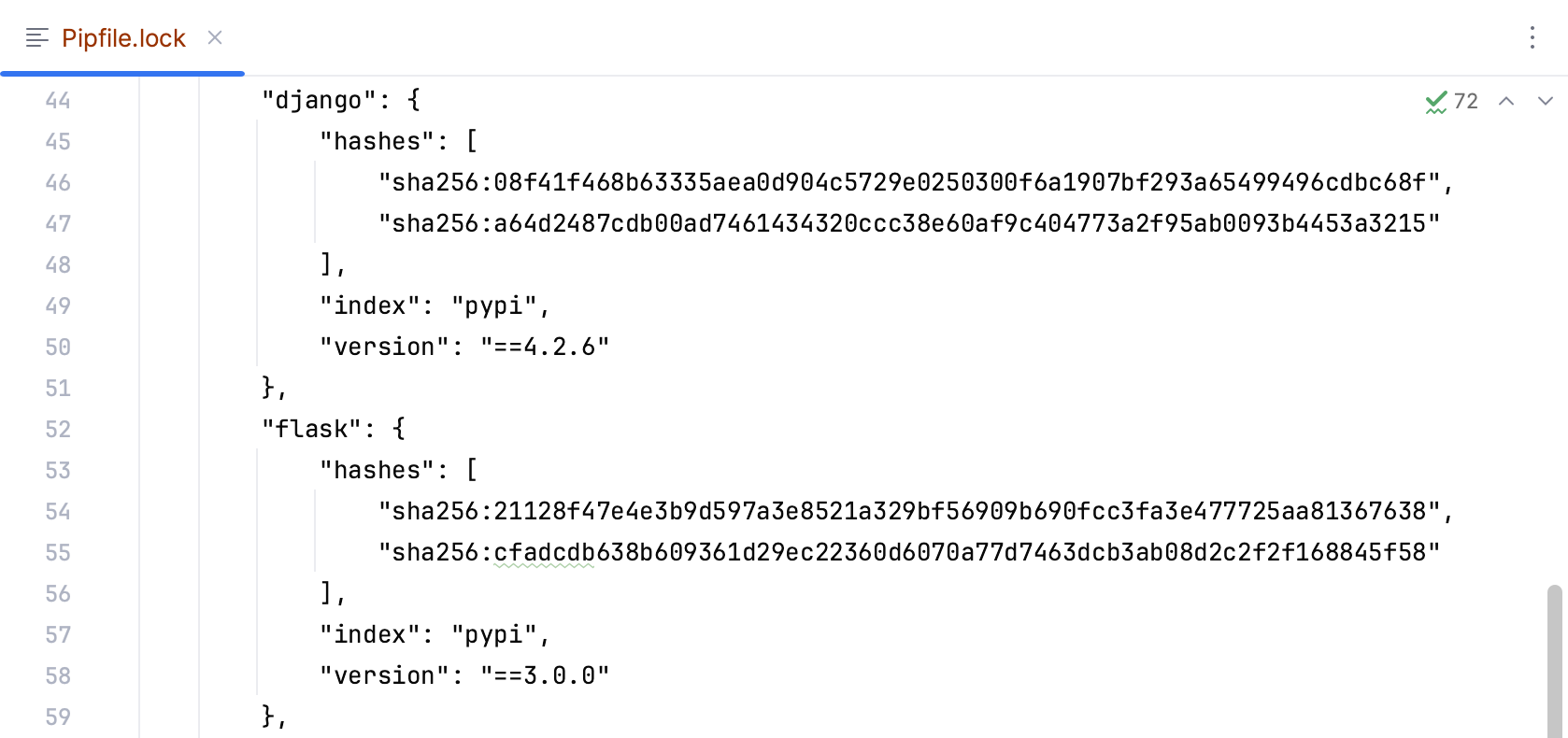
该文件记录了为项目安装的包的确切版本。 它还生成了哈希值,以便安全部署您的应用程序。 当您从不受信任的来源下载依赖项时,将使用这些哈希值来确保项目文件是可信的。
使用 Pipfile 创建环境
当您打开一个包含 Pipfile 但未配置项目解释器的项目时,PyCharm 会建议您设置 pipenv 环境。
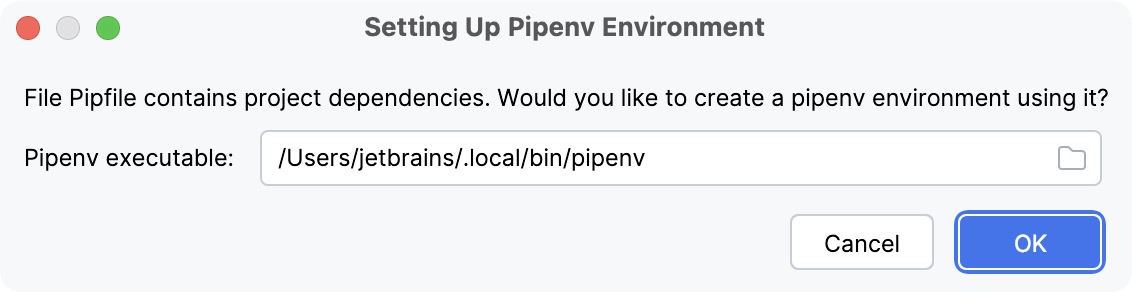
PyCharm 将显示 pipenv 可执行文件的路径。 点击 确定 以确认路径。
如果 PyCharm 无法自动检测 pipenv 可执行文件,请手动指定其路径。
将为您的项目配置新的 pipenv 环境,并安装 Pipfile 中列出的包。