使用 pyproject.toml
您可以在项目目录中的 pyproject.toml 文件中指定项目依赖项。 您可以手动创建 pyproject.toml ,或 配置 Poetry 环境 ,从而自动创建该文件。
PyCharm 提供包名称的代码补全,以及用于安装缺少依赖项的快速修复。
指定项目依赖项
在编辑器中打开 pyproject.toml 。
找到或创建
[project]部分。在
dependencies数组中以字符串形式指定所需包的名称。当您开始输入软件包名称时,PyCharm 提供补全选项:
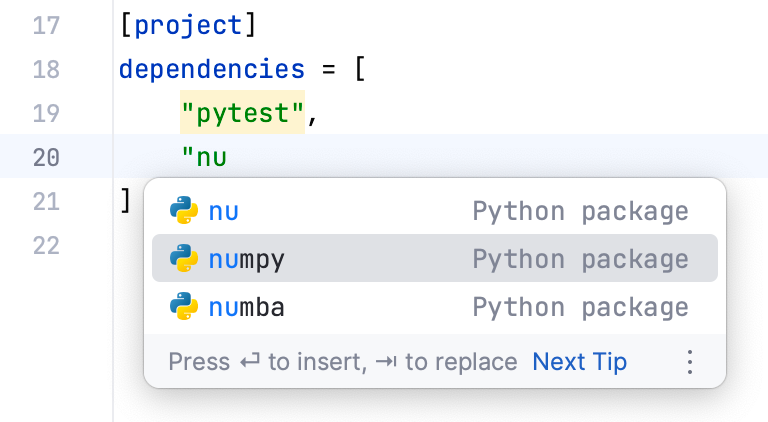
按 Enter 以插入建议。
您还可以在 [project.optional-dependencies] 部分提供 项目的可选依赖项 ,或在 [build-system.requires] 中指定 构建时依赖项。
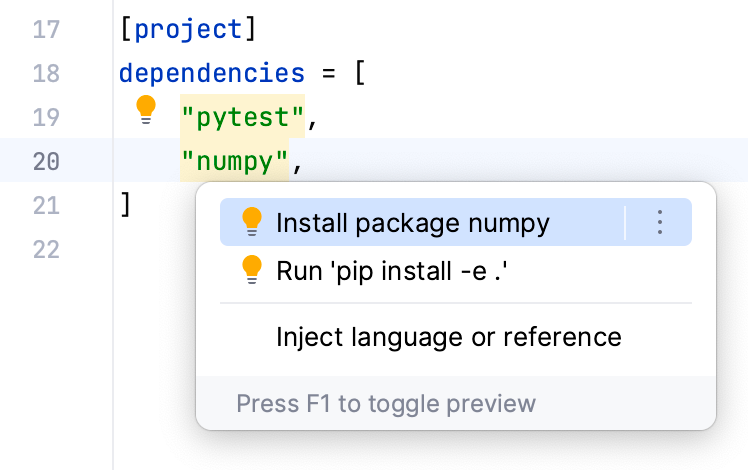
如果包名称被高亮显示,则表示当前 Python 解释器尚未安装该包。
安装缺少的包
将插入符号置于高亮显示的包名称处,然后按 Alt+Enter。
单击 安装软件包。
查看软件包版本和详情
要在单独的编辑器标签页中打开软件包信息页面,请按住 Ctrl 并悬停在软件包名称上。 当软件包名称变成超链接时,按住按键点击它。
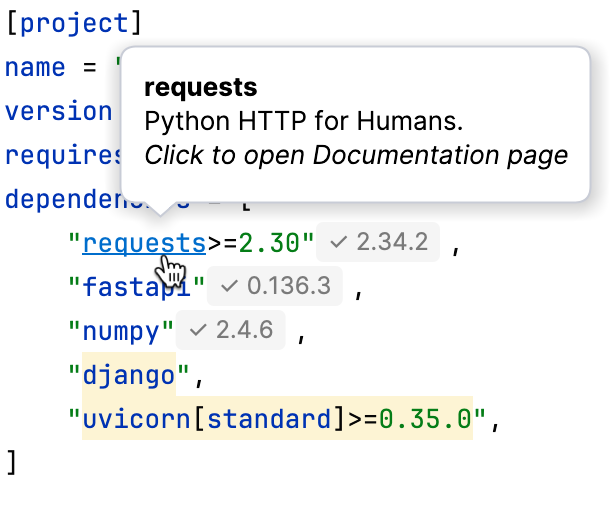
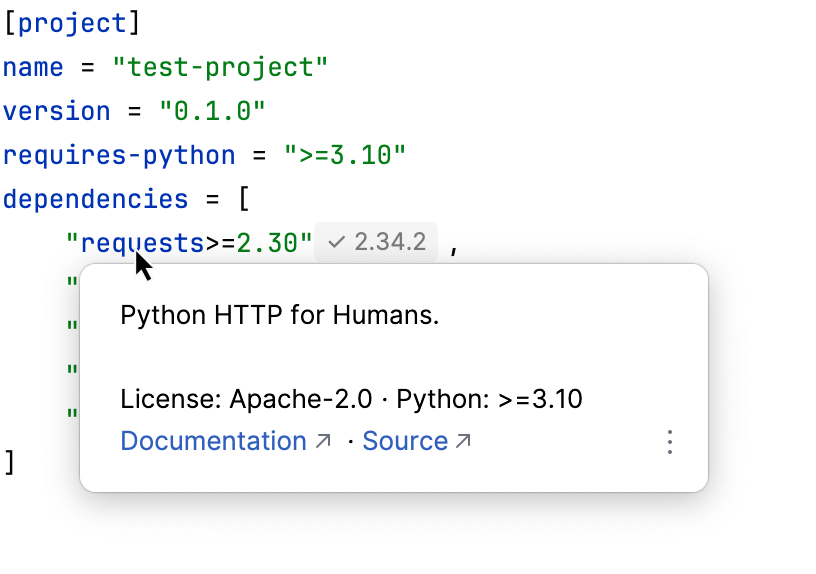
要在 快速文档 弹窗中快速查看软件包详情,请将鼠标悬停在依赖项上。 或者,将文本光标置于依赖项并按 Ctrl+Q。
更新 .lock 文件
在编辑器中打开 pyproject.toml。
编辑 pyproject.toml 以添加、移除或更改依赖项。
如果 .lock 文件已过期,编辑器右上角会显示包含可用操作的弹出窗口。 如果不可见,请将鼠标悬停在该区域以显示弹出窗口。
可用操作取决于环境类型:
 Poetry 锁定 :更新 poetry .lock 文件以与 pyproject.toml 中的依赖项保持一致。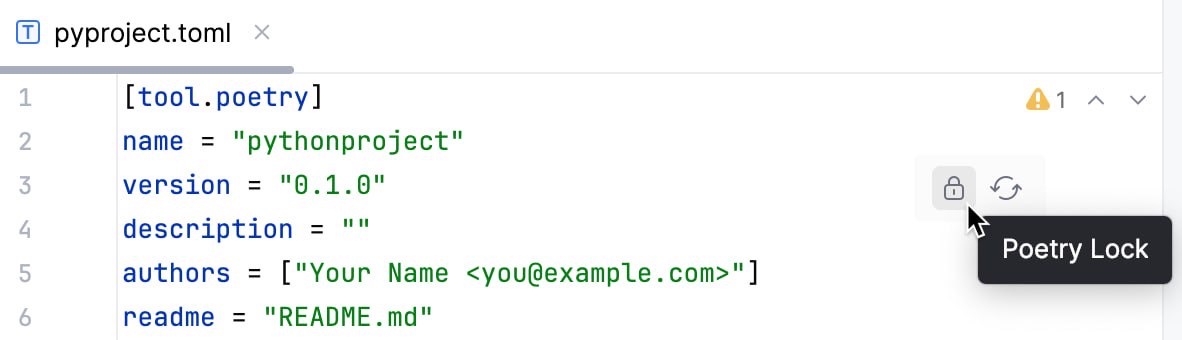
 Poetry 更新 :根据 pyproject .toml 安装或更新依赖项,并相应更新 poetry.lock 文件。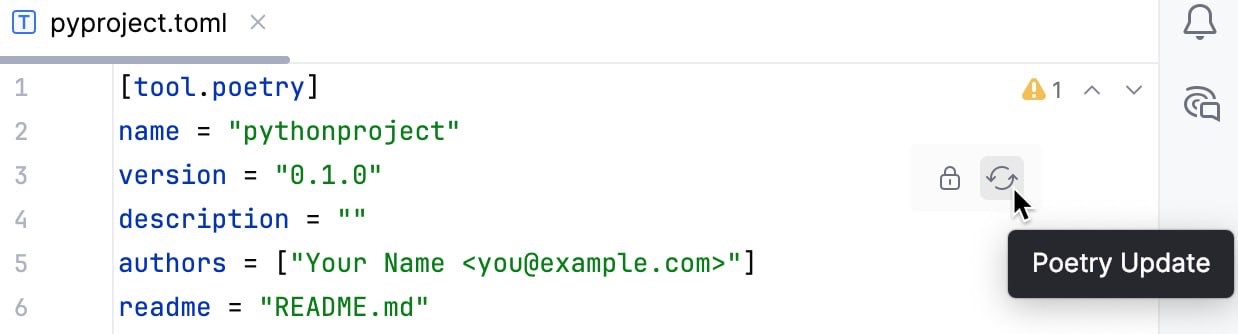
有关详细信息,请参阅 Poetry 文档。
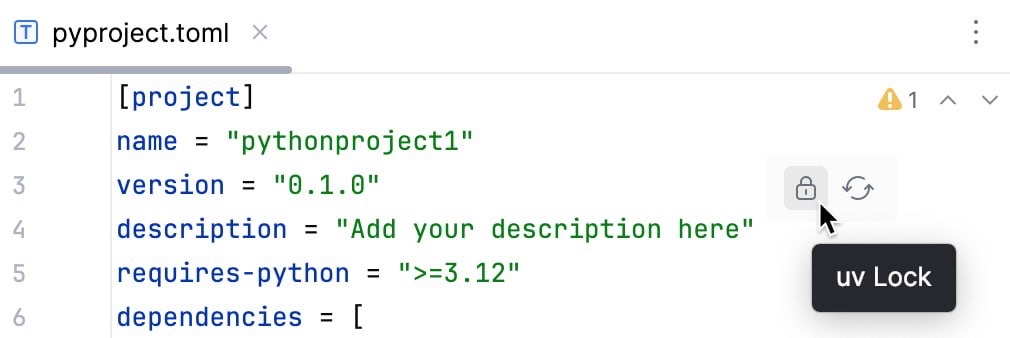
- uv 锁定 :将所有依赖项升级到允许的最新版本,并更新 uv.lock 文件。
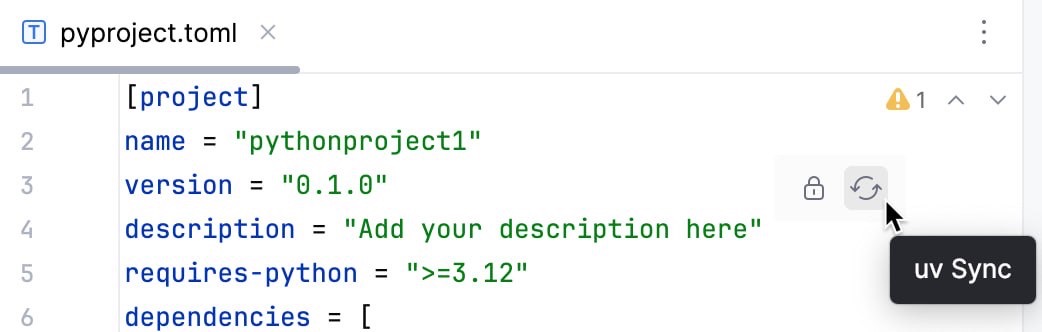
- uv 同步 :更新项目环境,确保所有依赖项与 uv.lock 文件保持最新同步。
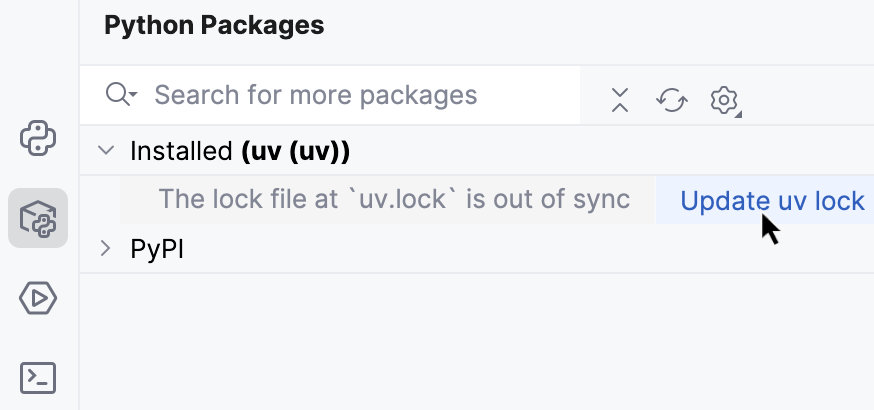
您可以在 Python 软件包 工具窗口中更新 uv.lock 文件并管理已安装的包:
打开
 Python 软件包 工具窗口。
如果 uv.lock 文件不同步,点击 更新 uv 锁定文件 以使其保持最新。
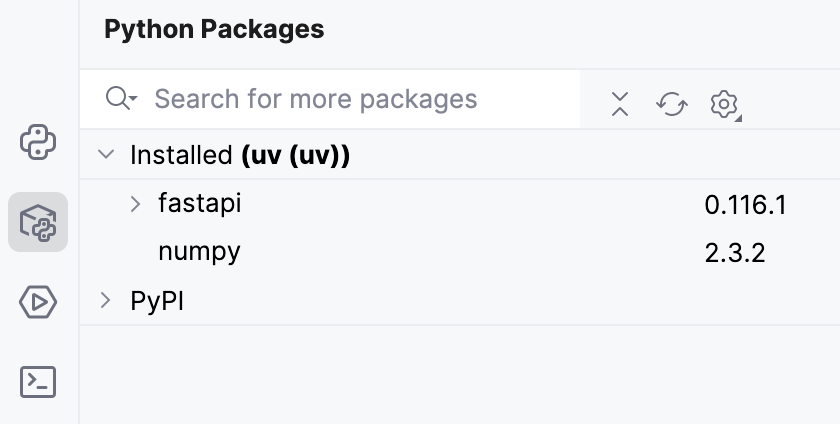
您还可以 卸载、升级和查看已安装的包。
有关详细信息,请参阅 uv 文档。
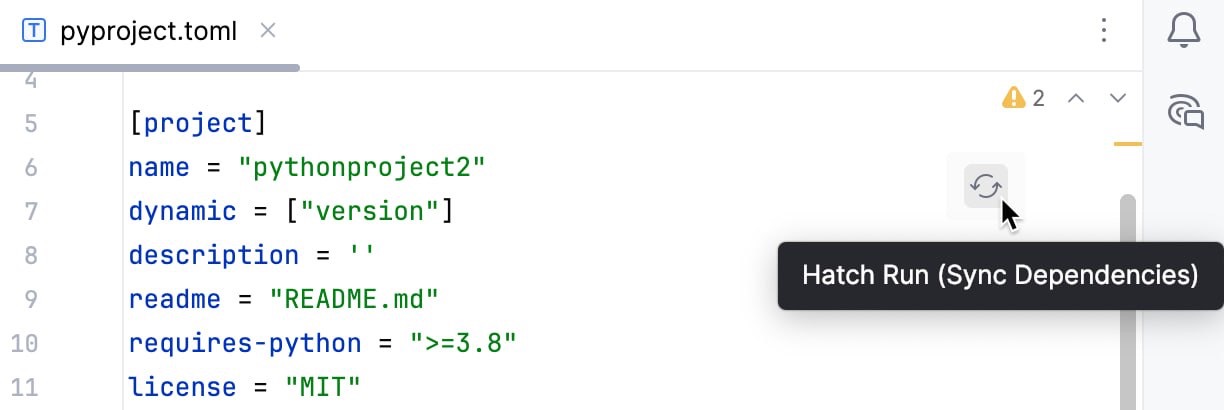
- Hatch 运行 :运行默认 Hatch 环境,根据 pyproject.toml 安装或更新包。 如果任何依赖项发生变化,环境会自动更新以反映这些更改。
有关详细信息,请参阅 Hatch 文档。
工作区和多项目仓库
启用 工作区模式后,将使用子目录中的 pyproject.toml 文件来检测工作区成员和子项目。
PyCharm 会验证环境一致性,并在 pyproject.toml 中定义的依赖缺失时发出警告。 将提供快速修复以安装缺失的依赖。
如果代码中导入了某个软件包,但该软件包未在工作区成员的 pyproject.toml 中列出,则快速修复会建议将该软件包添加到环境中,并更新相应的 .toml 文件。
有关更多信息,请参见 工作区和多项目仓库。