DDL 数据源
启用 数据库工具和 SQL 插件
此功能依赖 数据库工具和 SQL 插件,默认随 PyCharm 一起提供并启用。 如果相关功能不可用,请确保没有禁用该插件。
按下 Ctrl+Alt+S 以打开设置,然后选择 。
打开 已安装 选项卡,找到 数据库工具和 SQL 插件,并选中其名称旁边的复选框。
DDL 数据源 是基于包含数据定义语言语句(DDL 语句)的 SQL 文件的数据库结构的虚拟视图。 您可以在编辑器中引用此类文件中定义的所有表、列及其他对象。 还支持图表。
DDL 数据源使您能够维护数据库版本控制。 将 SQL 文件置于 VCS 系统之下,并在每次数据库结构更新时重新生成它们。
创建后,DDL 数据源会在 数据库 工具窗口( )中可用。 您可以在 项目 工具窗口( )中创建并管理包含语句的 SQL 文件。
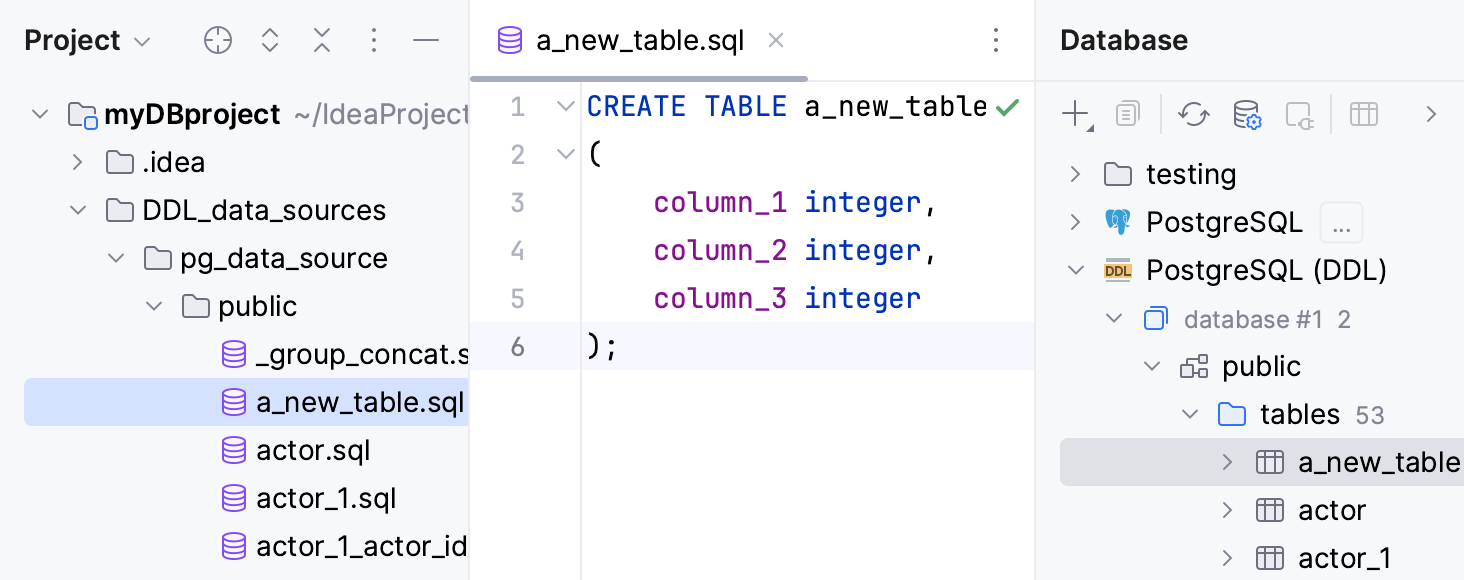
在 PyCharm 中,您可以通过转储现有数据源或使用现有 SQL 文件来创建 DDL 数据源:
当您 将现有数据源转储为 DDL 数据源时,此 DDL 数据源的 SQL 文件文件夹会自动附加到 数据库 工具窗口中。
如果所选数据源已具有 DDL 数据源,您可以选择将 DDL 文件转储到现有 DDL 数据源,或创建新的 DDL 数据源。
要 使用现有 SQL 文件创建 DDL 数据源 ,请将包含 SQL 文件的目录添加到项目中,并将它们从 项目 工具窗口拖到 数据库 工具窗口。
使用 文件作用域来筛选用作 DDL 数据源来源的文件和文件夹。 将 DDL 文件转储到现有 DDL 数据源时,会忽略已排除的文件。
创建 DDL 数据源
将现有数据源转储为 DDL 数据源
在 数据库 工具窗口中,右键点击要转储为 DDL 数据源的数据源,然后选择 。
要为 DDL 数据源配置代码设置,请参阅 配置 DDL 生成设置。
在 数据源与驱动程序 对话框中,选择 DDL 数据源,然后点击 添加目录或 DDL 文件。
在文件浏览器中,导航到将存储该数据源 DDL 文件的目录,然后点击 打开。
单击 确定。
从现有文件创建 DDL 数据源
通过以下任一方式打开数据源属性:
在 数据库 工具窗口工具栏上,点击
 数据源。
数据源。按 Shift+Enter。
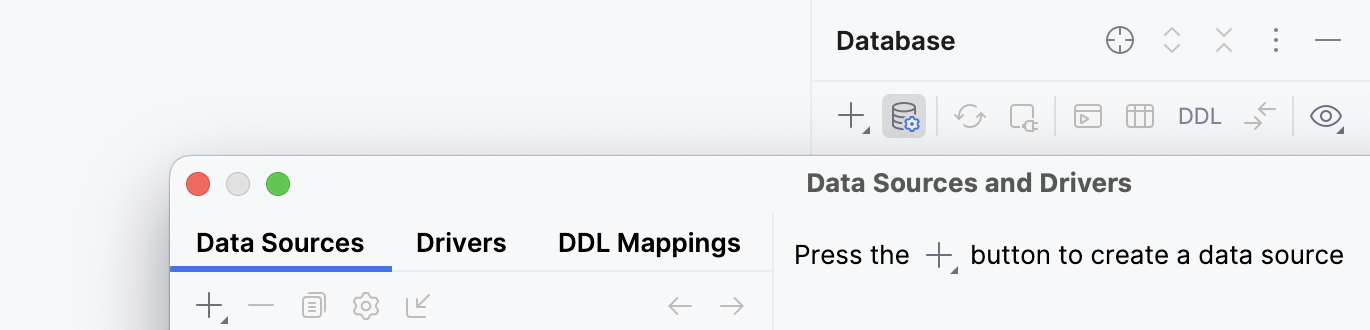
在 数据源与驱动程序 对话框的左侧窗格中,打开 数据源 选项卡,点击 添加 图标(
 ),并选择 DDL 数据源。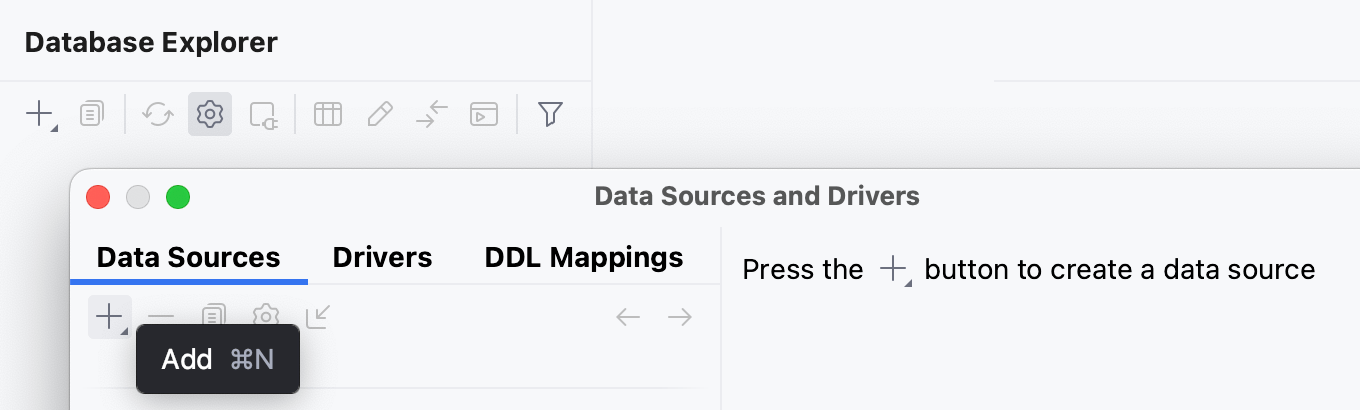
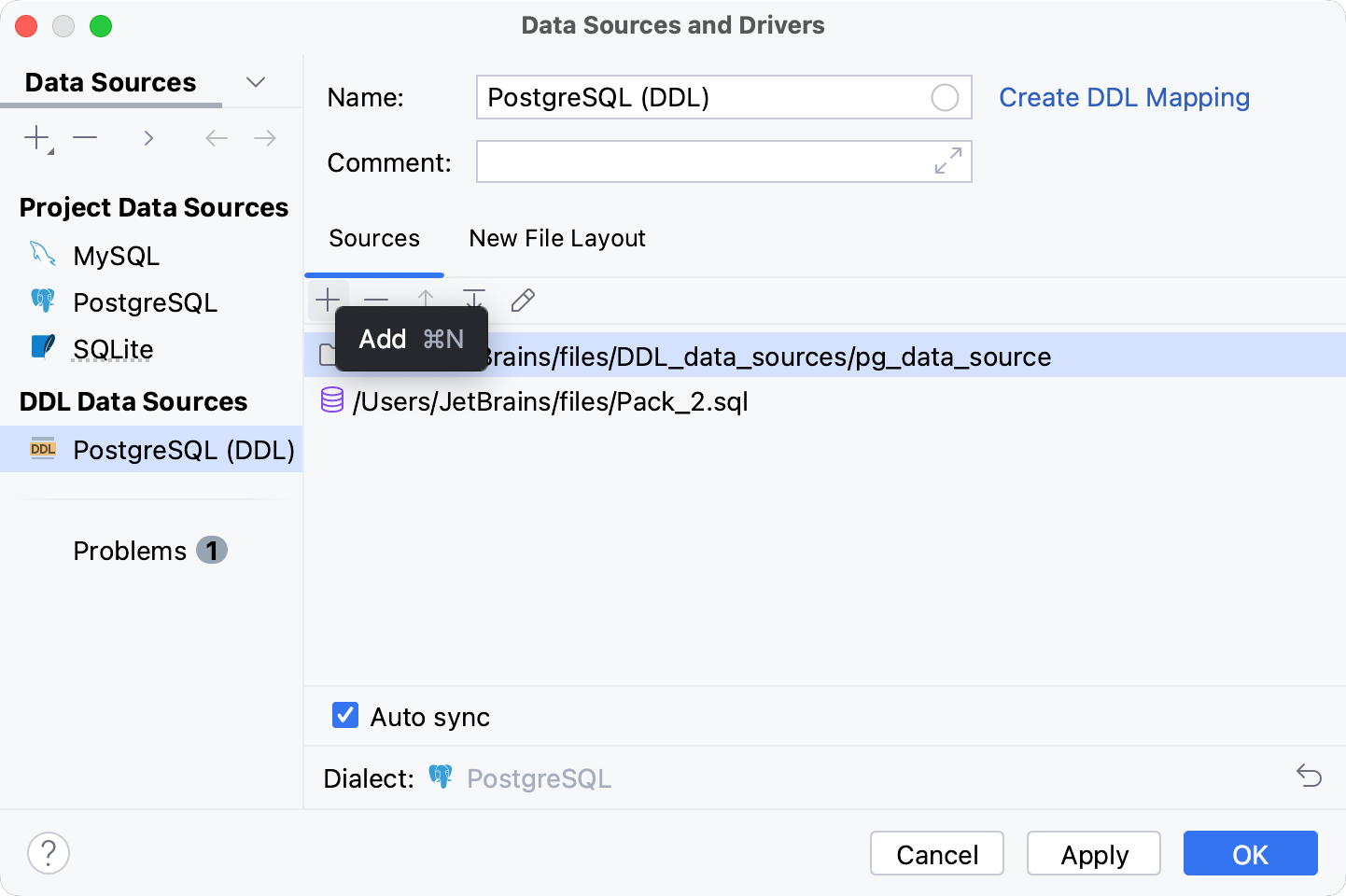
在 来源 窗格中,点击 添加 按钮(
)。在文件浏览器中,导航到包含 DDL 语句的 SQL 文件,然后点击 打开。
点击 方言 链接,并选择要用于已添加 SQL 文件的方言。
应用设置并点击 确定。
使用 DDL 数据源
使用作用域筛选文件和文件夹
通过以下任一方式打开数据源属性:
在 数据库 工具窗口工具栏上,点击
数据源。按 Shift+Enter。
在 来源 窗格中,点击 添加 按钮(
)。要使用作用域添加并筛选文件和文件夹,请选择以下选项之一:
要使用现有作用域,请在菜单中选择它。
要为当前 DDL 数据源专门创建一组文件,请选择 匿名作用域。 此作用域不会与其他作用域一起保存。
要编辑现有范围或创建新的范围,请点击 编辑作用域…。 有关作用域的更多信息,请参阅 作用域和文件颜色。
应用设置并点击 确定。
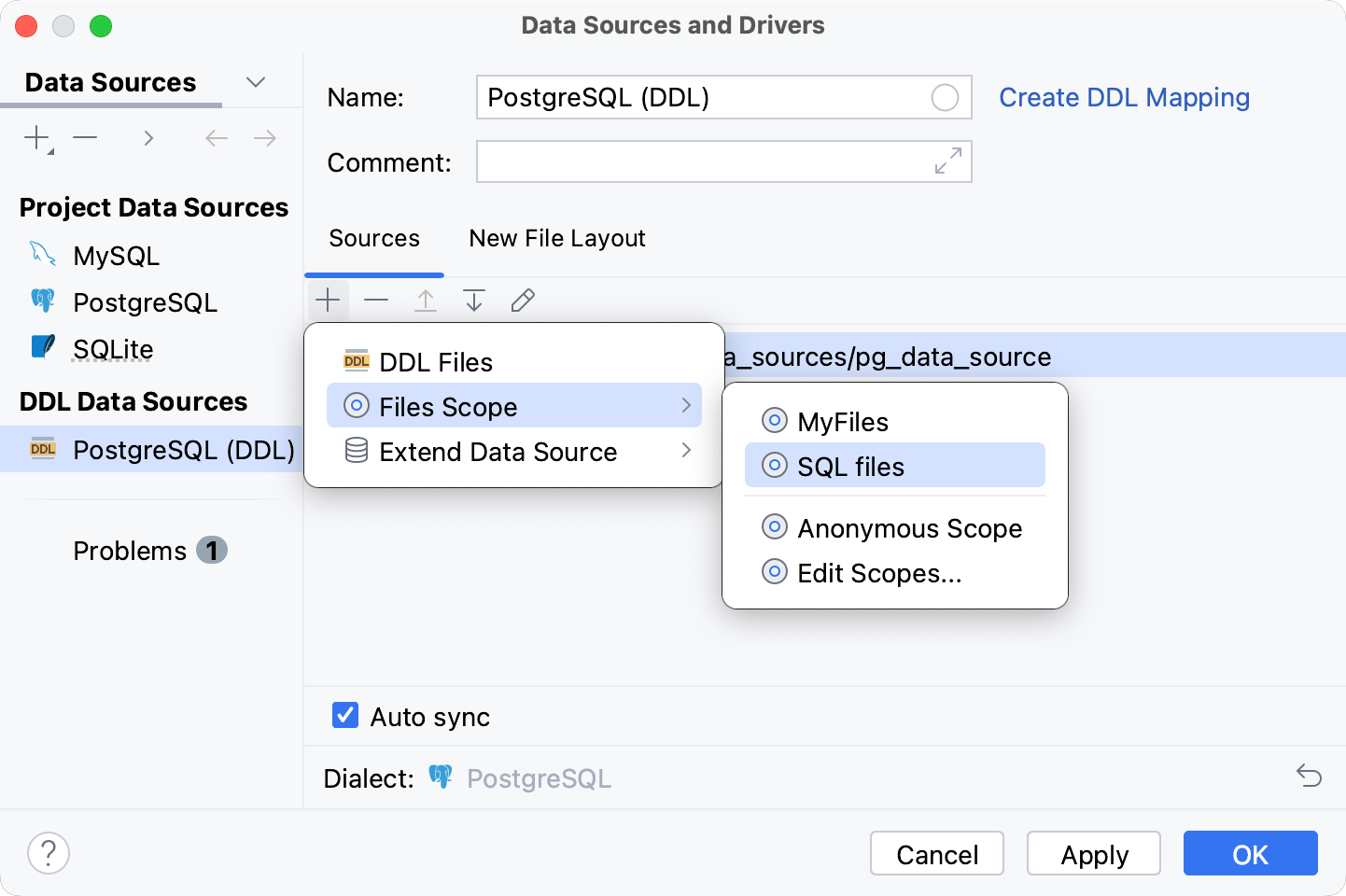
如果选中 自动同步 ,则在相应文件发生更改时会自动刷新 DDL 数据源。 要禁用此行为,请清除此复选框。
在数据源中引用对象
您可以在 DDL 数据源中创建索引,该索引引用常规数据源中的表。 在您的代码中,该表将被正确引用,并且带有该索引的表会显示在数据库树中。
通过以下任一方式打开数据源属性:
在 数据库 工具窗口工具栏上,点击
数据源。按 Shift+Enter。
选择您要扩展的 DDL 数据源。
点击 添加 图标(
),选择 扩展数据源},{ ,并选择要引用的数据源。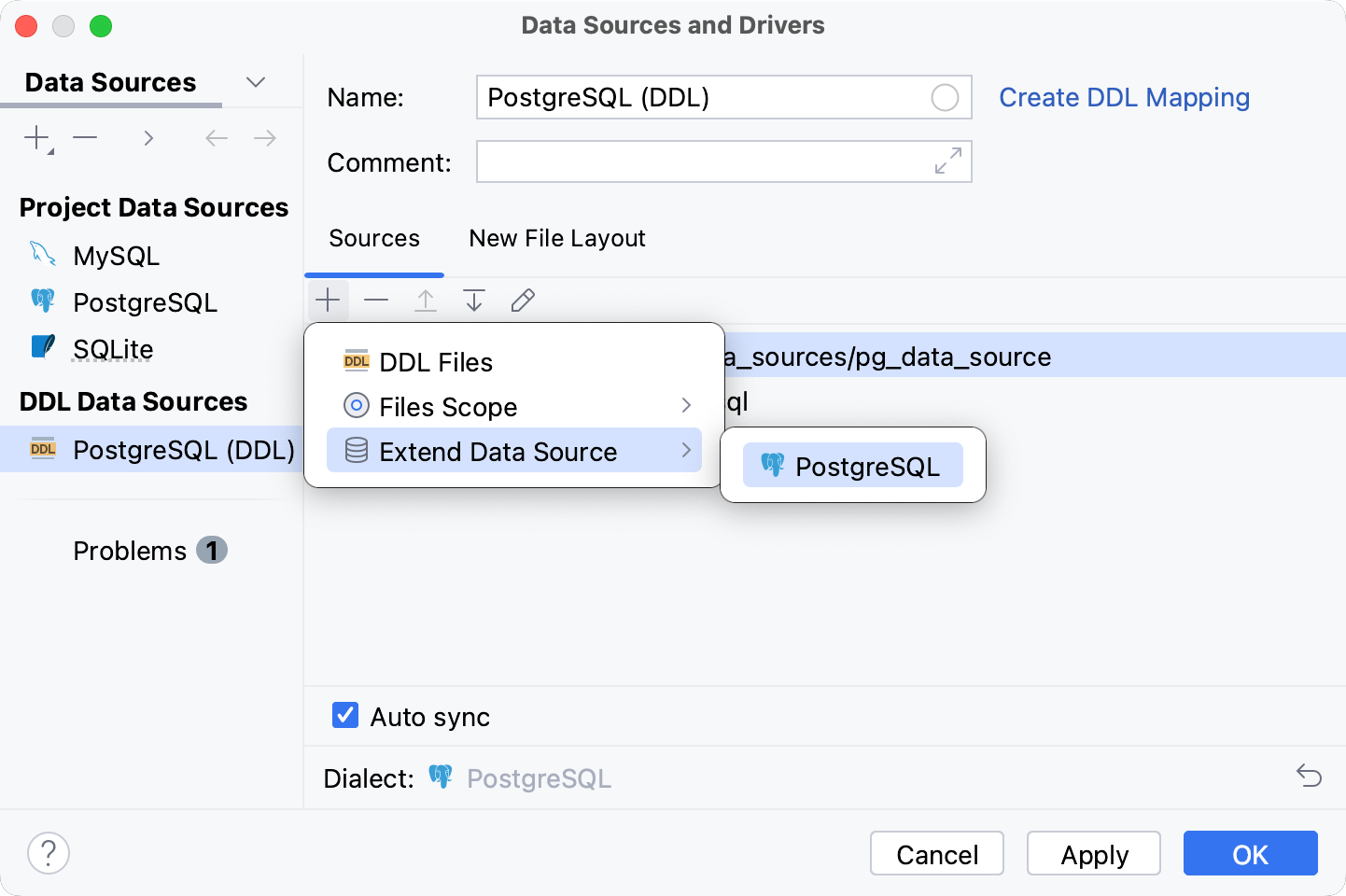
为 DDL 数据源中的 SQL 文件设置 SQL 方言
通过以下任一方式打开数据源属性:
在 数据库 工具窗口工具栏上,点击
数据源。按 Shift+Enter。
点击您要修改的 DDL 数据源。
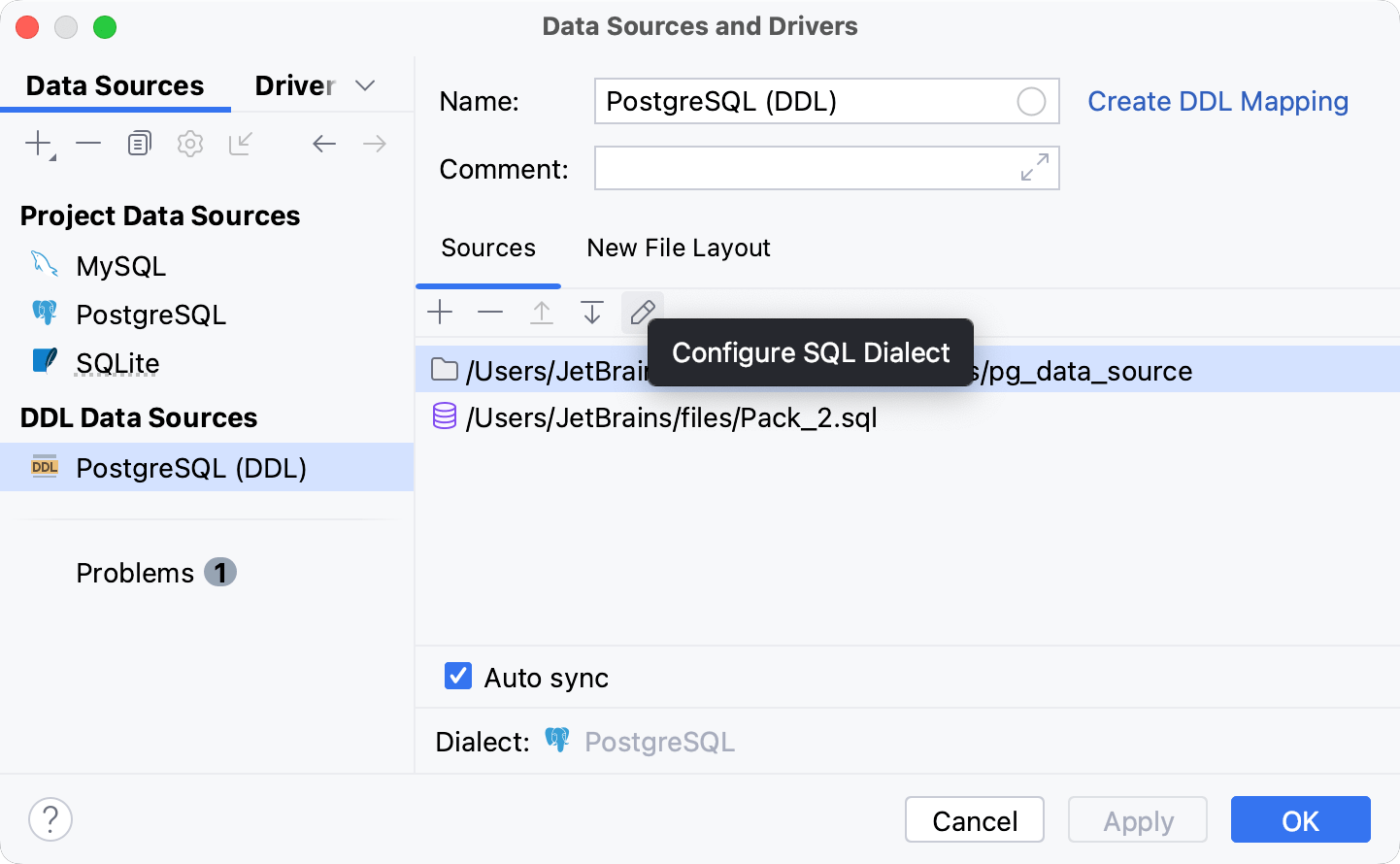
在 来源 选项卡上,点击 配置 SQL 方言 图标(
 )。
)。
在 DDL 数据源中创建对象
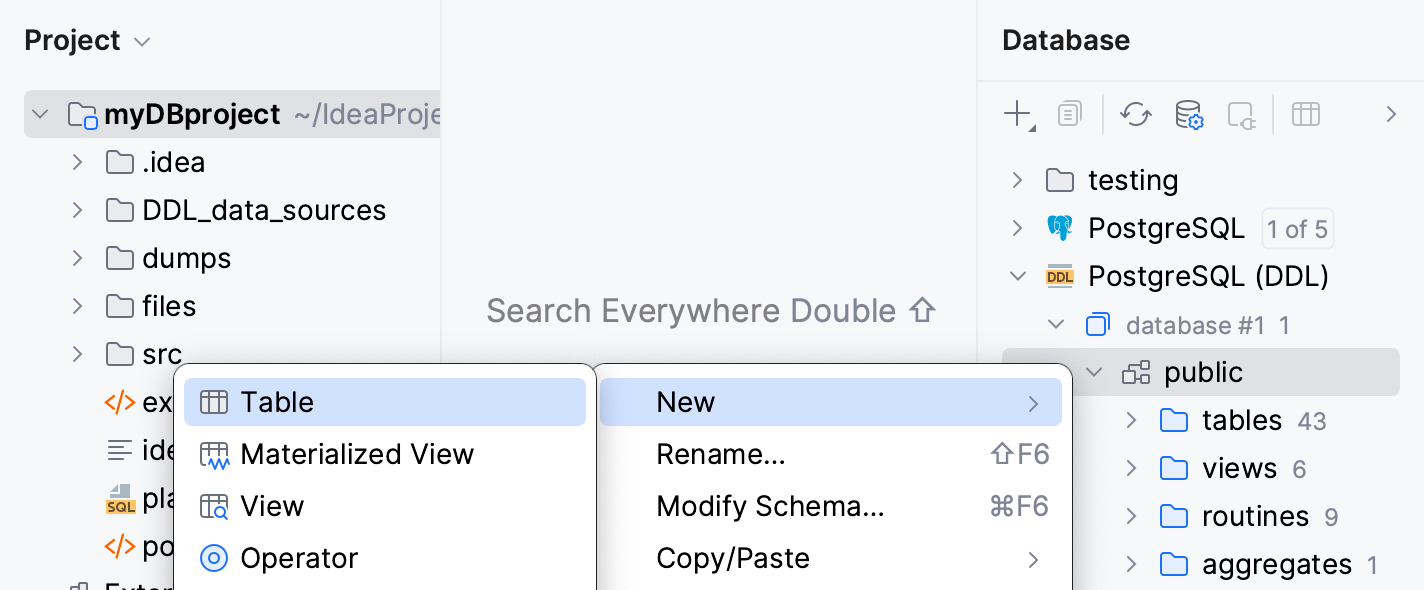
在 数据库 工具窗口中,右键点击 DDL 数据源节点下的某个项,并转到 新建。 在对象列表中,选择您要创建的对象。
配置 DDL 生成设置
您可以为 DDL 数据源生成的文件配置 代码设置。
通过以下任一方式打开数据源属性:
在 数据库 工具窗口工具栏上,点击
数据源。按 Shift+Enter。
在 数据源 选项卡上,选择 DDL 数据源。
点击 新建文件布局 选项卡。
新文件布局选项卡的设置
选项 | 描述 |
|---|---|
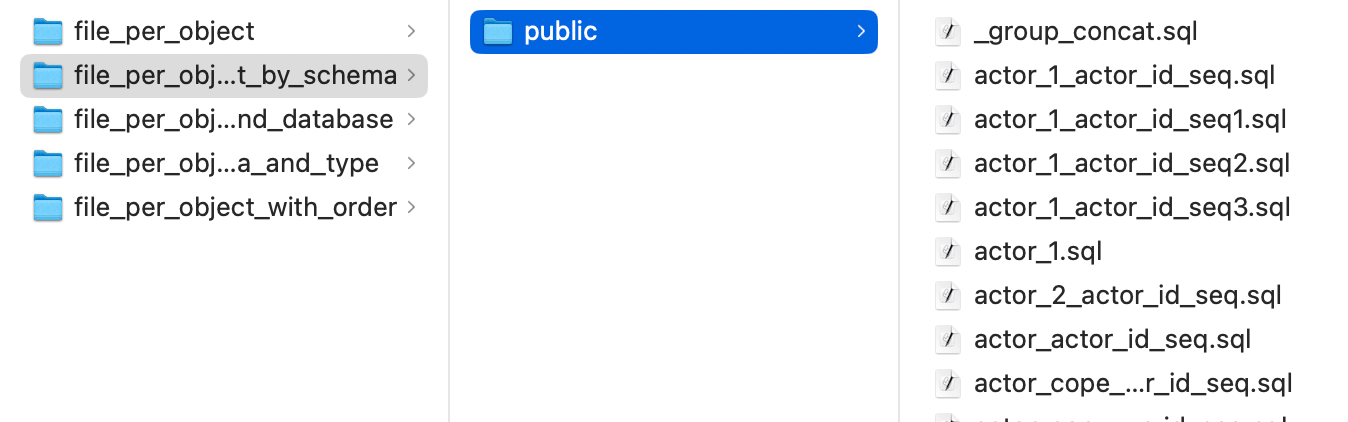
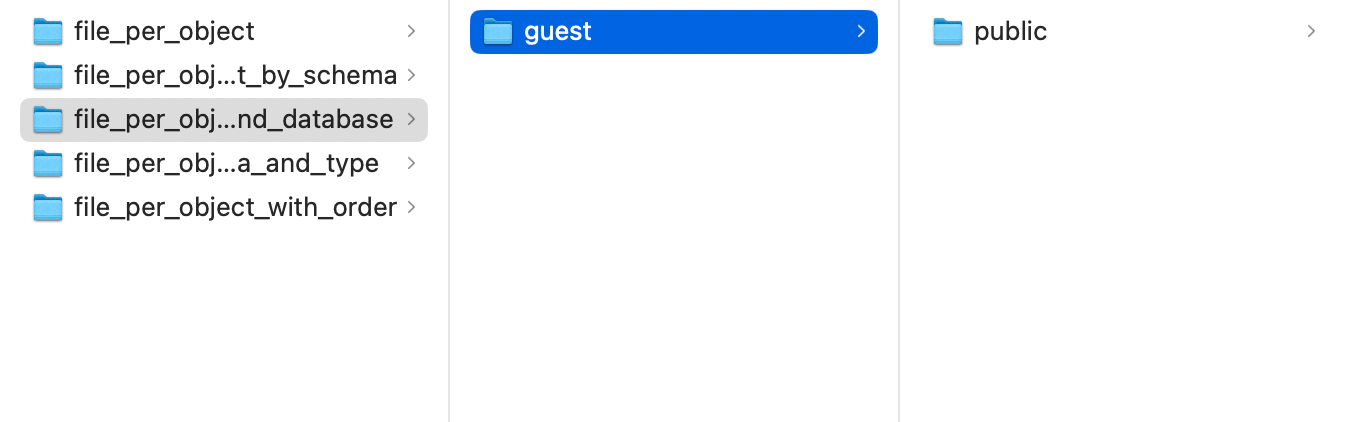
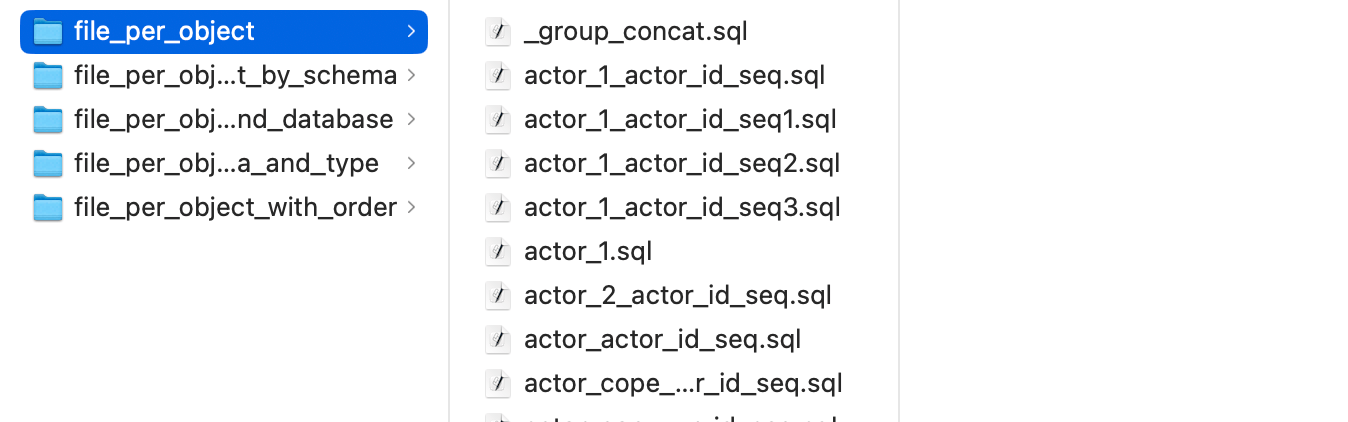
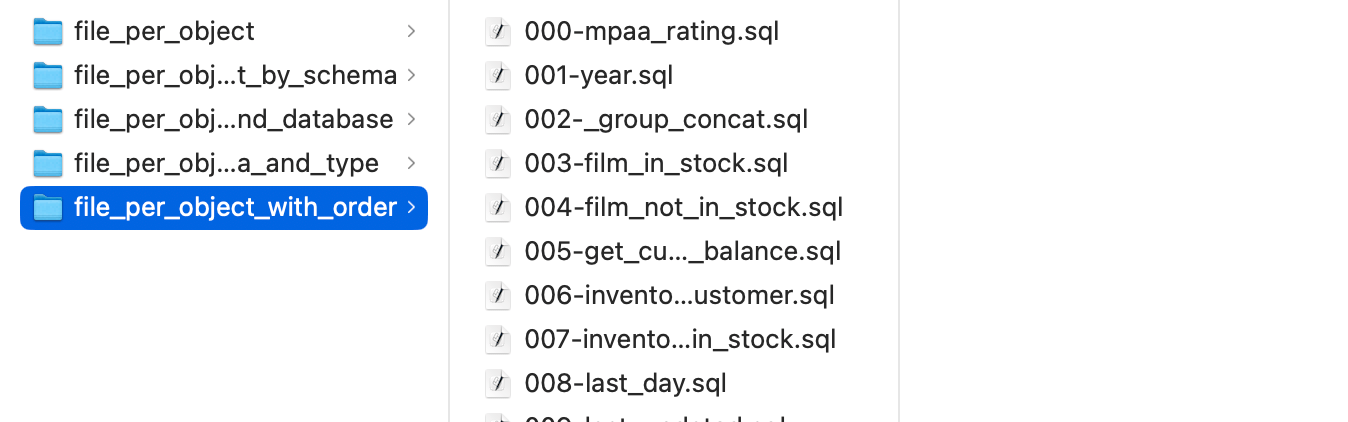
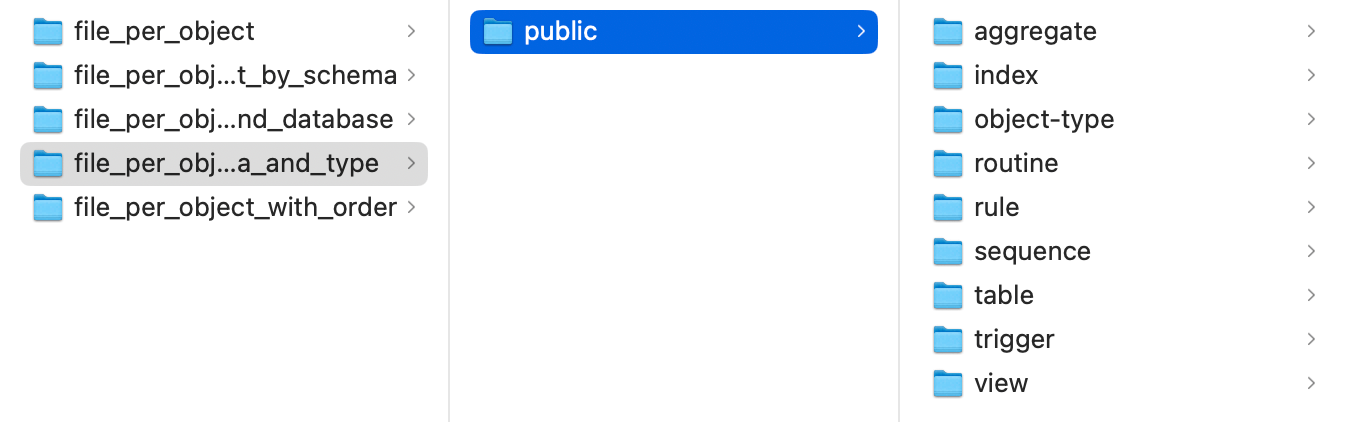
布局 | 定义如何存储和生成 DDL 文件。
|
根路径 | 定义 DDL 文件的存储目录。 |
代码风格 | 将代码样式应用于生成的 DDL 文件。 |
使用模式名限定对象 | 在表名中添加架构名称。 当在不同架构中存在两个以上同名表时,您可以为表添加限定名。 此选项具有以下参数:
|
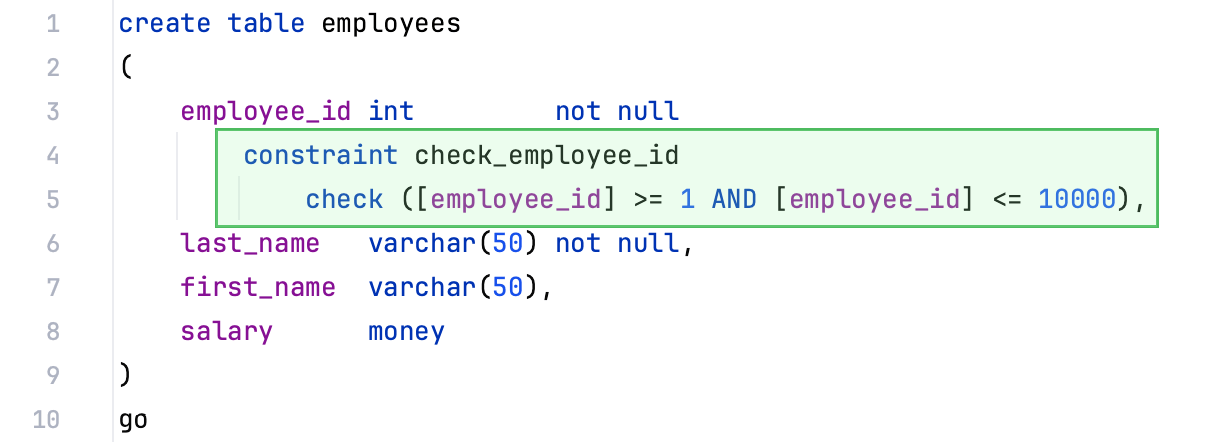
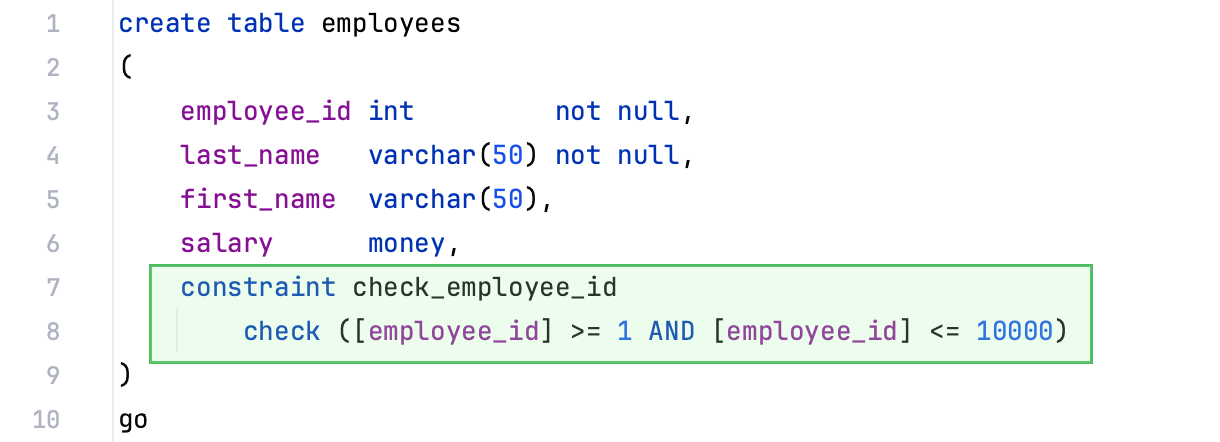
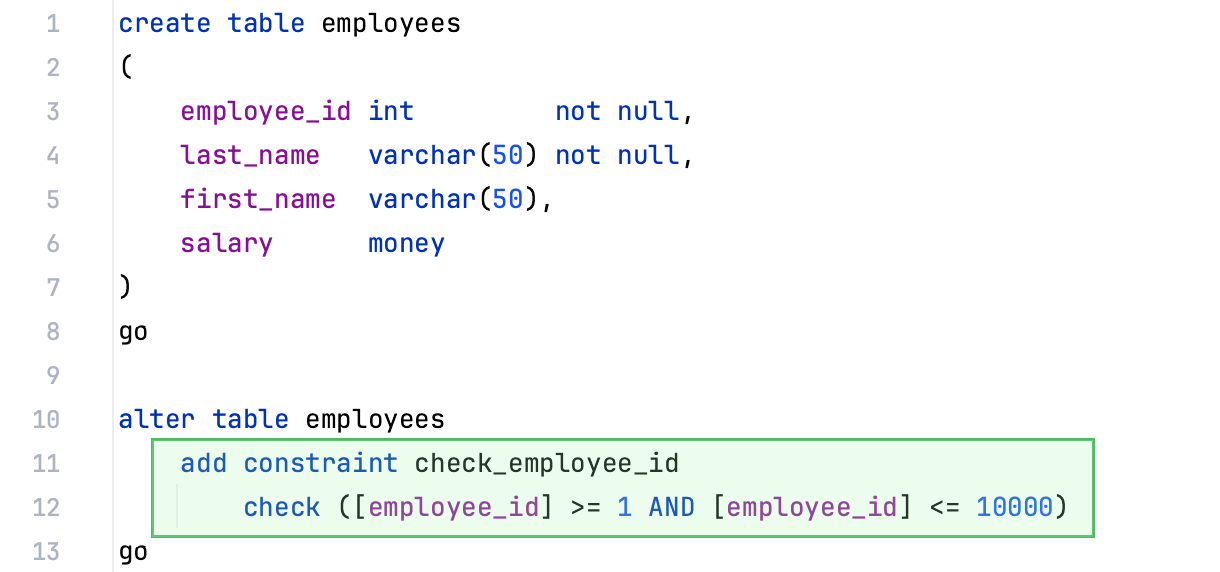
放置约束 | 定义将
|
重新生成数据库提供的代码 | 重新生成数据库作为源代码一部分提供的属性定义。 |
重新格式化生成的代码 | 使用当前代码样式配置文件重新设置生成代码的格式。 此选项仅影响生成的代码,不会影响直接从服务器接收的代码。 |
默认架构/数据库 | 为 DDL 数据源中的对象设置默认架构或数据库。 DDL 数据源有未命名的数据库和架构。 下表允许您设置默认架构名称。 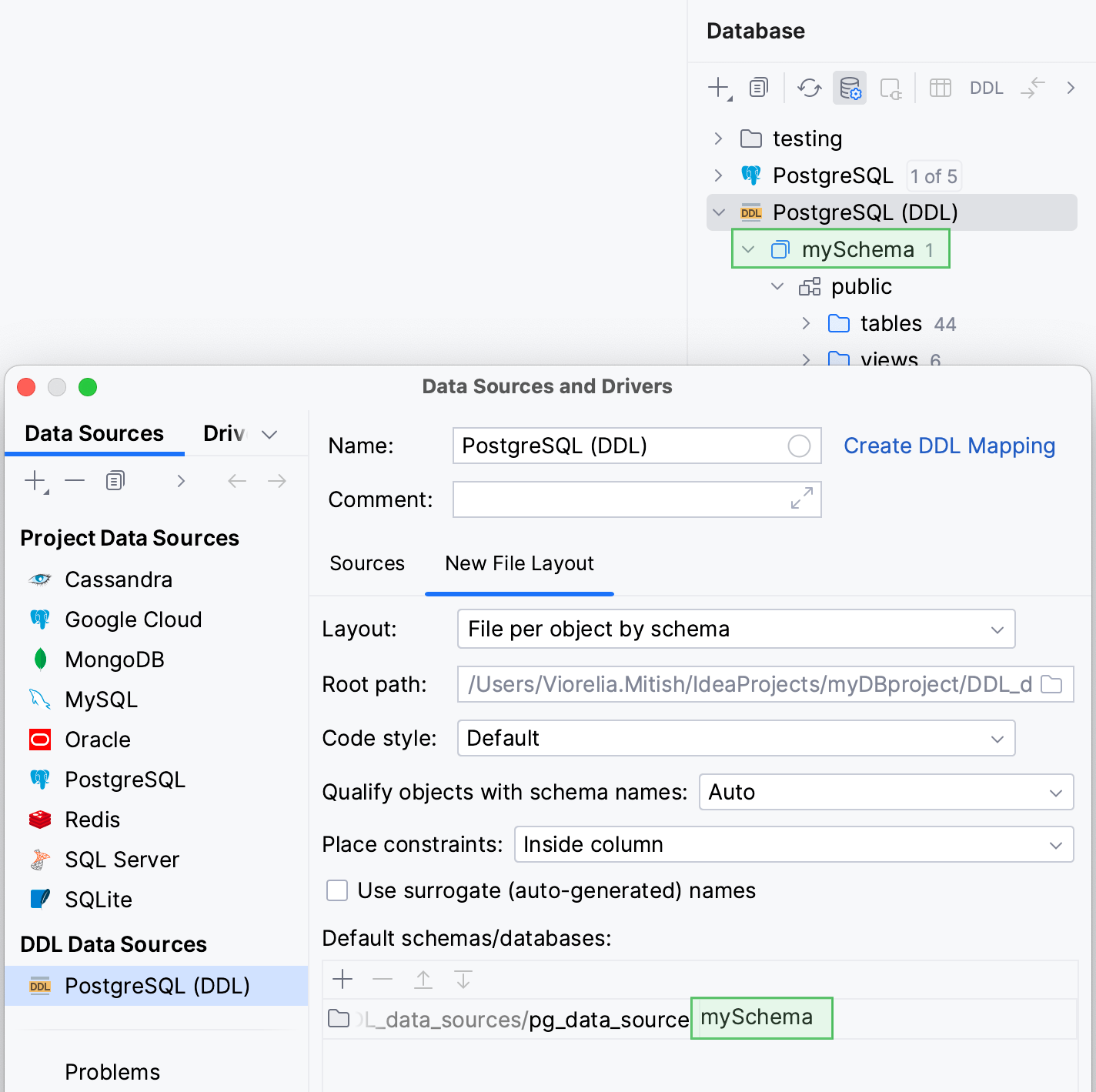 |