DDL 映射
DDL 映射功能用于在常规数据源与 DDL 数据源之间建立关联。 借助映射,您可以在常规数据源中显式选择架构,以将对象与 DDL 数据源同步。 或者,您也可以将 DDL 数据源中的任何更改应用到常规数据源。
例如,您可以在 PostgreSQL 数据源中创建 actor_1 表,随后在上下文菜单中使用 操作,将 actor_1.sql 文件添加到包含 SQL 文件的 DDL 数据源文件夹中。 或者,将 actor_1.sql 文件添加到 DDL 数据源,在上下文菜单中选择 , actor_1 表将出现在 PostgreSQL 数据源中。
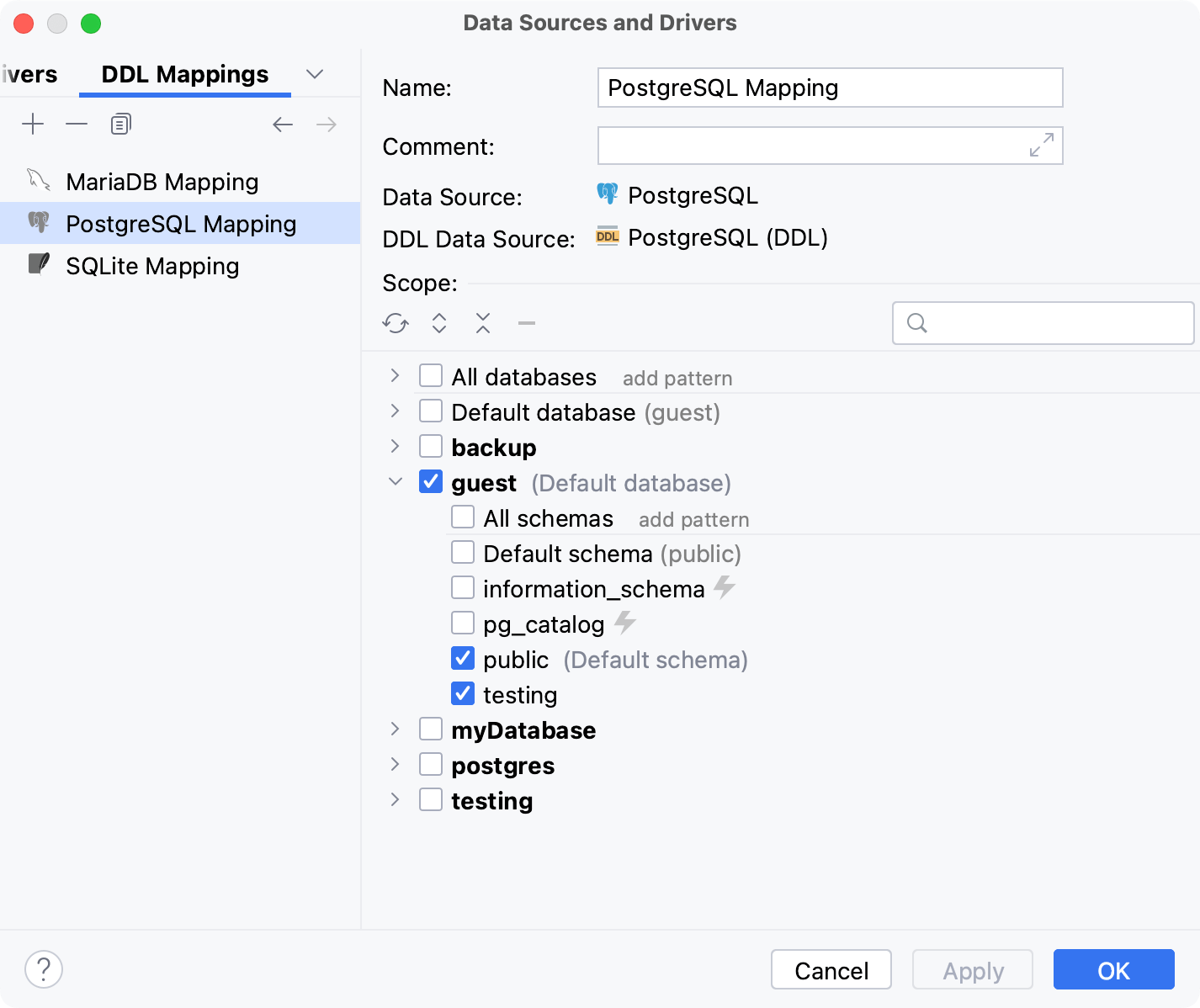
添加 DDL 映射

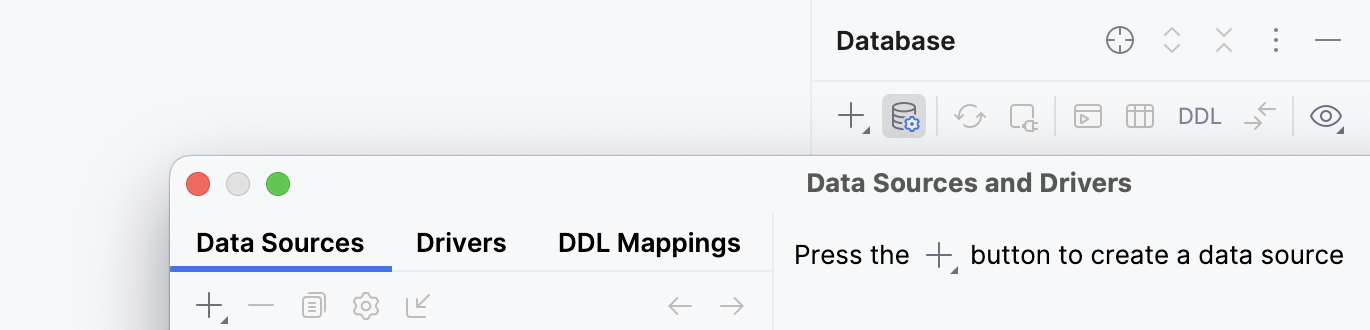
将数据源中的更改应用到 DDL 数据源
确保 已创建 DDL 映射。
在 数据库 工具窗口中,右键点击 DDL 数据源并选择 。
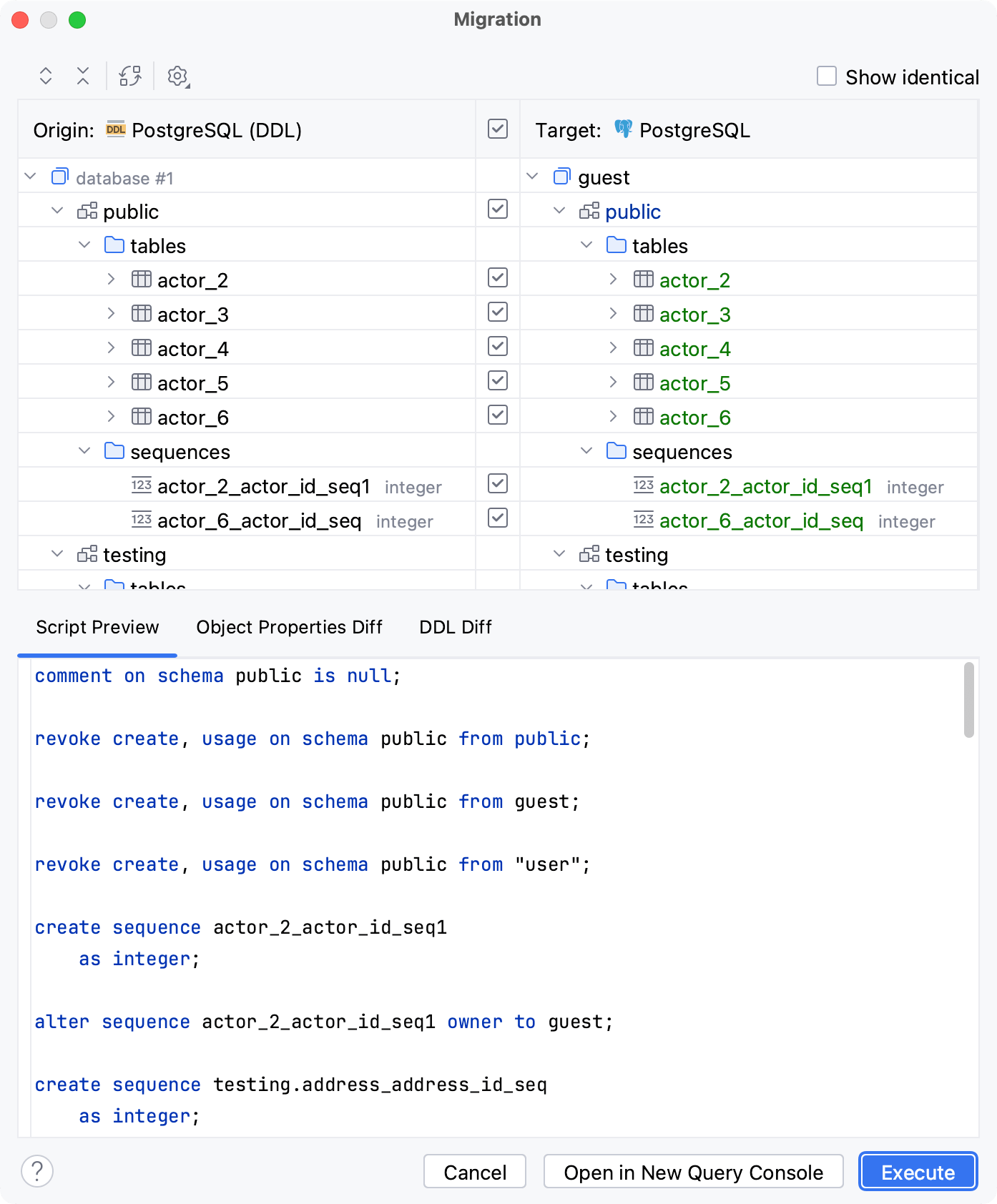
将 DDL 数据源中的更改应用到数据源
确保 已创建 DDL 映射。
在 数据库 工具窗口中,右键点击 DDL 数据源并选择 。
在 迁移 对话框中,选择您要应用的更改。
如有必要,修改在 脚本预览 选项卡中生成的脚本。 仅保留您计划执行的脚本。
单击 执行。
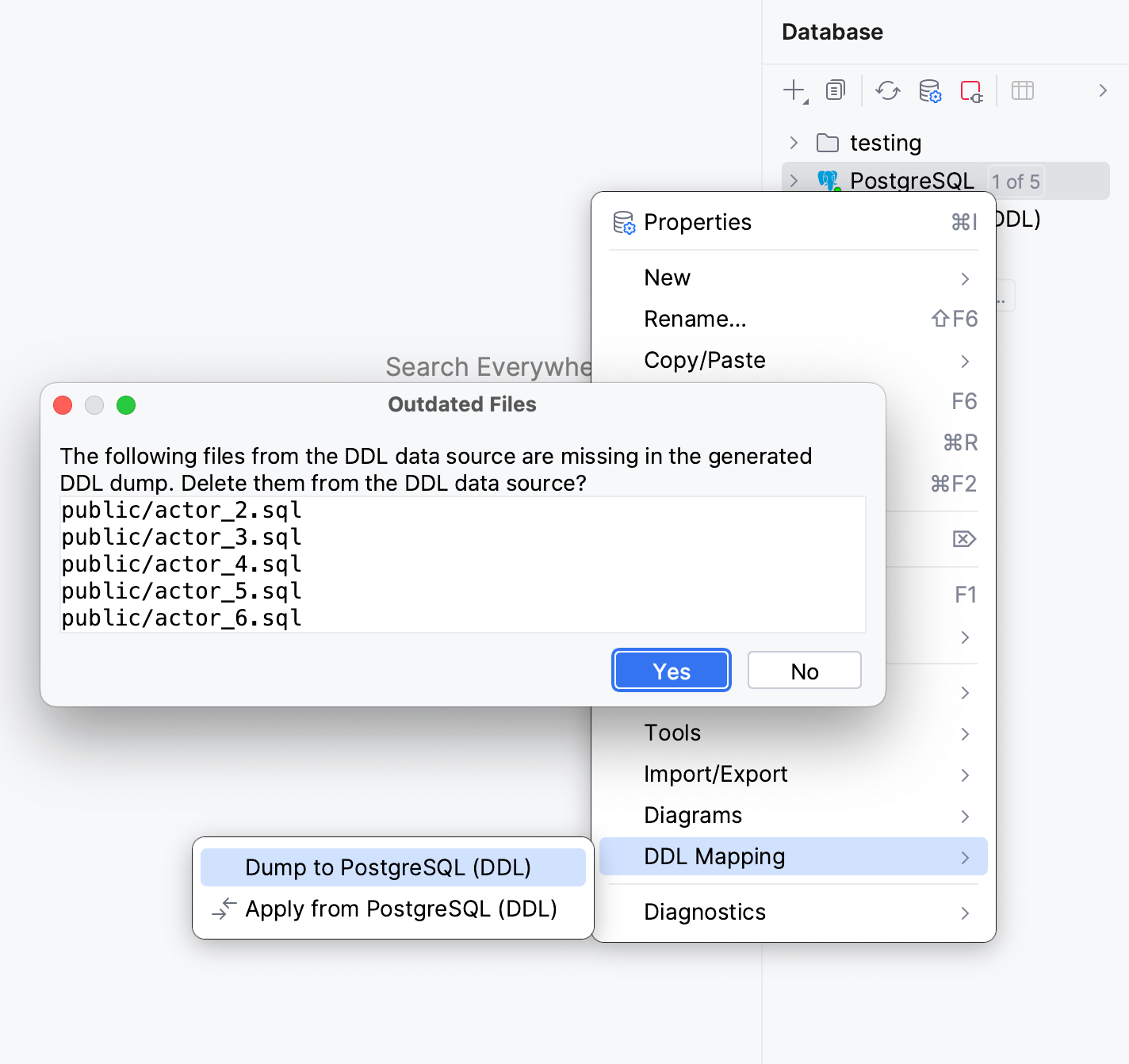
转储到 DDL 数据源
确保 已创建 DDL 映射。
在 数据库 工具窗口中,右键点击某个数据源并选择 。
如果 DDL 数据源中存在常规数据源中缺失的对象。 您将看到一条警告,提示这些文件将被删除。
设置
名称 | 描述 |
|---|---|
名称 | 映射名称。 |
说明 | 您对映射的注释。 |
数据源 | 选择或创建将映射到 DDL 数据源的数据源。 |
DDL 数据源 | 选择或创建要映射到常规数据源的 DDL 数据源。 |
作用域 | 选择要用于映射的架构或数据库。 |
2026年 7月 14日