变量
线程与变量 选项卡中的 变量 窗格可让您检查应用程序对象中存储的值。
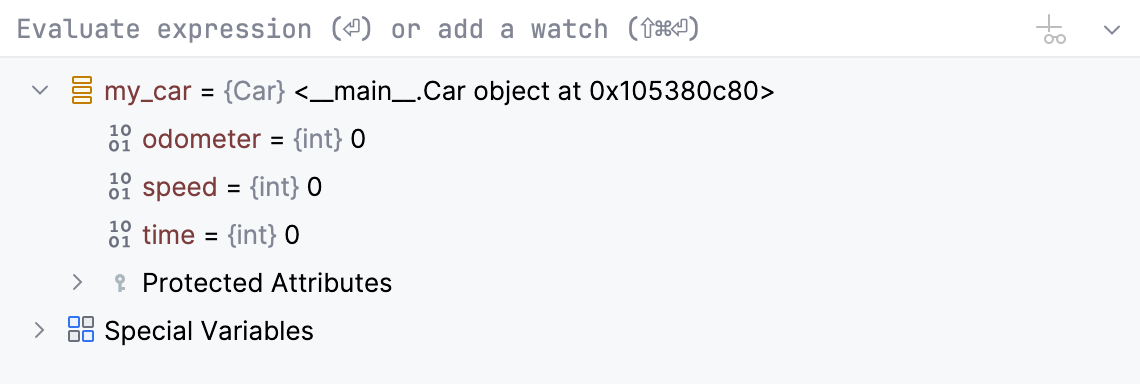
在 帧窗格 中选定堆栈帧时, 变量 窗格会显示其作用域内的所有数据(方法参数、局部变量和实例变量)。 在此窗格中,您可以为对象设置标签、检查对象、计算表达式、将变量添加到监视等。
计算表达式字段
仅在隐藏 监视窗格 时,此字段才会显示在 变量 窗格中,因此已配置的监视会显示在 变量 窗格中。
要计算任意表达式,请在 变量 窗格中的 计算表达式 字段中输入表达式,然后按 Enter
结果显示在其正下方。 您也可以点击表达式字段右侧的
 , 将该表达式添加到监视。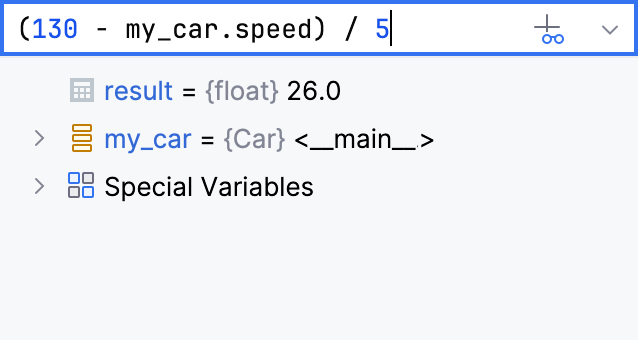
上下文菜单
项目 | 快捷方式 | 描述 |
|---|---|---|
新建监视 | 选择此命令以创建新的监视。 将打开一个文本字段,您可以在其中输入新的监视表达式。 | |
移除监视 | Delete | 选择此命令以从列表中删除当前所选的监视表达式。 |
移除所有监视 | 选择此命令以从列表中删除所有监视表达式。 | |
编辑 | F2 | 选择此命令以更改所选监视表达式。 |
暂停/恢复监视 | 选择此命令以暂停或恢复监视。 | |
自定义数据视图 | 添加一个 自定义类型渲染器。 | |
检查 | 此命令适用于字段、局部变量和引用表达式,并会打开一个非模态的 检查 窗口,您可以在其中专注于特定引用。 您可以根据需要打开任意数量的 检查 窗口。 在 检查 窗口中的视图与 监视 窗格中的视图相同,但占用的屏幕空间更少。 | |
设置值 | F2 | 使用此命令可更改字段或变量的运行时值。 |
复制值 | Ctrl+C | 使用此命令将所选变量的值复制到剪贴板。 如果选择了多个条目,不仅会复制变量的值,还会复制其结构;这样当您将所选内容复制并粘贴到文本文件中时,缩进将模拟调试器的树形输出,从而生成易于阅读的输出。 或者,将鼠标悬停在某个值上,在工具提示中查看其内容。 |
复制 JSON | 该菜单项仅在 JavaScript 上下文 中可用。 选择此命令以以 JSON 格式 复制所选值。 | |
将值与剪贴板比较 | 使用此命令将所选值与当前剪贴板中的值进行比较。 | |
复制名称 | 使用此命令将所选变量的名称复制到剪贴板。 | |
计算表达式 | Alt+F8 | 使用此命令在打开的对话框中 计算所选变量。 |
添加到监视 | 此命令适用于除 static 节点以外的所有节点。 使用此命令创建引用该节点的表达式,并将此表达式添加到 监视 窗格。 | |
显示引用对象 | 使用此命令显示引用当前所选变量的对象列表。 | |
跳转到源代码 | F4 | 此命令将在编辑器中打开所选变量或字段的源代码,并将插入符号定位到相应行。 |
跳转到类型源 | F4 | 使用此命令导航到所选变量或字段所属类的定义。 |
以数组形式查看 | 以数组形式查看 适用于表示 NumPy 数组的变量。 选择此命令在 数据视图 工具窗口中显示数据。 您也可以点击变量旁的 以数组形式查看 链接。 | |
显示为图像 | 显示为图像 适用于表示 NumPy 1D、2D 或 3D 数组的变量。 选择此命令在 图形 工具窗口中以图像形式显示数据。 您也可以点击变量旁的 显示为图像 链接。 有关详细信息,请参阅 Plots 工具窗口。 | |
以 DataFrame 形式查看 | 以 DataFrame 形式查看 适用于表示 pandas 数据帧的变量。 选择此命令在 数据视图 工具窗口中显示数据。 您也可以点击变量旁的 以 DataFrame 形式查看 链接。 |
变量类型
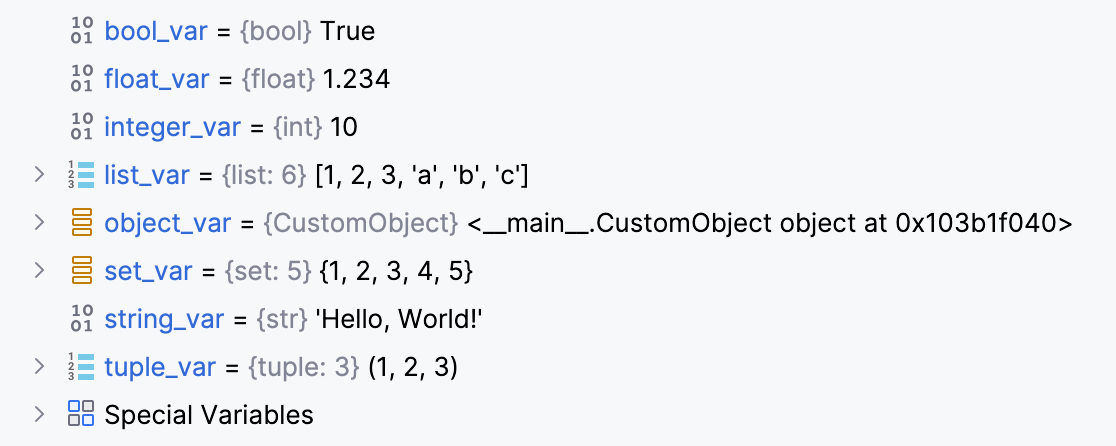
每个变量左侧的图标指示其类型:
 : 数组
: 数组 : 原始类型
 : 对象
: 对象
- : 数组
 : 原始类型
 : 对象
: 对象