导入
启用 数据库工具和 SQL 插件
此功能依赖 数据库工具和 SQL 插件,默认随 PyCharm 一起提供并启用。 如果相关功能不可用,请确保没有禁用该插件。
按下 Ctrl+Alt+S 以打开设置,然后选择 。
打开 已安装 选项卡,找到 数据库工具和 SQL 插件,并选中其名称旁边的复选框。
导入数据
在 数据库 工具窗口中,右键点击数据源或架构,然后选择 。
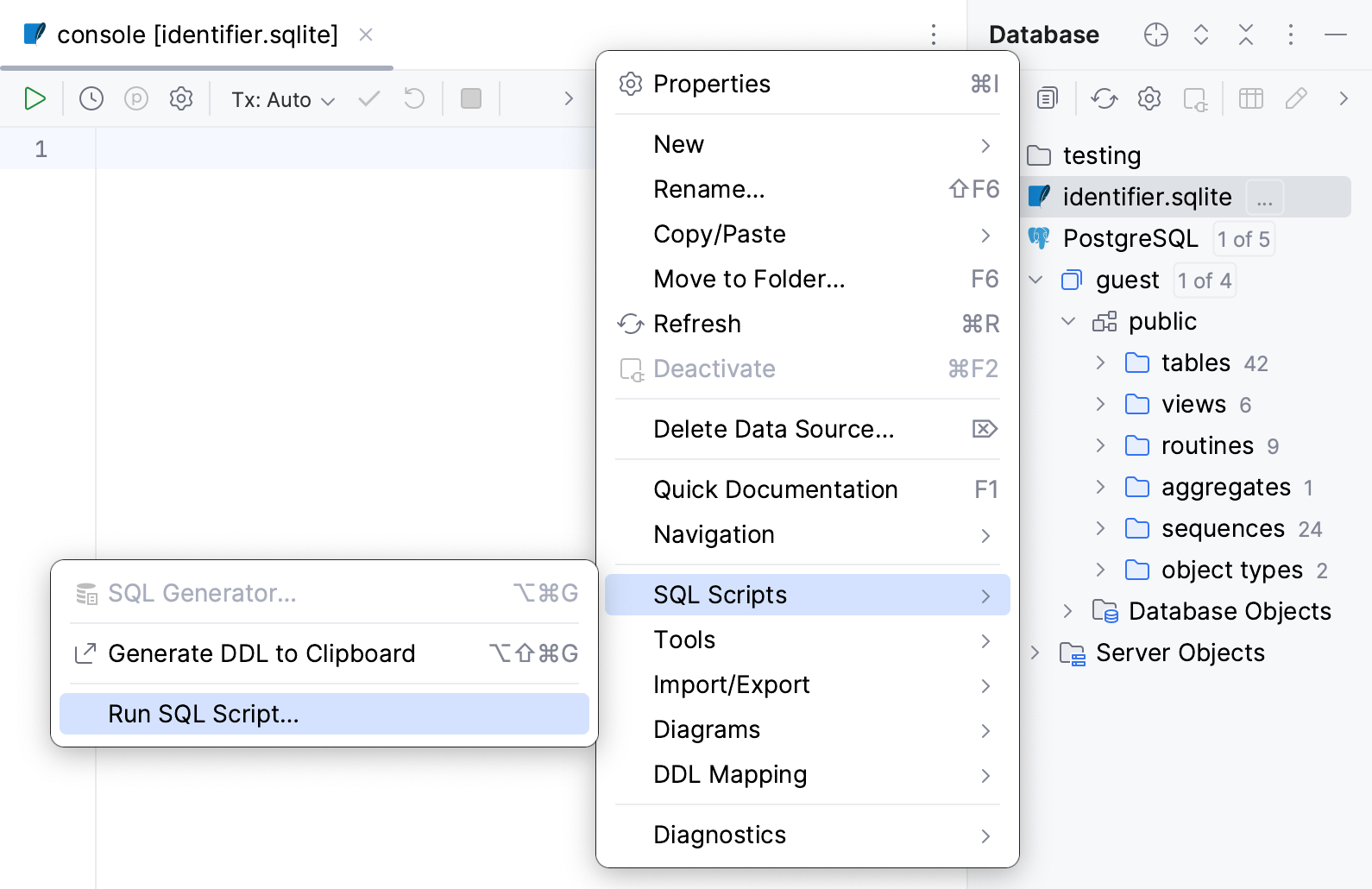
在打开的文件浏览器窗口中,导航到要运行的 SQL 文件。
单击 打开。
您可以在 运行 工具窗口中查看输出。 有关工具窗口控件的更多信息,请参阅 运行工具窗口。
从 CSV 文件导入数据
PyCharm 使用数据提取器从 CSV 文件导入数据。 有关数据提取器的详细信息,请参阅 数据提取器 主题。
在 数据库 工具窗口中,右键点击架构或表,然后选择 。
导航到 CSV 文件并将其选中。
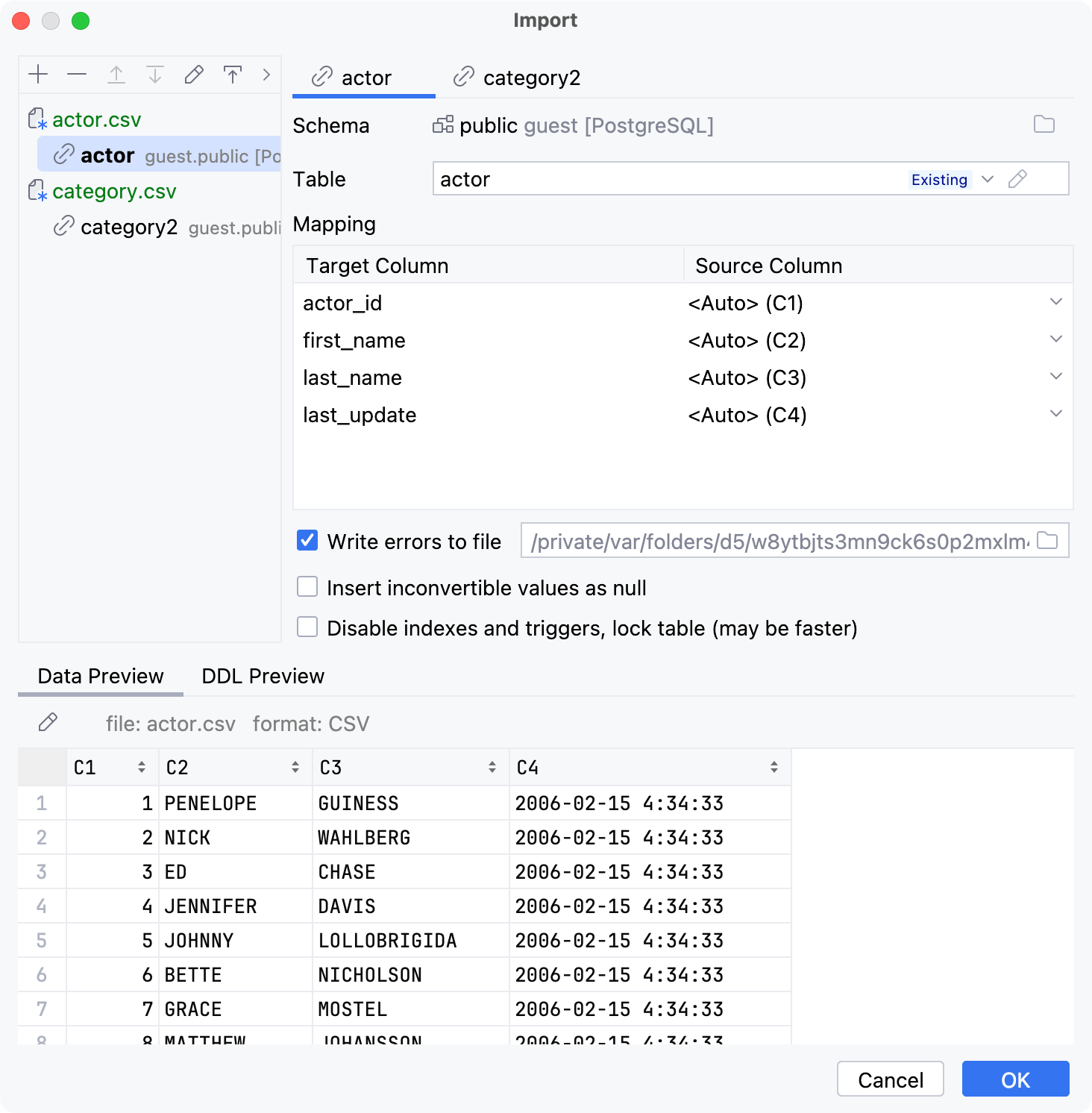
在 导入 对话框的映射树中,选择映射节点(
 ),并指定数据转换设置。
您可以选择在哪个架构中创建表,以及是将数据导入新表还是现有表。 要选择架构或表,请使用 模式 和 表 字段。
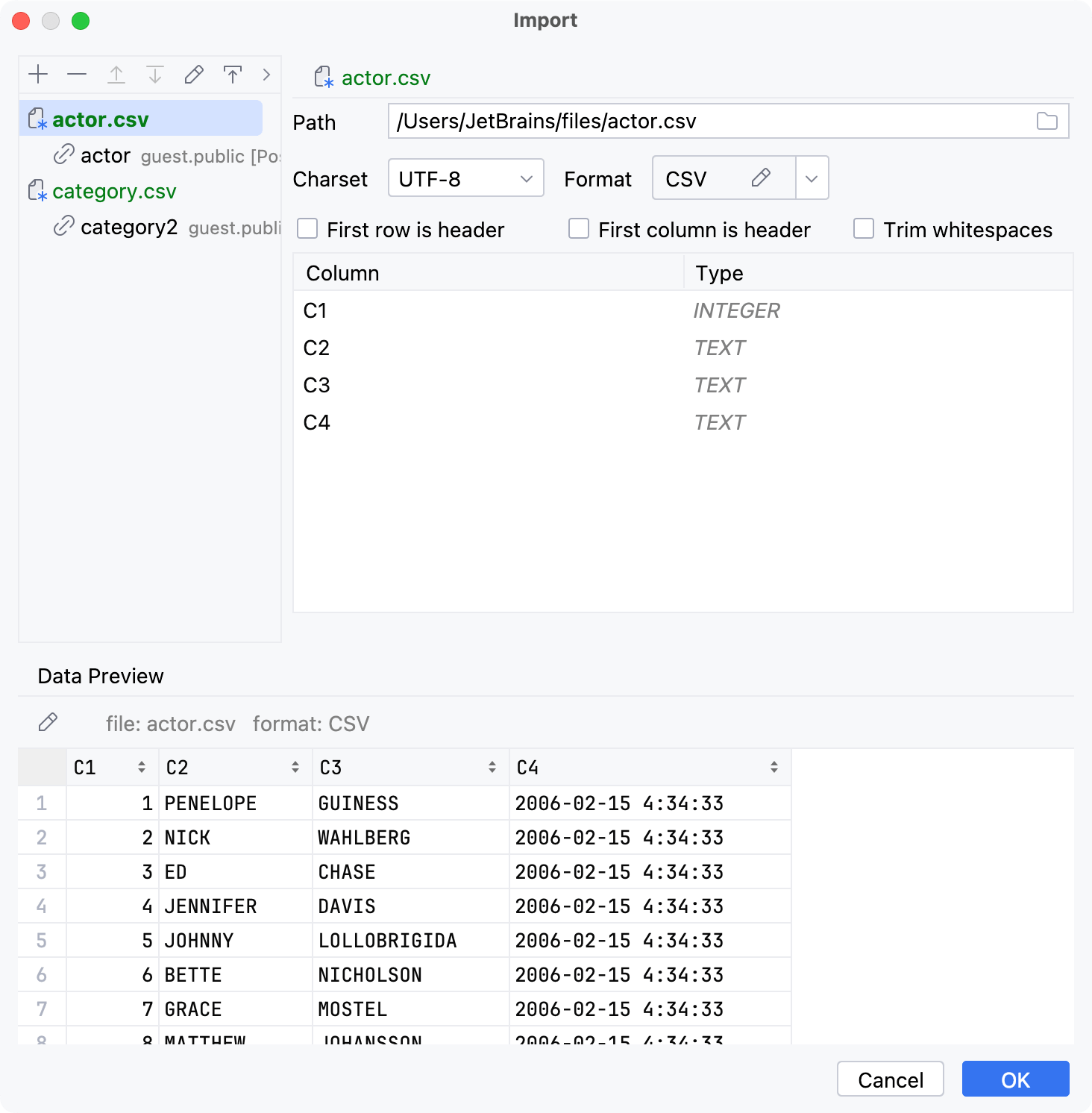
在映射树中,选择源文件以配置其设置。 要将第一行标记为表头,请选择 第一行是表头。
应用更改并关闭对话框。
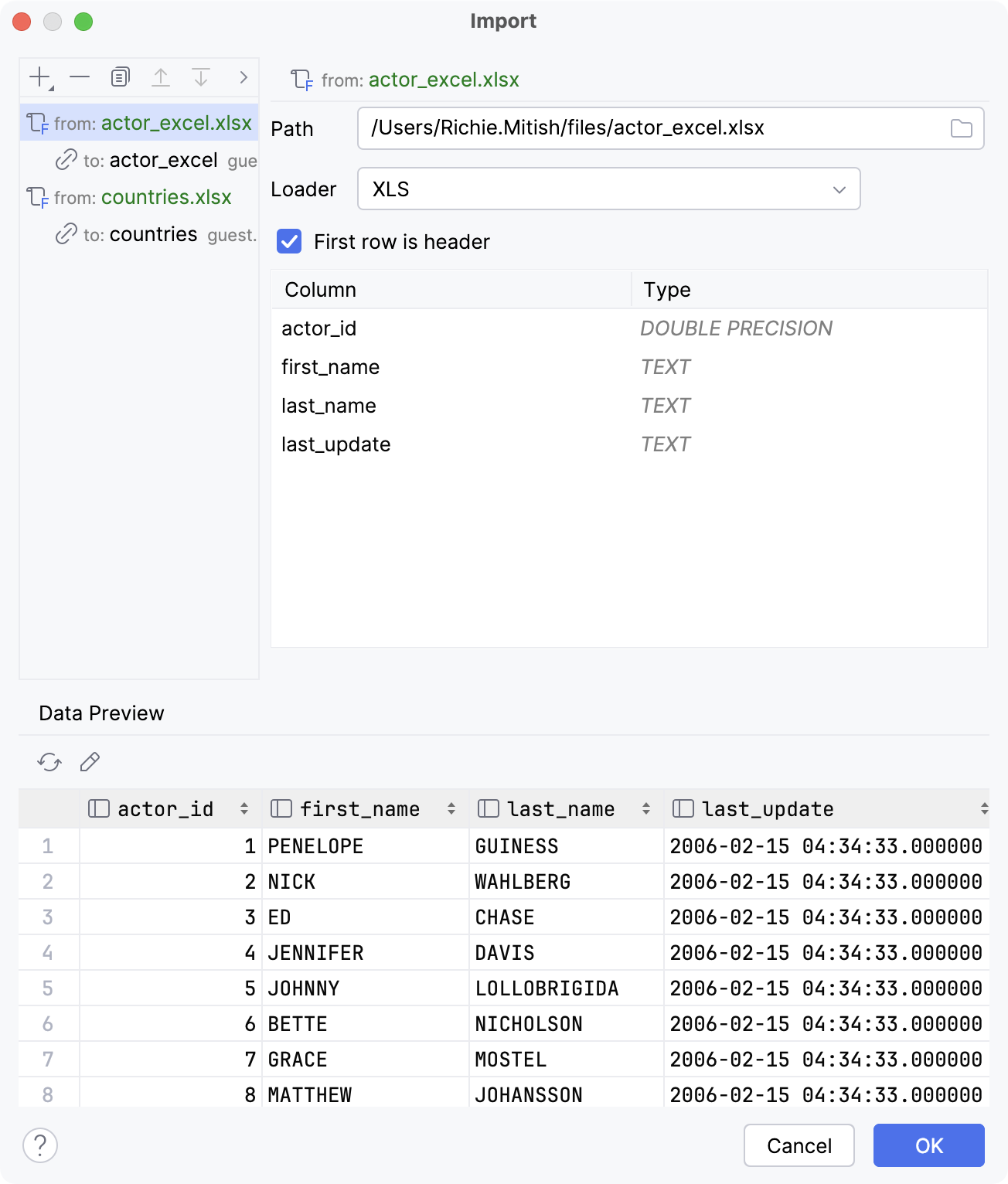
从表格数据文件导入数据
PyCharm 使用脚本化数据加载器从表格数据文件导入数据。 有关脚本化数据加载器的更多信息,请参阅 数据加载器 主题。
在 数据库 工具窗口中,右键点击架构或表,然后选择 。
导航到表格数据文件并将其选中。
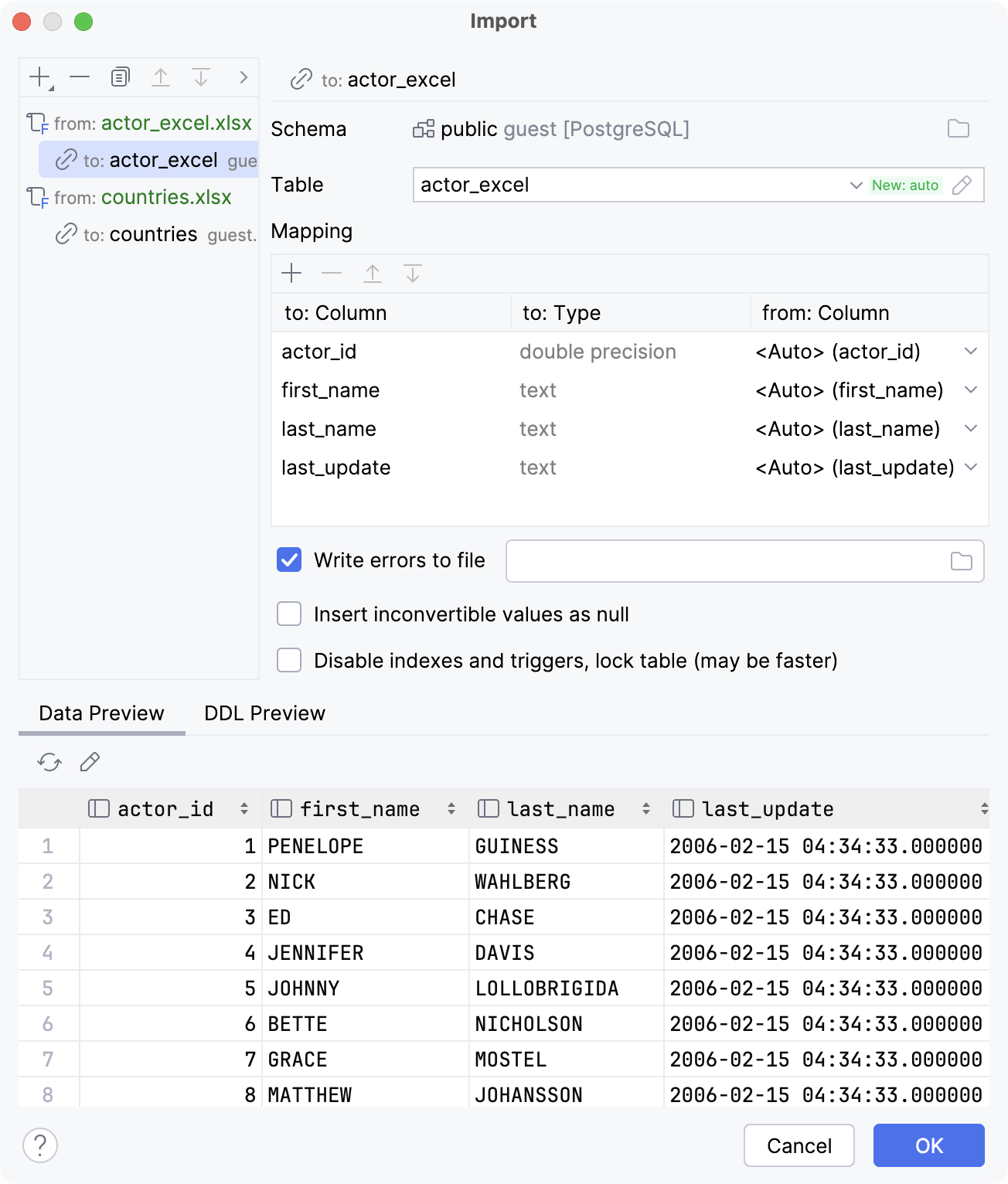
在 导入 对话框的映射树中,选择映射节点(
),并指定数据转换设置。您可以选择在哪个架构中创建表,以及是将数据导入新表还是现有表。 要选择架构或表,请使用 模式 和 表 字段。
在映射树中,选择源文件以配置其设置。 要将第一行标记为表头,请选择 第一行是表头。
应用更改并关闭对话框。
导入表
选择要复制到其他架构、数据库或现有表的表。
打开 导入 对话框。 为此,您可以使用以下操作:
右键点击所选项并转到 。
将所选内容拖到架构或数据库。
按 Ctrl+Shift+A ,输入
copy tables to,然后按 Enter。
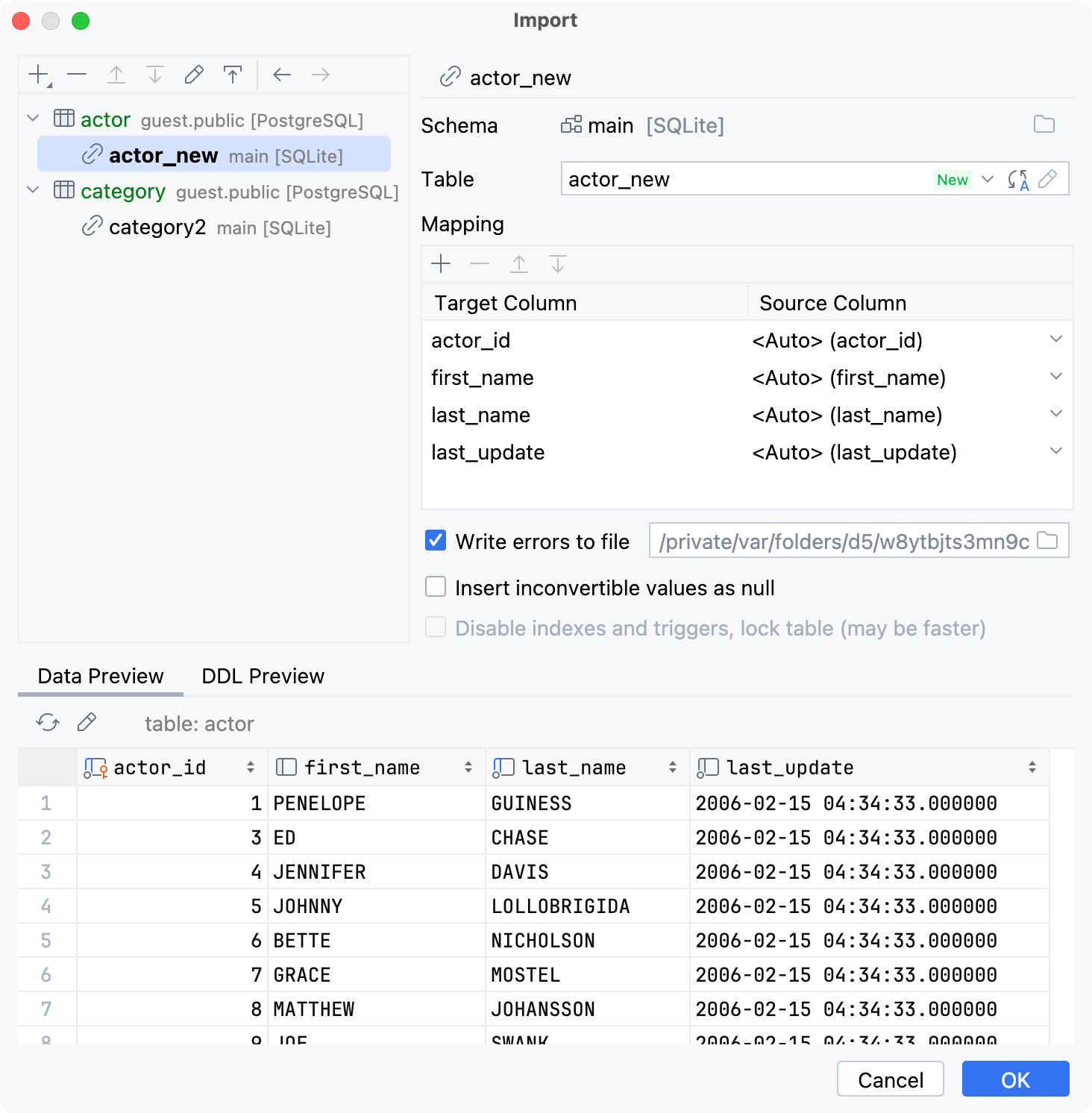
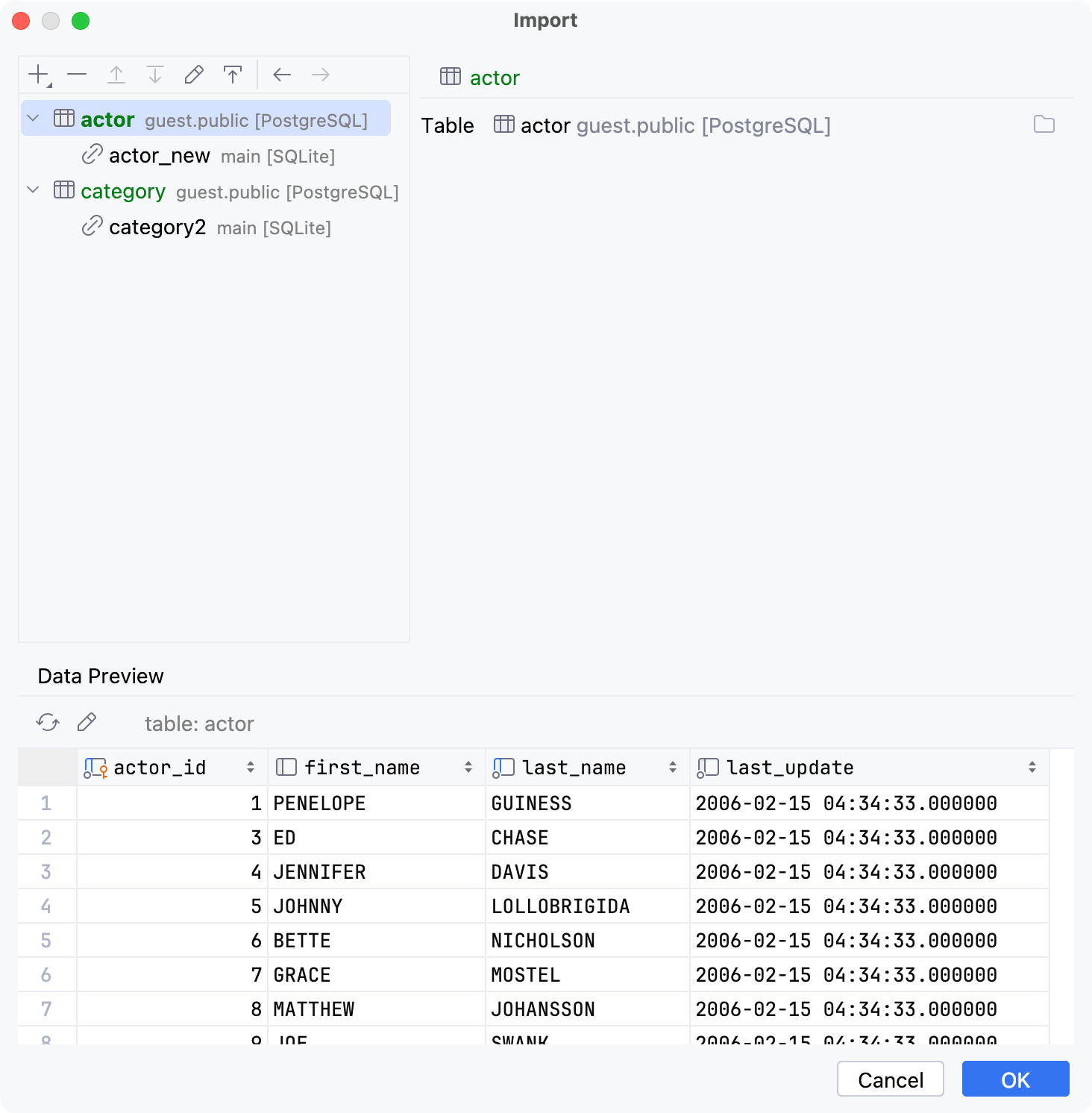
在 导入 对话框的映射树中,选择映射节点(
),并指定数据转换设置。您可以选择在哪个架构中创建表,以及是将数据导入新表还是现有表。 要选择架构或表,请使用 模式 和 表 字段。
在映射树中,选择源文件以配置其设置。
(可选)如果您希望在 IDE 遇到不可转换的值时插入 NULL,请选择 将不可转换的值作为 null 插入。
应用更改并关闭对话框。
还原 Microsoft SQL Server 表数据
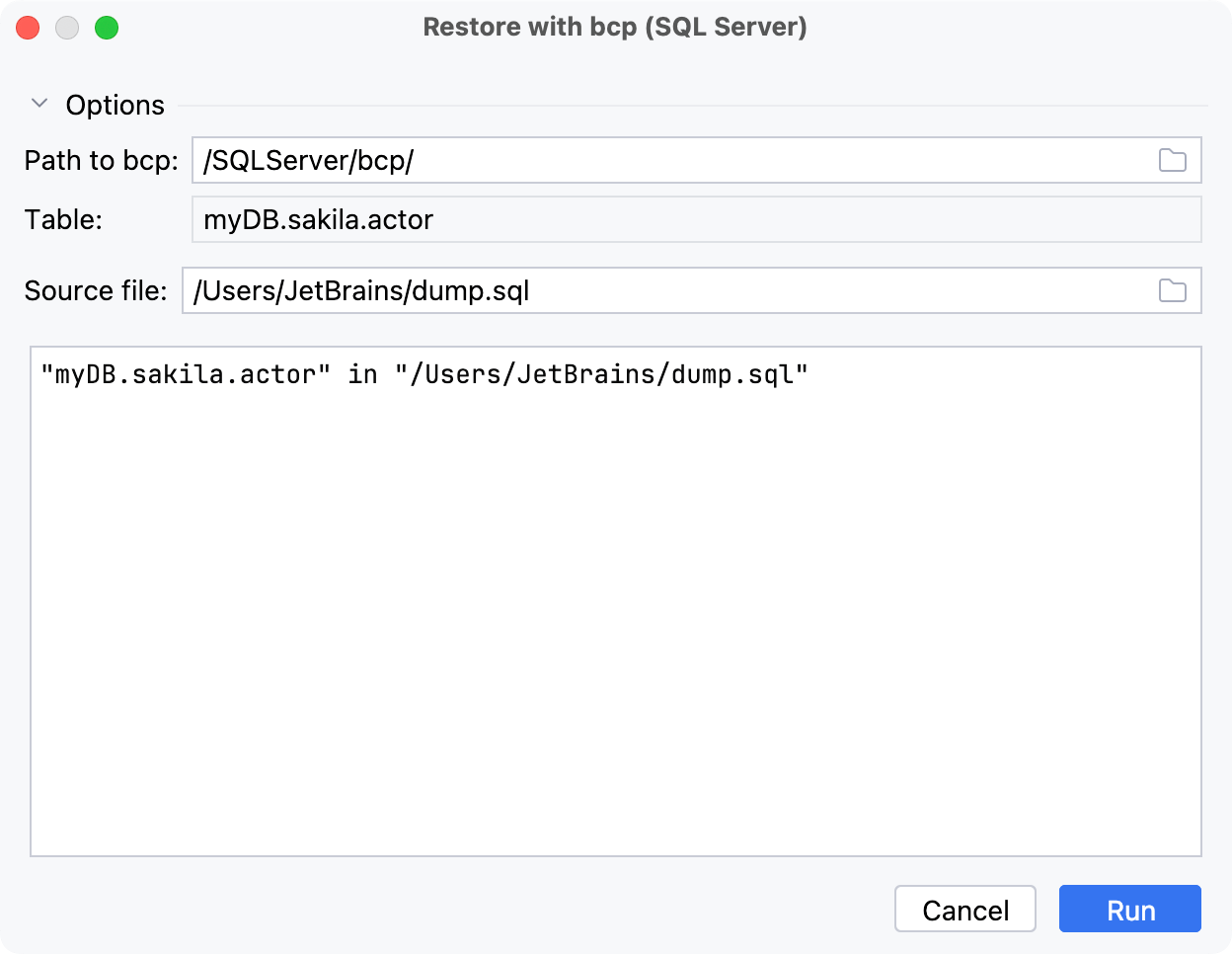
您可以使用 bcp 实用程序还原 Microsoft SQL Server 表数据。 该工具未集成到 PyCharm 中。 您可以在 learn.microsoft.com 上阅读相关内容。
在 数据库 工具窗口 ,右键点击要将数据导入的表,然后选择 。
在 使用 bcp(<data_source_name>)还原 对话框中,在 bcp 路径 字段中指定 bcp 可执行文件的路径。
在 源文件 ,指定要从中还原数据的文件路径。
单击 运行。
还原 MySQL 和 PostgreSQL 的完整数据转储
您可以使用用于 MySQL 的 mysql 客户端实用程序,或用于 PostgreSQL 的 pg_restore 或 psql 来还原数据转储。 pg_restore 选项用于自定义格式的 pg_dump -Fc 或目录格式的 pg_dump -Fd 转储。 psql 选项用于 SQL 格式的转储。
如果在上下文菜单中看不到还原选项,请确认数据源使用的是正确的 JDBC URL。
使用 mysql 或 pg_restore 还原数据
在 数据库 工具窗口 ,右键点击架构或数据库并导航到 导入/导出 组:
使用 'mysql' 还原 :适用于 MySQL 数据源。 在 可执行文件路径 字段中,指定 mysql 可执行文件的路径(例如, C:\Soft\mysql-8.0.19-winx64\bin\mysql.exe )。
使用 'pg_restore' 还原 :适用于 PostgreSQL 数据源。 pg_restore 选项适用于除数据源级别外的大多数数据库对象。
使用 'psql' 还原 :适用于 PostgreSQL 数据源。 psql 选项适用于数据源。
使用 'pg_restore'/'psql' 还原 :适用于 PostgreSQL 数据源。 包含两个选项卡: pg_restore 和 psql。 该选项适用于数据库。
在 使用 <dump_tool> 还原 对话框中,在 可执行文件路径 字段中指定还原工具可执行文件的路径。
(可选)在对话框底部编辑命令行选项。
单击 运行。
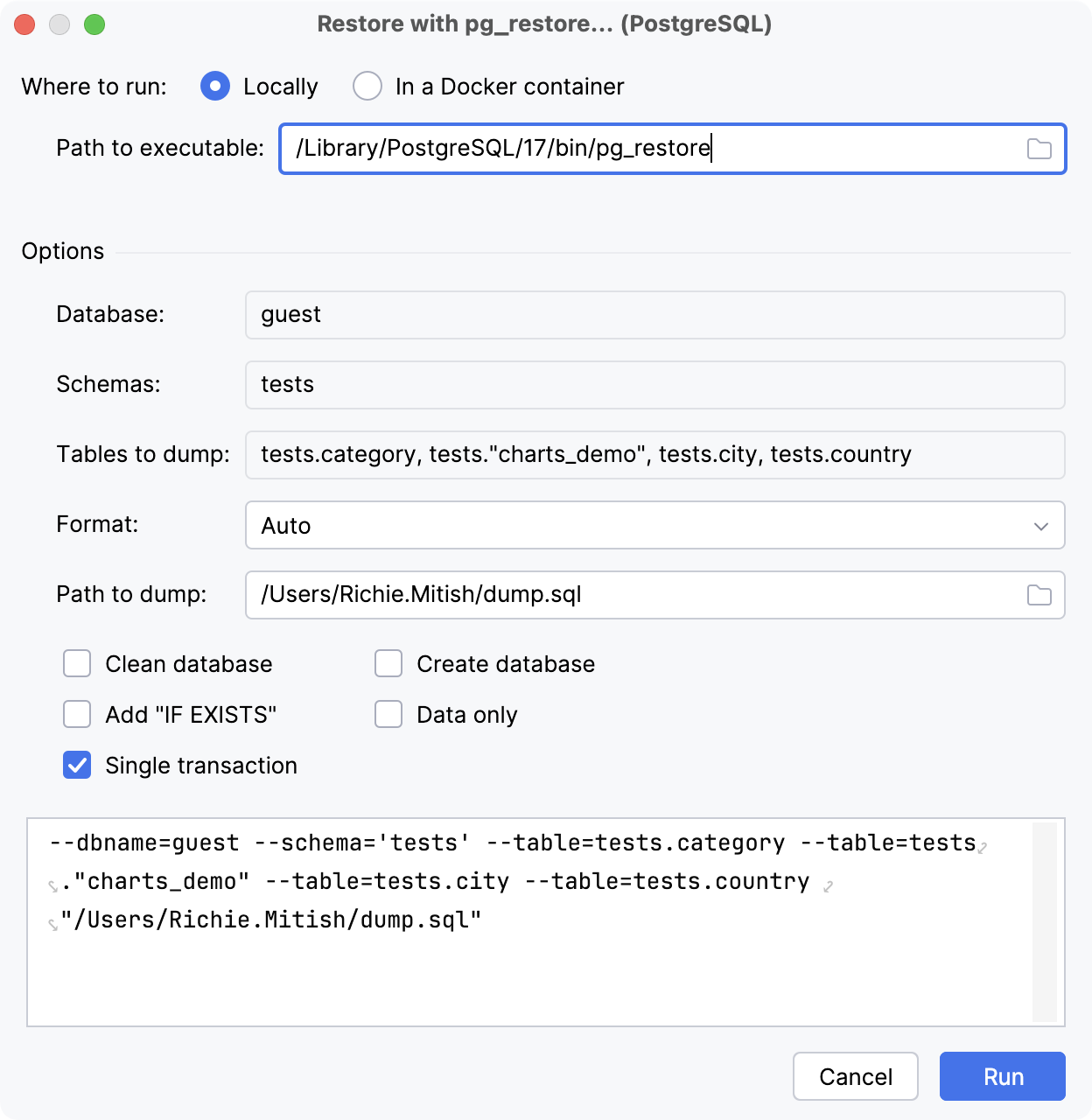
'使用还原' 对话框参考
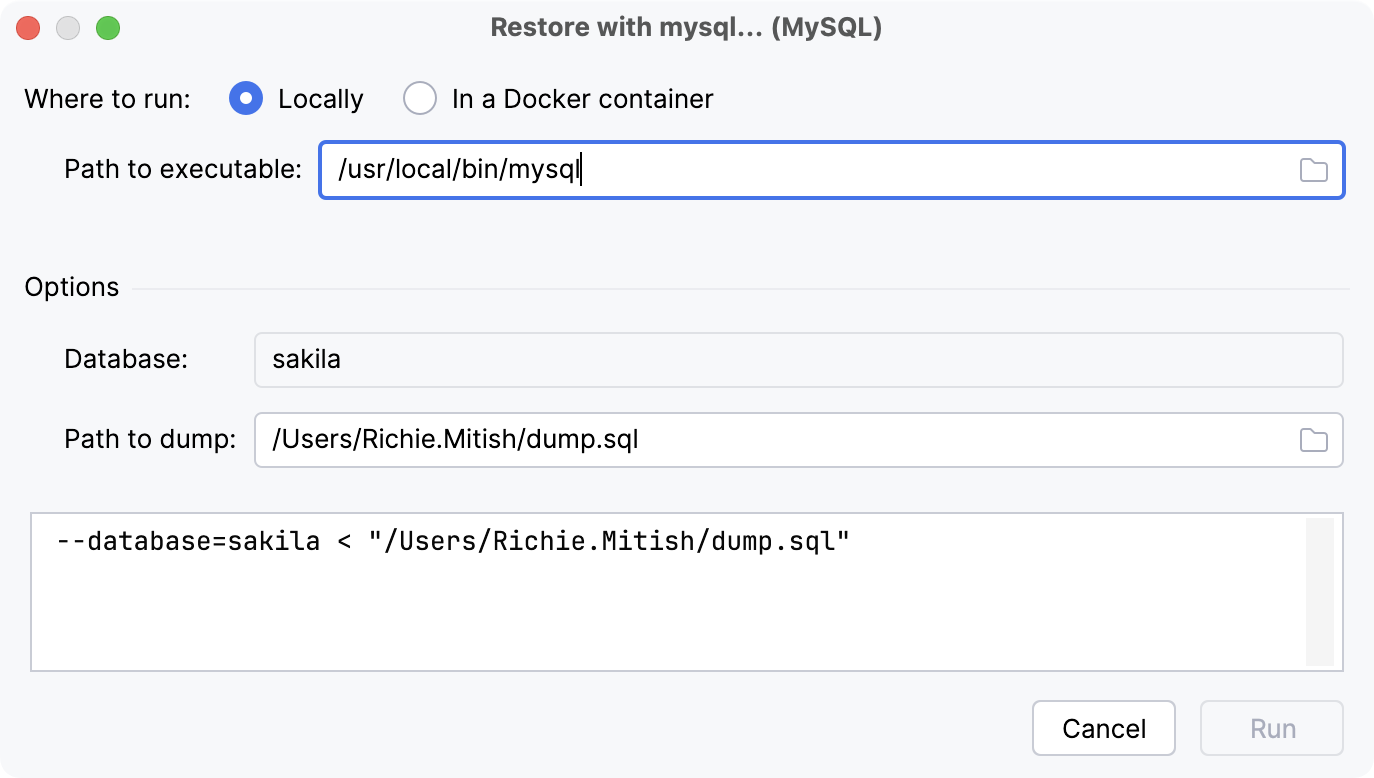
项目 | 描述 |
|---|---|
在何处运行 | 设置运行该工具的位置。 您可以在本地或 Docker 容器中运行它。
|
选项 | |
数据库 |
要连接的数据库名称。 |
转储路径 | 定义您计算机上转储文件的路径。 |
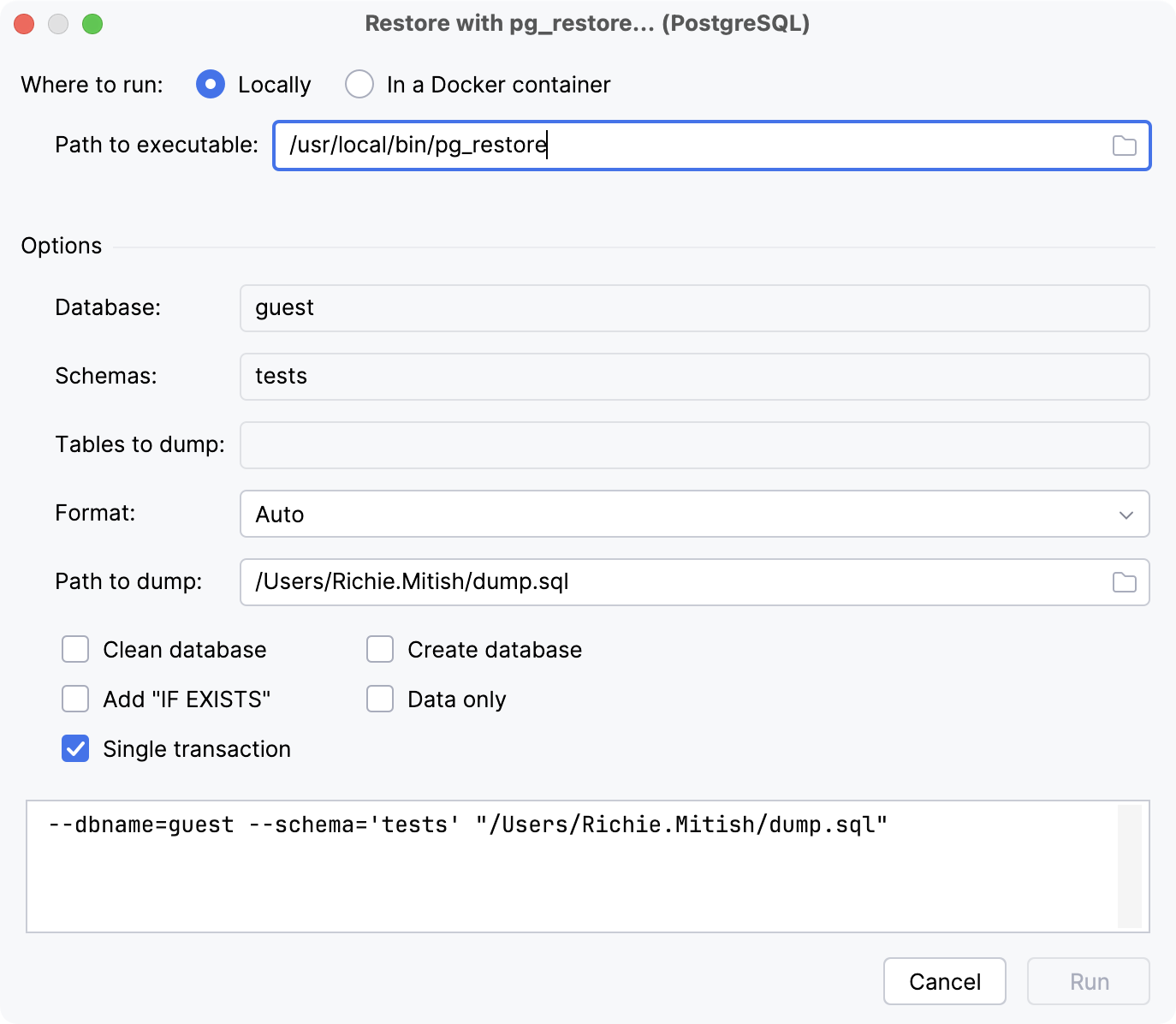
项目 | 描述 |
|---|---|
在何处运行 | 设置运行该工具的位置。 您可以在本地或 Docker 容器中运行它。
|
选项 | |
数据库 |
连接到指定数据库并直接还原到其中。 |
架构 |
仅还原指定架构中的对象。 |
要转储的表 |
仅还原指定的表。 |
格式 |
输出格式:
|
转储路径 | 定义您计算机上转储文件的路径。 |
清理数据库 |
在还原前删除所有将被还原的数据库对象。 |
添加 "IF EXISTS" |
当启用 清理数据库 时,使用 |
创建数据库 |
先创建一个新数据库,然后将数据还原到其中。 如果启用 清理数据库 ,则在连接之前删除并重新创建目标数据库。 |
仅数据 |
仅还原数据,不还原架构。 |
单个事务 |
将还原操作包装在 |
有关导出选项的更多信息,请参阅 pg_restore 文档。
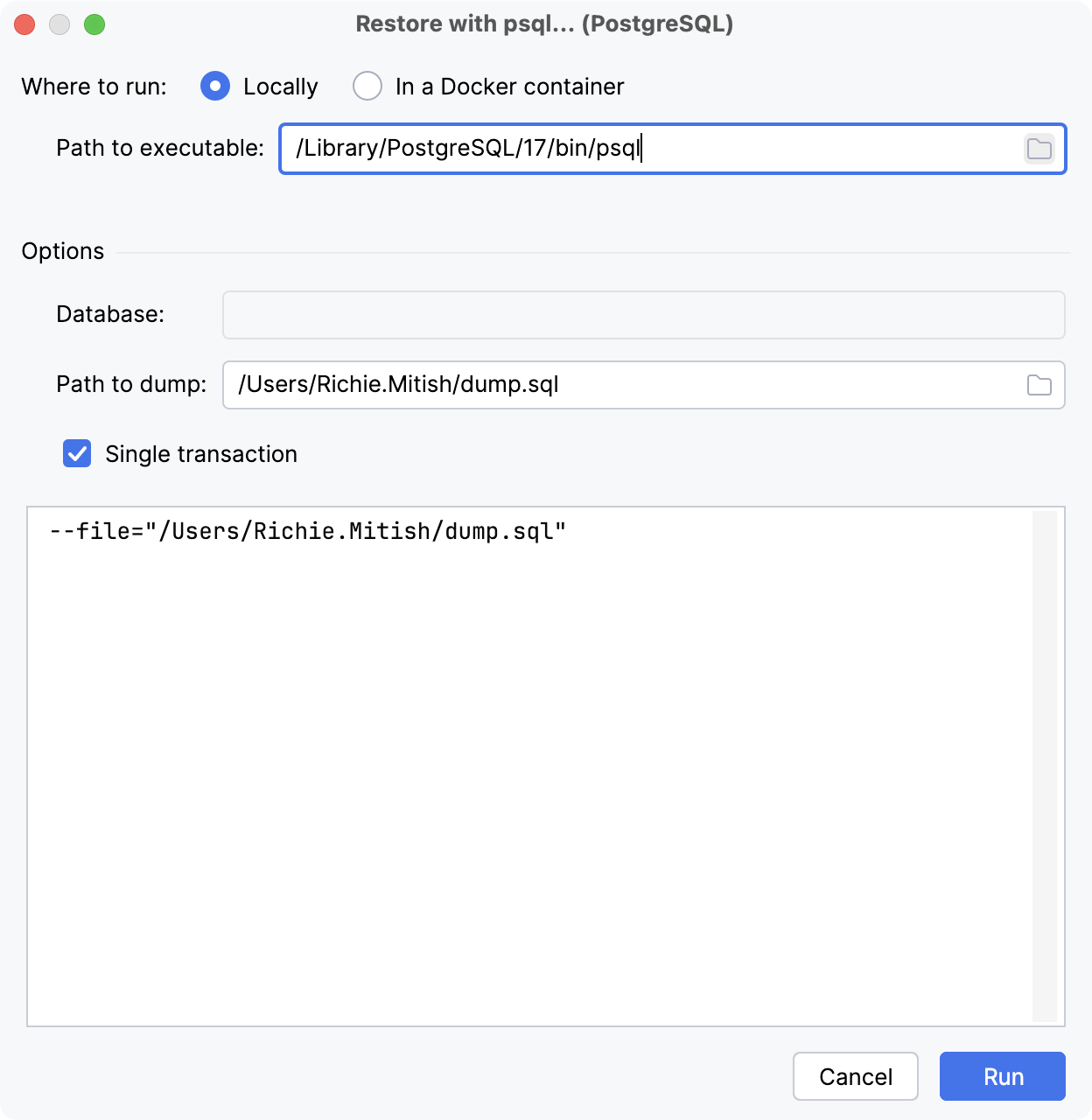
项目 | 描述 |
|---|---|
在何处运行 | 设置运行该工具的位置。 您可以在本地或 Docker 容器中运行它。
|
选项 | |
数据库 |
连接到指定数据库并直接还原到其中。 |
转储路径 |
定义您计算机上转储文件的路径。 |
单个事务 |
将还原操作包装在 |
有关导出选项的更多信息,请参阅 psql 文档。
导入对话框
当您将 文件、 表 或 查询结果集 导入到数据库时,会显示 导入 对话框。
在该对话框左上角窗格中的映射树中,您可以创建 文件到表、表到表、查询到表 的映射()。 在对话框右上角的设置窗格中,配置映射设置,并更改源(CSV 文件、表、查询)的设置。 对话框底部的预览窗格显示您的数据、使用不同源设置的源数据以及 DDL 语句的生成预览。
映射树
图标 | 项目 | 快捷方式 | 描述 |
|---|---|---|---|
| 添加 | Alt+Insert | 创建新对象。 |
| 移除 | Alt+Delete | 删除所选对象。 |
| 编辑 | F4 | 在对象编辑器中打开所选对象。 |
| 选择时编辑 | 在对象编辑器中切换为选择即打开或双击打开对象。 | |
| 后退 | Ctrl+Alt+Left | 上一个对象。 |
| 前进 | Ctrl+Alt+Right | 下一个对象。 |


设置
项目 | 描述 |
|---|---|
路径 | 定义源文件的路径。 |
字符集 | 确定用于读取文件的字符集。 |
格式 | 确定用于读取文件的格式。 点击 |
第一行是表头 | 将第一行视为包含列名的行。 |
第一列为标题 | 将第一列视为包含行名的列。 |
修整空白 | 忽略或移除空白字符。 如果清除此复选框,空白字符将被视为相应值的一部分。 |
列 | 源文件列名。 |
按类型分组 | 源文件列数据类型。 |
项目 | 描述 |
|---|---|
路径 | 定义源文件的路径。 |
加载器 | 确定用于导入文件数据的 脚本化数据加载器。 |
第一行是表头 | 将第一行视为包含列名的行。 |
列 | 源文件列名。 |
按类型分组 | 源文件列数据类型。 |
项目 | 描述 |
|---|---|
表 | 定义源表。 |
项目 | 描述 |
|---|---|
目标 | 定义运行查询所针对的目标对象。 |
查询 | 定义源 SQL 查询。 |
项目 | 描述 | |
|---|---|---|
模式 | 您想要创建或复制表的架构。 您可以在其他数据源中选择架构。 | |
表 | 新表的名称,或在您希望向现有表添加数据时的现有表名称。
| |
映射 |
| 使用这些按钮来添加项目、移除它们,并在列表中将它们上移和下移。 |
目标列 | 目标表中的列名。 | |
源列 | 源表中的列名。 | |
编码: | 为源文件中的数据选择字符编码。 | |
将错误写入文件: | 将导入过程中发生的错误写入文本文件。 | |
将不可转换的值作为 null 插入 | 在无法转换的数据处,向表中插入 | |
禁用索引和触发器,锁定表(可能更快) | 在导入期间禁用索引和触发器。 请注意,如果您选择了此选项,可能会导致触发器不触发并无法传递其结果。 尽管这可能改善导入过程的性能。 该选项仅在目标表(您要复制值的表)具有索引或触发器时可用。 | |

 ,
,  ,
,  ,
, 
数据预览窗格
项目 | 描述 |
|---|---|
和 文件:<file_name> 格式:<file_format> | 打开 CSV 源 部分,其中包含源文件设置。 |
数据预览 | 使用已配置设置读取数据的生成预览。 |
项目 | 描述 |
|---|---|
| 在 路径 字段中选择源文件路径。 |
| 重新加载生成的预览。 |
数据预览 | 使用已配置设置读取数据的生成预览。 |

项目 | 描述 |
|---|---|
| 重新加载表预览。 |
和 表:<table_name> | 打开 表源 部分,其中包含源表设置。 |
数据预览 | 使用已配置设置读取数据的生成预览。 |
项目 | 描述 |
|---|---|
| 重新加载查询结果集。 |
和 表:<table_name> | 打开 查询源 部分,其中包含源查询设置。 |
数据预览 | 使用已配置设置读取数据的生成预览。 |
项目 | 描述 |
|---|---|
数据预览 | 显示您的数据将如何导入到数据库的生成预览。 |
DDL 预览 | 用于创建表的一个或多个语句,PyCharm 将运行这些语句。 您可以在 DDL 预览 字段中编辑这些语句。 |