安装 JetBrains Gateway
有多种方案可用于安装 JetBrains Gateway。
您可以使用 PyCharm,因为 Remote Development Gateway 是默认捆绑的插件。
您可以使用 JetBrains Toolbox 安装 JetBrains Gateway,并管理 PyCharm 和您的项目的版本。
您可以将 JetBrains Gateway 安装为单独的启动器。
从您的本地 PyCharm 打开 JetBrains Gateway
PyCharm 中的远程开发功能依赖于 远程开发网关 插件。 该插件在 PyCharm Pro 中默认捆绑提供。 如果您发现任何异常,请确保已启用该插件。
在本地的 PyCharm 中,按 Ctrl+Alt+S 打开 IDE 设置,然后选择 插件。
在 已安装 选项卡上找到 远程开发网关 ,并确保选中插件名称旁的复选框。
在 PyCharm 欢迎界面上,点击 远程开发。
或者,如果您已在项目中,请从主菜单选择 。
选择连接类型,并 按照建议的步骤连接到远程服务器。
通过 ToolBox 安装 JetBrains Gateway
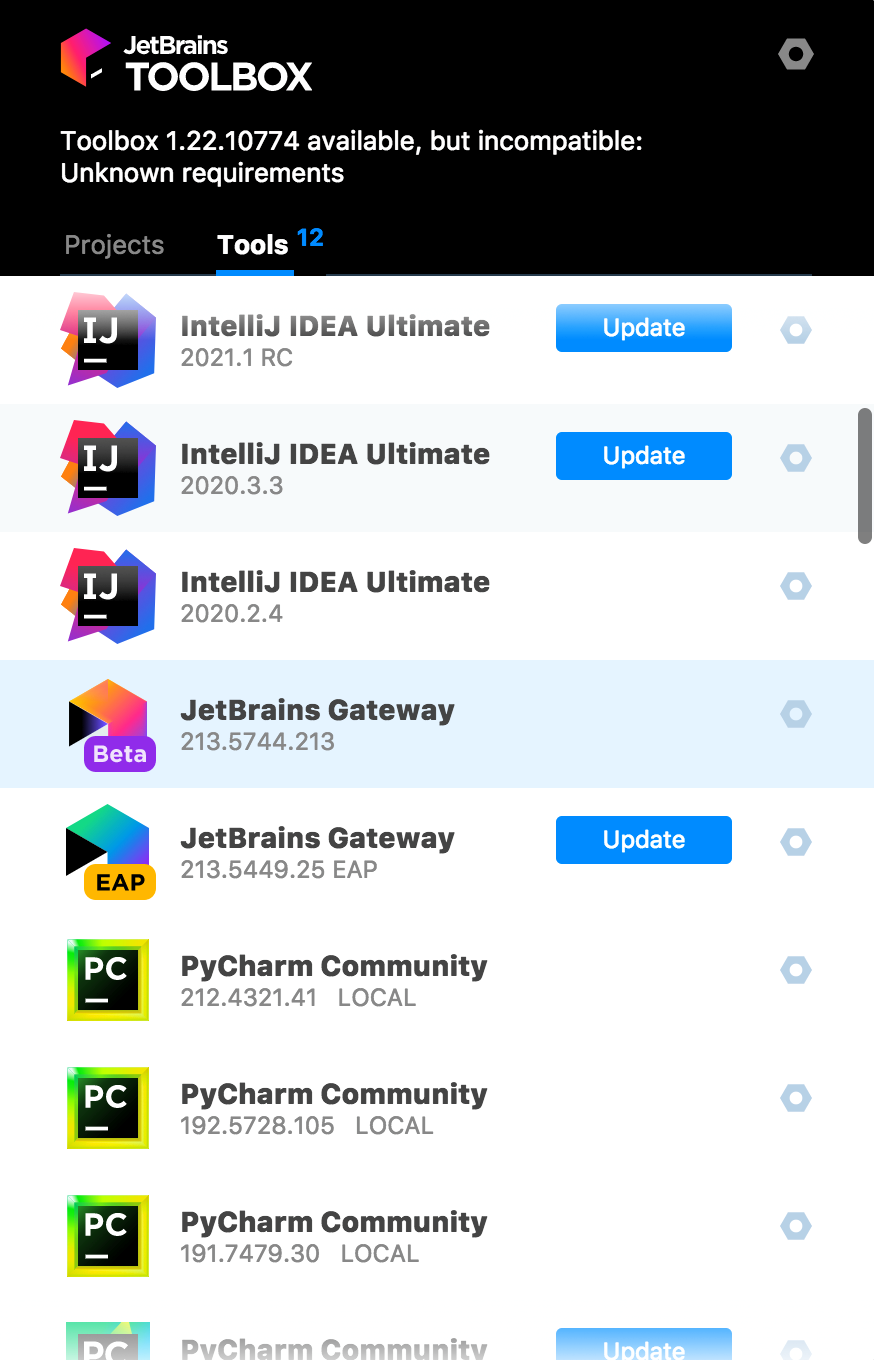
在产品和版本列表中,找到并打开 Gateway。
检查先决条件并连接到远程服务器。
手动安装 JetBrains Gateway
从 JetBrains 网站下载并运行 JetBrains Gateway。
根据您的本地操作系统,使用以下任一安装程序:
下载 JetBrains Gateway EAP .dmg 。
下载 JetBrains Gateway 正式版 .dmg 。
下载 JetBrains Gateway EAP .dmg 。
下载 JetBrains Gateway 正式版 .dmg 。
下载 JetBrains Gateway EAP .exe 。
下载 JetBrains Gateway 正式版 .exe 。
下载 JetBrains Gateway EAP .tar.gz 。
下载 JetBrains Gateway 正式版 .tar.gz 。
完成下载后,检查 先决条件并 启动 JetBrains Gateway。