连接并使用 JetBrains Gateway
您可以使用 SSH 连接到远程服务器,以开发、运行并部署您的项目。
先决条件
开始在远程计算机上进行开发之前,请确保您具备以下条件:
远程计算机(IDE 的目标)满足可在 IDE 文章中找到的最低推荐要求。},{
您已在 Linux 平台上安装了兼容的 SSH 服务器。
Linux 平台为任意较新的 Linux AMD64 发行版,例如 Ubuntu 16.04+、RHEL/CentOS 7+ 等。 我们建议使用具有 2+ 核心、4 GB+ 内存和 5 GB+ 磁盘空间的机器。
您需要在远程主机上启用 sftp 子系统。 在当前实现中,我们使用它进行后端部署。
JetBrains Gateway
JetBrains Gateway 是一个轻量级启动器,可将远程服务器与您的本地计算机连接,在后端下载必要的组件,并在 JetBrains Client 中打开您的项目。
您可以将 JetBrains Gateway 用作独立启动器,或作为从您的 IDE 连接到远程服务器的入口点。
启动 JetBrains Gateway 并连接到远程服务器
使用其中一种 安装方案 打开 远程开发 向导。
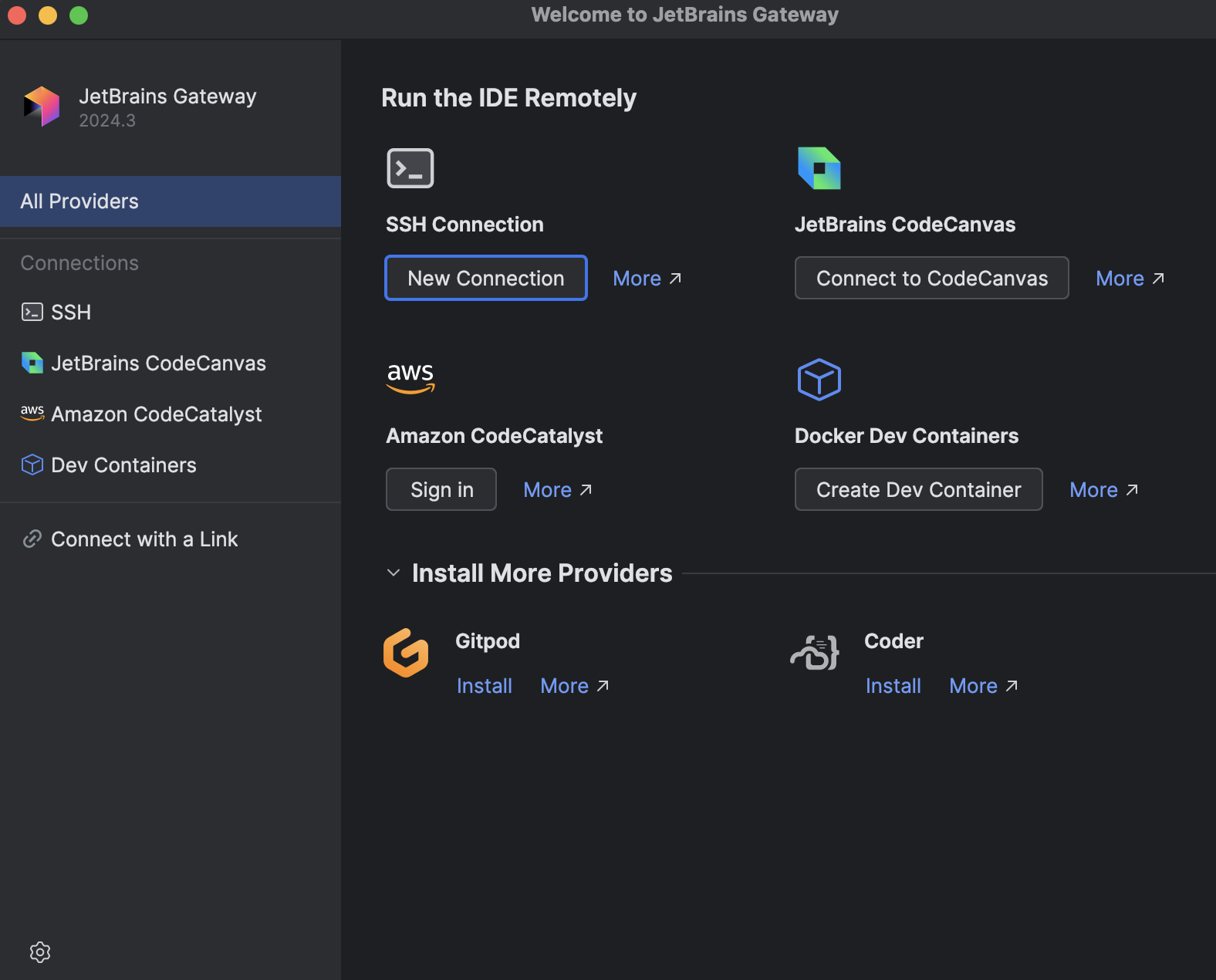
在 SSH 连接提供程序下点击 新建连接。
在向导的下一页,指定您希望用于连接到远程服务器的 SSH 配置。
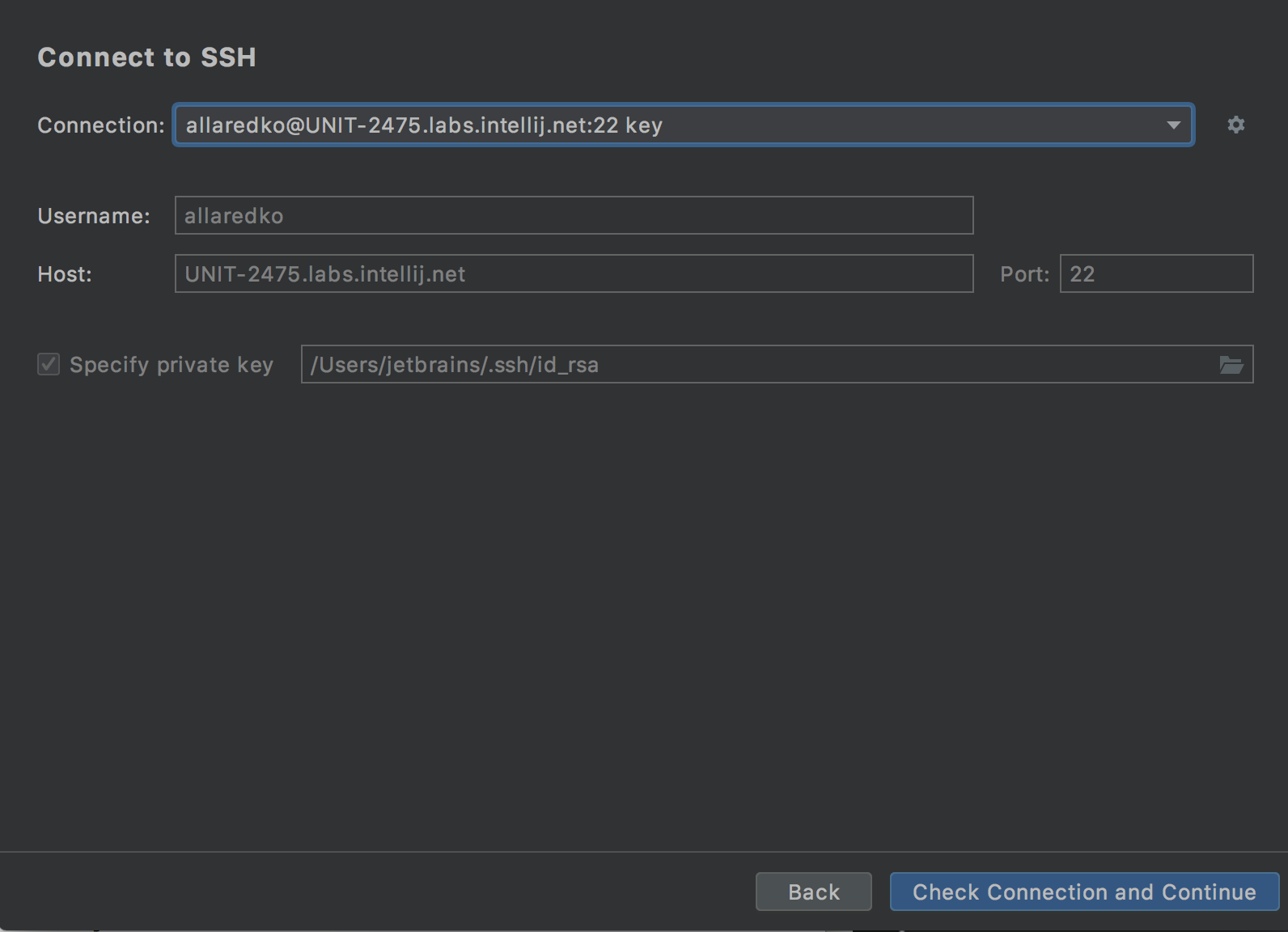
或者,点击
 打开 SSH 配置 对话框并配置 SSH 设置。
在 SSH 配置 对话框中,添加以下信息:
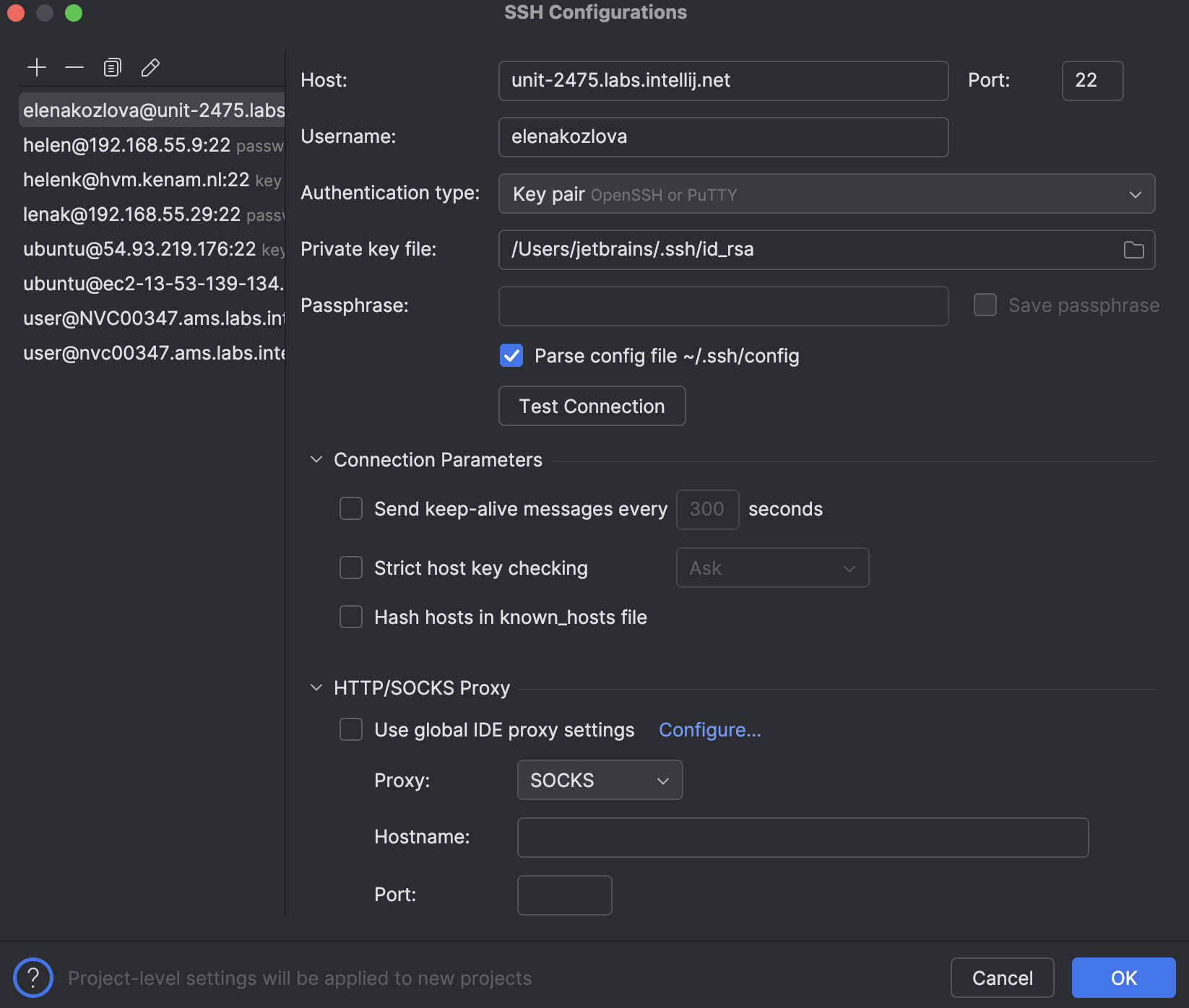
主持人 :指定远程服务器的地址。
端口 :指定 SSH 端口,默认值为
22。用户名 :指定用于连接到远程服务器的用户名。
身份验证类型 :选择以下身份验证方法之一:
密码 :使用密码访问主机。 要在 PyCharm 中保存该密码,请选中 保存密码 复选框。
密钥对 (OpenSSH 或 PuTTY) :使用密钥对进行 SSH 身份验证。 要应用此身份验证方法,您必须在客户端计算机上拥有一个私钥,并在远程服务器上拥有一个公钥。 PyCharm 支持使用 OpenSSH 实用程序生成的私钥。
指定存储 私钥 的文件路径,并在相应字段中输入密码短语(如果有)。 若要让 PyCharm 记住密码短语,请选中 保存密码短语 复选框。
解析配置文件 ~/.ssh/config :如果希望 JetBrains Gateway 使用
.ssh/config文件,请选择此选项。
测试连接 :点击此按钮检查是否已建立连接。
连接参数 :使用此部分配置连接的其他参数。
有关更多信息,请参见 连接参数。
HTTP/SOCKS 代理 :使用此部分配置代理设置。 有关详细信息,请参阅 代理设置。
点击 确定 以保存更改并返回到 欢迎使用 JetBrains Gateway 对话框。
点击 检查连接并继续 以检查是否已建立连接。
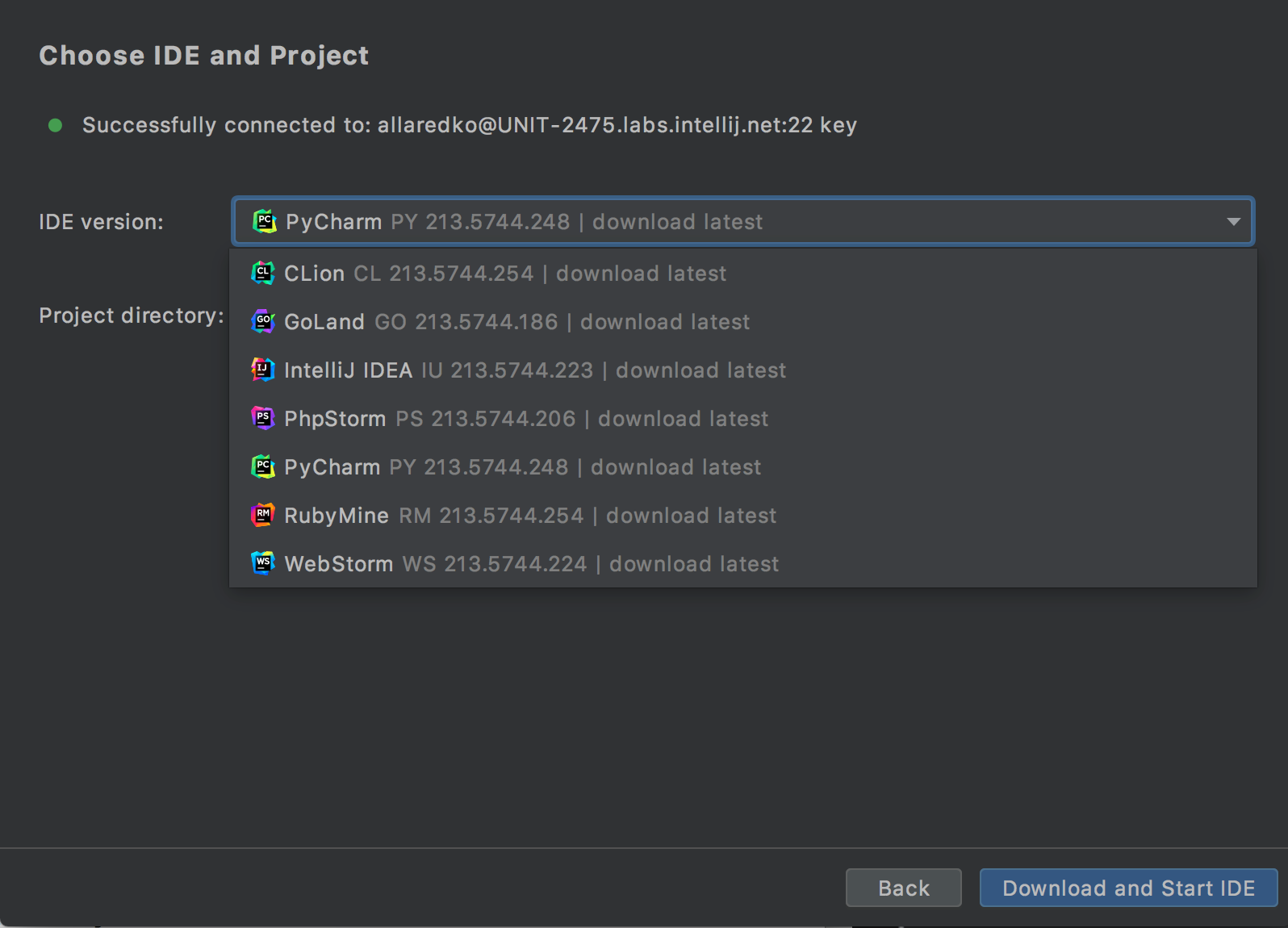
在下一页,指定要下载到远程服务器的 PyCharm 版本。 JetBrains Gateway 会显示可下载的 IDE 版本以及已安装的版本列表。
您还可以使用 "其他选项" 来设置 IDE 安装程序 的替代来源。
下载到您的本地计算机的 JetBrains Client 版本始终与远程 IDE 版本匹配。
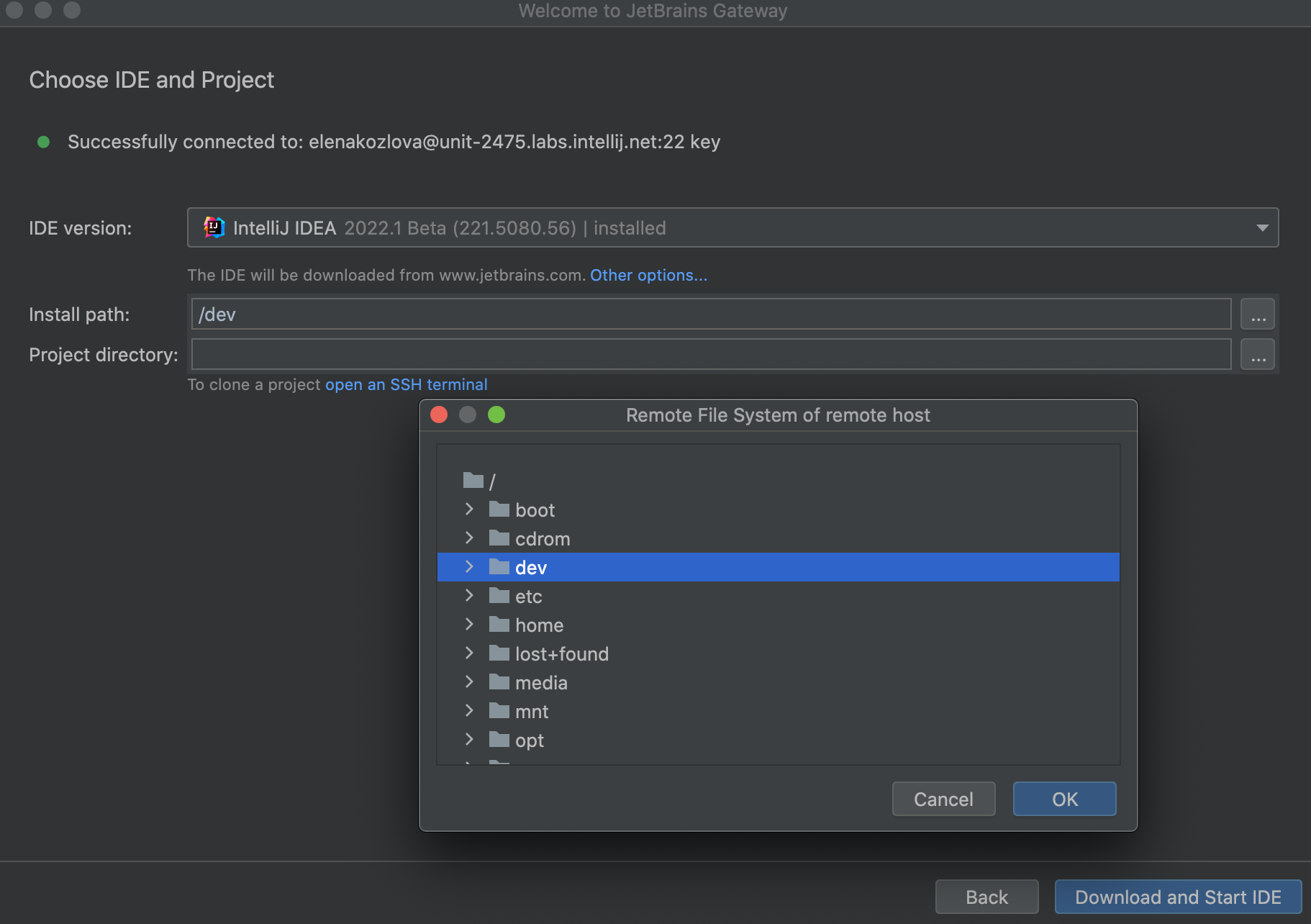
默认情况下,下载的 PyCharm 位于远程服务器上的以下文件夹中: ~/.cache/JetBrains/RemoteDev/dist 。 但是,您可以通过以下步骤更改它并将 PyCharm 安装到自定义位置:
点击 其他选项 并选择 自定义安装路径 选项。
在 安装路径 字段中添加所需的安装位置。
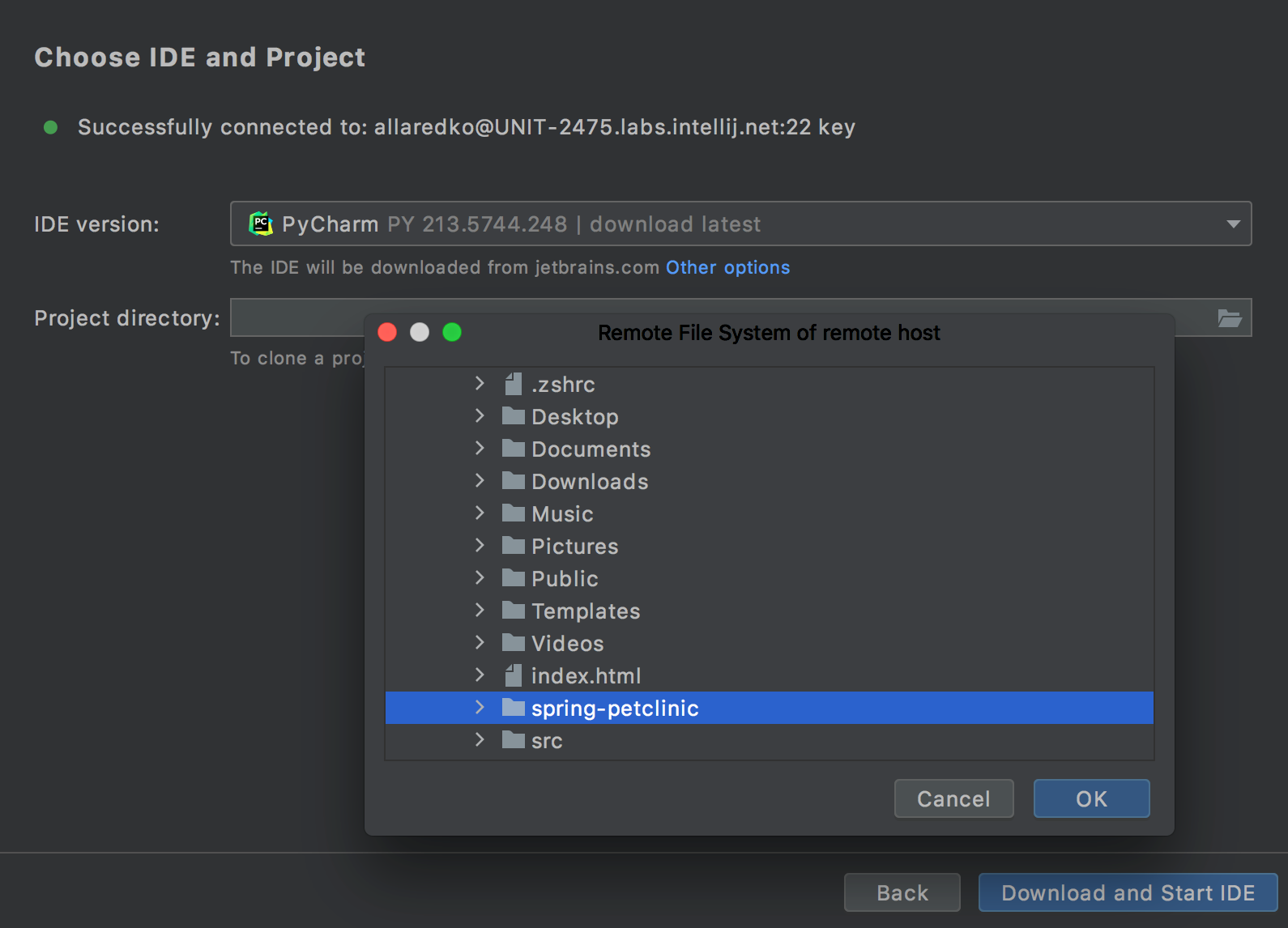
添加远程主机上您的项目路径。
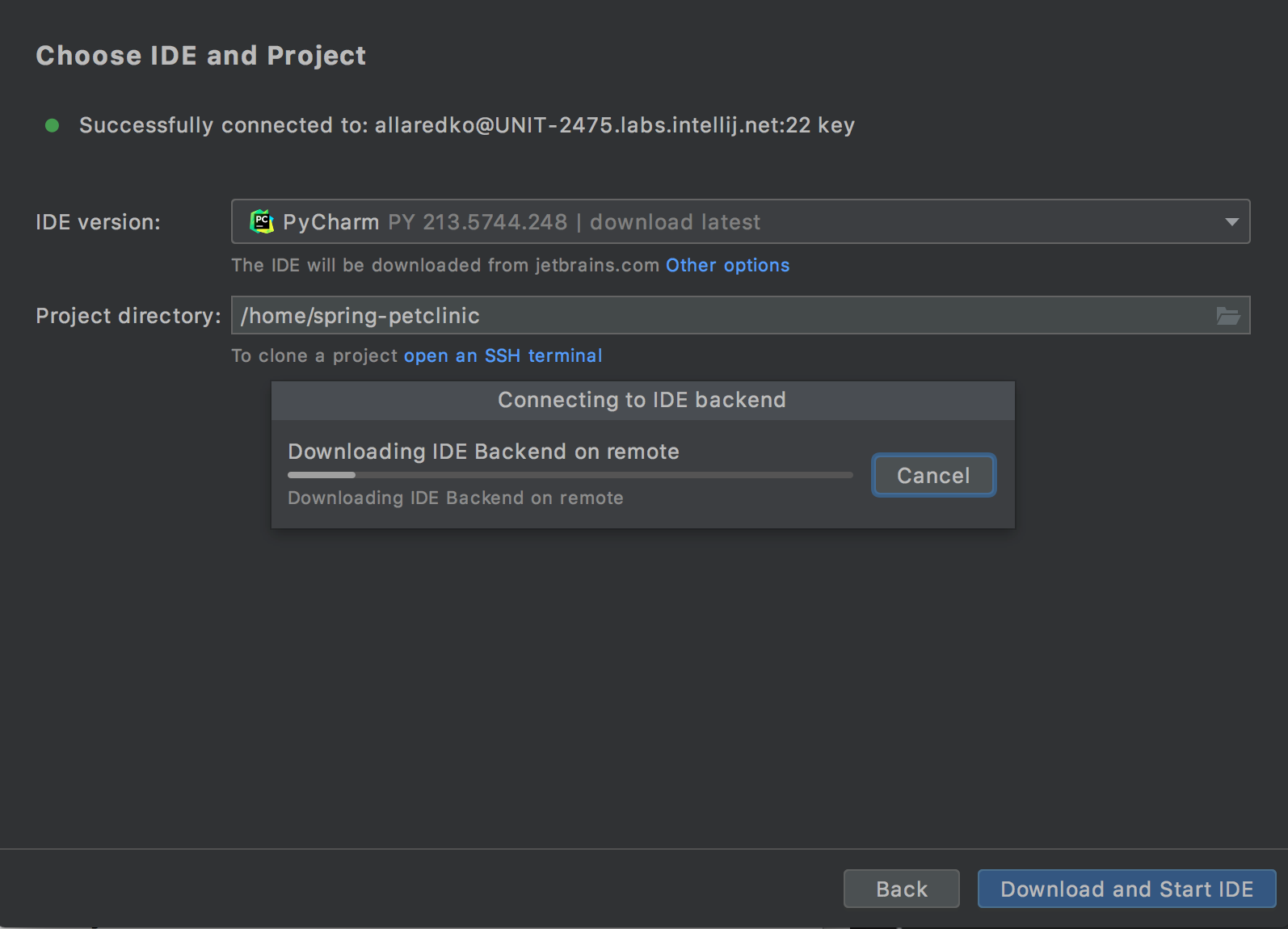
单击 上传 IDE 并连接。
JetBrains Gateway 会下载 IDE,并在 JetBrains Client 中打开您的远程项目。 连接会显示在 JetBrains Gateway 窗口中,您可以从中连接到其他 IDE 或禁用该连接。 此窗口默认隐藏到系统托盘。
在打开项目之前,您可以覆盖后端的 -Xmx VM 选项。
覆盖 -Xmx VM 选项
启动 JetBrains Gateway。
按照向导中的步骤操作。 单击 检查连接并继续。
在打开的页面中,在 IDE 版本 字段下点击 安装选项。
从下拉列表中,选择 自定义堆大小。
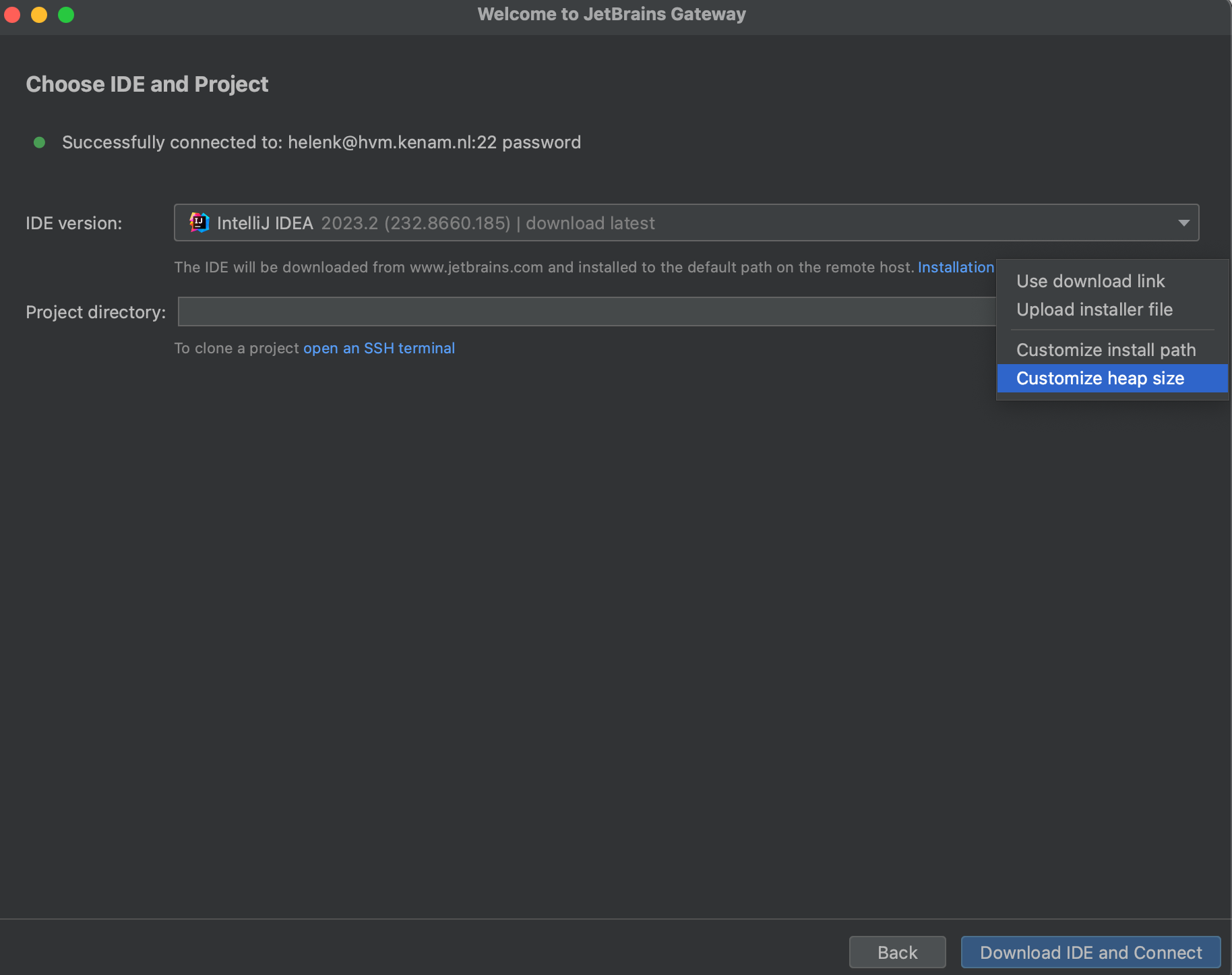
在 最大堆大小 字段中根据需要覆盖默认堆大小。
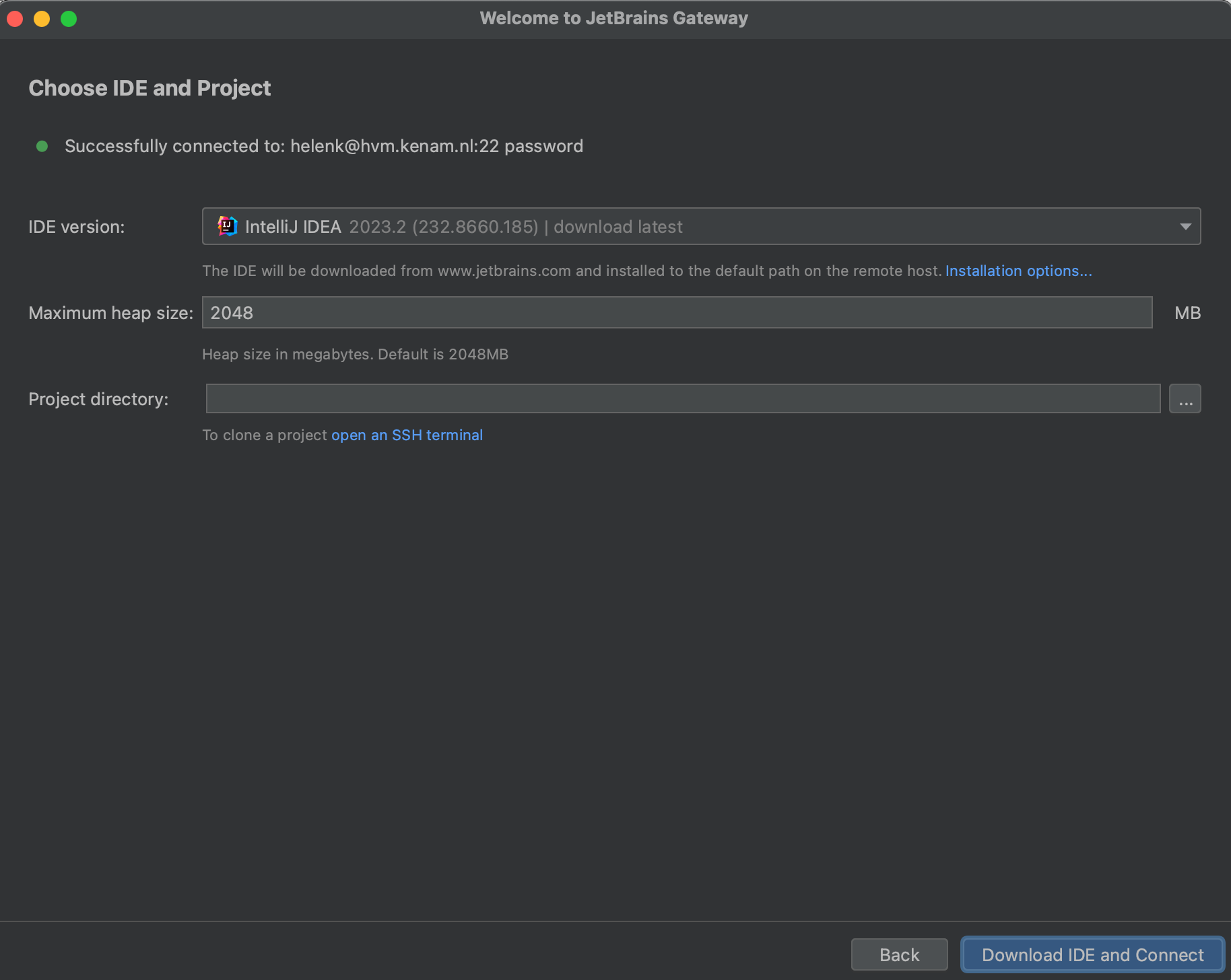
请注意,此字段只能包含数值,且不能超过
INT_MAX值。完成配置后,点击 下载 IDE 并连接 以启动您的项目。
打开最近的项目
在 JetBrains Gateway 向导中,从左侧的选项中选择 SSH。
在搜索字段中输入您的项目名称以快速定位到该项目。
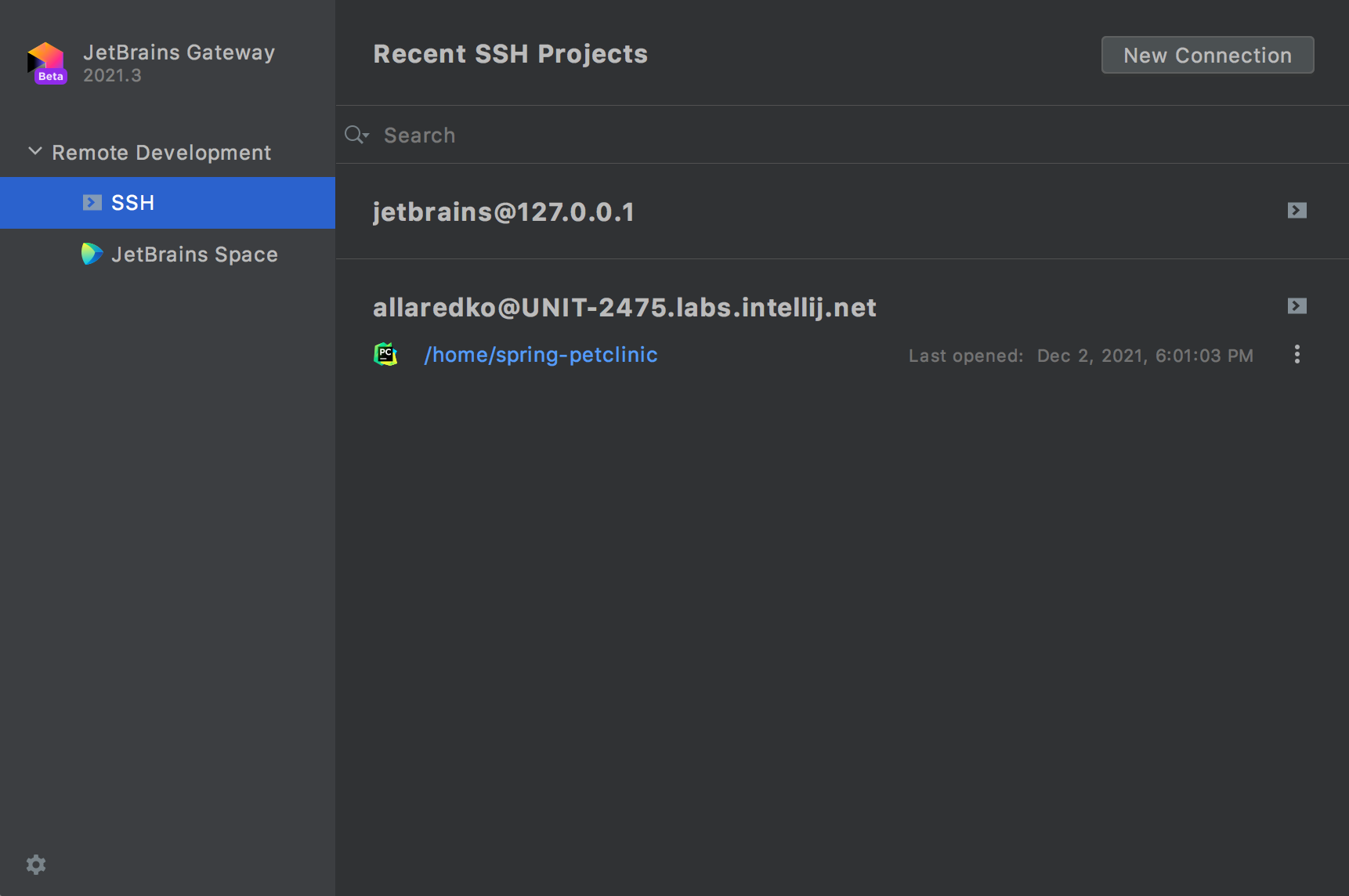
如果需要快速访问终端,请点击
 。
。
更改 IDE 后端版本
在 JetBrains Gateway 向导中,点击最近项目名称旁边的
 ,并选择用于打开项目的后端版本。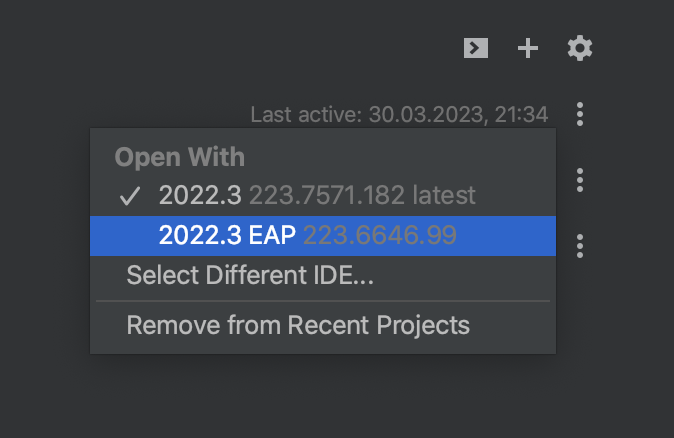
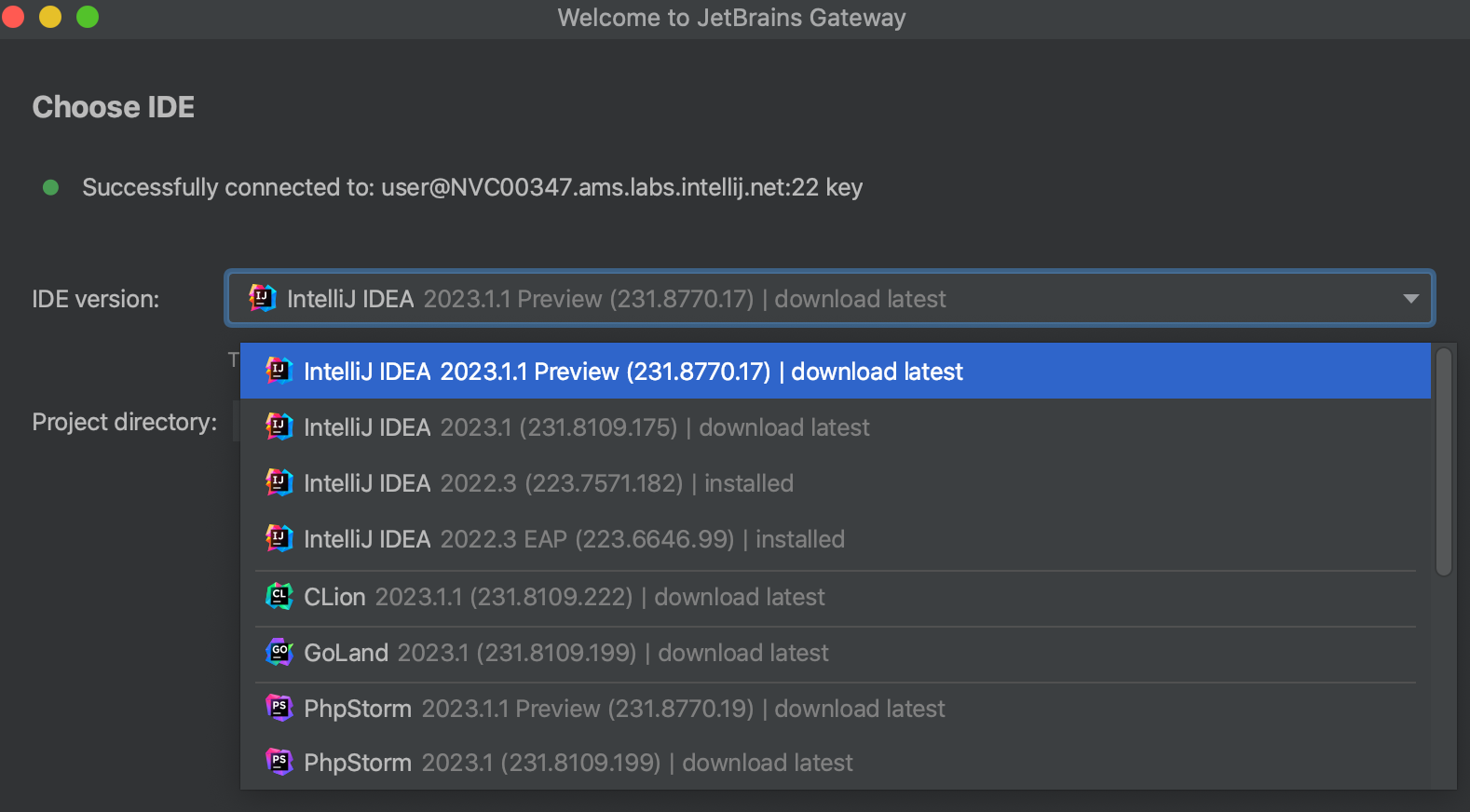
如果在列表中找不到所需版本,请点击 选择其他 IDE ,并在 IDE 版本 字段中选择所需的 IDE 版本。
停止正在运行的实例
在 JetBrains Gateway 向导中,从左侧的选项中选择 SSH。
当您的远程会话处于活动状态时,项目旁会显示 运行 指示器。
点击项目旁边的
 ,并选择 停止 IDE 后端 以停止该项目的远程会话。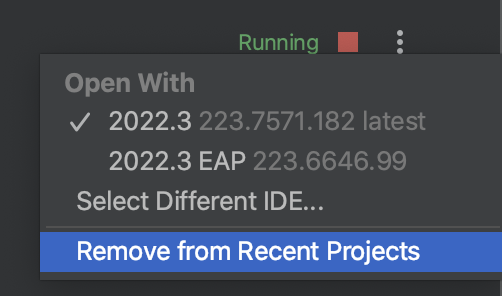
您也可以选择 从最近的项目中移除 以从页面中完全移除该项目。
卸载 IDE 后端版本
在 JetBrains Gateway 向导中,在远程服务器名称旁点击
,并选择 管理 IDE 后端 以打开已安装 IDE 版本的列表。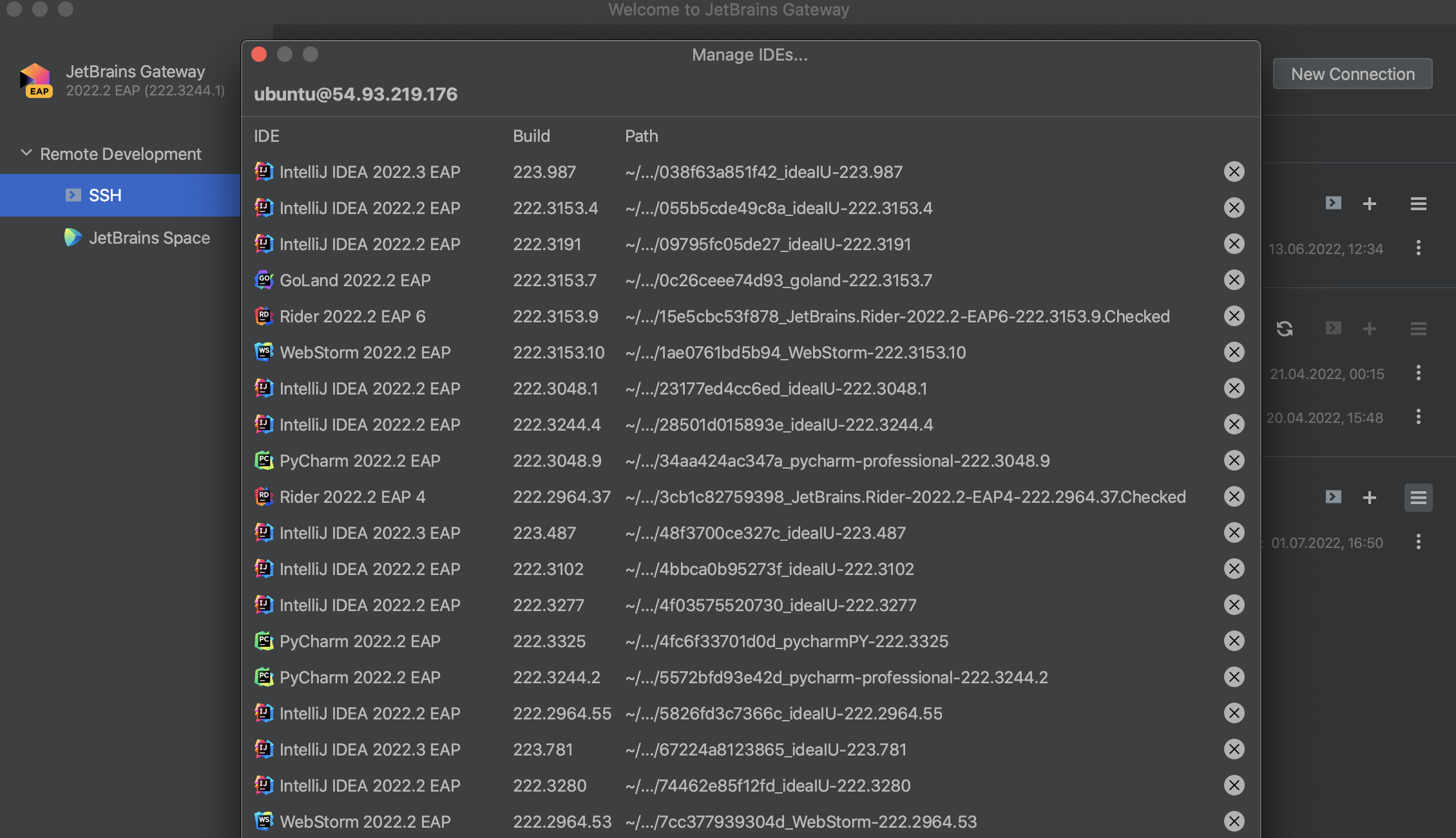
在打开的窗口中,点击您需要卸载的后端 IDE 版本旁的
 ,然后点击 是 以确认操作。
在手动启动的远程 IDE 上连接到远程项目(服务器到客户端流程)
如果您的远程服务器上已安装 PyCharm,您可以手动启动它,并连接到该 IDE 中启动的远程项目。 其工作方式与通过 JetBrains Gateway 相同。
如果您的公司有自定义编排,或者远程 IDE 会自动启动,请使用此方法。
该过程如下所述:
在远程 IDE 中启动后端项目。
选择后端生成的某个连接链接。
在您的本地计算机上打开该链接。
用于运行远程 IDE 的主脚本是 remote-dev-server.sh ,位于已解压 IDE 的 bin 子目录中。
连接到远程 IDE
确保您已在本地计算机上 下载并安装 JetBrains Gateway ,或拥有带有 JetBrains Gateway 插件的 IDE。
确保您已通过 SSH 使用 PyCharm 连接到远程计算机。
在远程服务器的终端中运行以下命令:
remote-dev-server.sh run /path_to_project/ --ssh-link-host host_server_address --ssh-link-user remote_side_user --ssh-link-port ssh_connection_port请查看以下示例:
如果您未传递参数,脚本将使用默认值:端口为 22、系统用户的用户名以及来自
hostname命令的主机。~/PY-213.5744.248/bin/remote-dev-server.sh run ~/home/jetbrains/PythonProjects/SampleApp/ --ssh-link-host ec2-13-50-136-85.eu-north-1.compute.amazonaws.com如果项目启动成功,终端输出中应显示以下 3 个链接:
加入链接:tcp://127.0.0.1:5990...[ ] :包含远程 IDE 当前监听的本地地址和端口。
示例:
tcp://127.0.0.1:5991#jt=71e779a1-070e-4fd3-a4e6-83c1f8cb65a5&p=IU&fp=A42F6041C2878D7A22339ECABF4A9C294F643BG05E91E3DFC06035E03DB71BF8&cb=222.4167.29&jb=17.0.4b469.53要使用它,请确保可以通过此本地地址访问远程计算机。 例如,针对位于 Docker 内且端口已转发/开放的 IDE。
HTTP 链接:https://code-with-me.jetbrains.com/remoteDev...[ ] :包含有关您的主机、端口、用户以及 IDE 及其版本的信息。
示例:
https://code-with-me.jetbrains.com/remoteDev#idePath=%2Fhome%2Fubuntu%2F.cache%2FJetBrains%2FRemoteDev%2Fdist%2F3e4cd27bfbb95_ideaIU-2022.2.2&projectPath=%2Fhome%2Fubuntu%2Fdevelopment%2Fspring-petclinic&host=ec2-xx-xx-xxx-xx.eu-north-1.compute.amazonaws.com&port=22&user=ubuntu&type=ssh&deploy=false在本地浏览器中打开时,它会显示欢迎页面,并尝试使用预填的连接设置调用本地 Gateway 应用程序。
如果在本地计算机上未找到 JetBrains Gateway 应用程序,您可以在欢迎页面下载它。
Gateway 链接:jetbrains-gateway://connect#idePath... [ ] :同样包含有关您的主机、端口、用户以及 IDE 及其版本的信息。
示例:
jetbrains-gateway://connect#idePath=%2Fhome%2Fubuntu%2F.cache%2FJetBrains%2FRemoteDev%2Fdist%2F3e4cd27bfbb95_ideaIU-2022.2.2&projectPath=%2Fhome%2Fubuntu%2Fdevelopment%2Fspring-petclinic&host=ec2-xx-xx-xxx-xx.eu-north-1.compute.amazonaws.com&port=22&user=ubuntu&type=ssh&deploy=false在本地浏览器中打开时,它会直接启动本地 JetBrains Gateway 应用程序,而不显示欢迎页面。
复制生成的链接,将其粘贴到本地浏览器中,并允许其 打开 JetBrains Gateway。
所有这些链接也可以在已启动的 JetBrains Gateway 中打开。
为此,在 JetBrains Gateway 欢迎屏幕上的 连接到正在运行的 IDE 字段中粘贴链接,然后点击 连接。
PyCharm 会下载所需版本的 JetBrains Client,并在其中打开远程项目。
注册先前已安装的远程 IDE
从 221.5481 版本开始,您可以在远程服务器上手动注册现有的 IDE 后端,并使其对 Gateway 可见。
要注册已安装的 IDE,并使其显示在可用构建列表中,请执行以下步骤:
通过 SSH 连接到远程服务器。
找到解压后的 IDE 所在的文件夹并打开
bin目录。使用命令行运行以下命令:
remote-dev-server.sh registerBackendLocationForGateway示例:
sh WebStorm-221.5591.52/bin/remote-dev-server.sh registerBackendLocationForGateway
连接到 Google Cloud
您可以使用 JetBrains Gateway 连接到 Google Cloud,以处理您的远程项目。
在连接到 Google Cloud 之前,请确保已完成以下操作:
设置 Cloud Workstations 配置文件和集群(由您或管理员完成)。
已创建 工作站
已访问该工作站
Cloud Workstations 插件 允许您连接工作站,并在 PyCharm 中使用它。
连接到您在 Google Cloud 中的工作站
从左侧的选项中选择 所有提供程序。
在 安装更多提供程序 部分,找到 Google Cloud 并点击 安装。
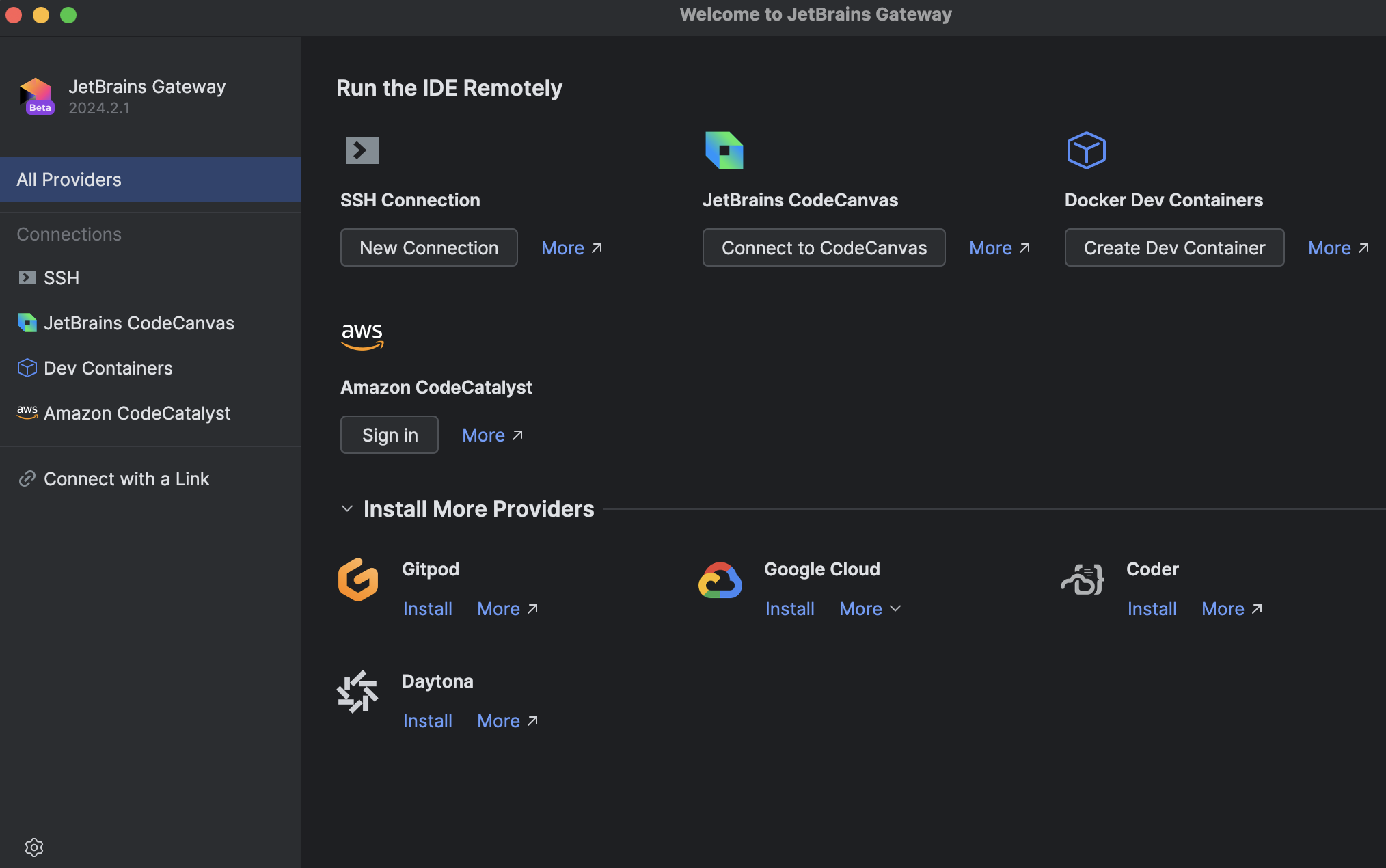
插件安装完成后,您可以在 远程运行 IDE 部分找到它。
在左侧选项中,找到 Cloud Workstations 并点击 连接到 Google Cloud。
在打开的窗口中,选择首选的工作站并点击 下一条。
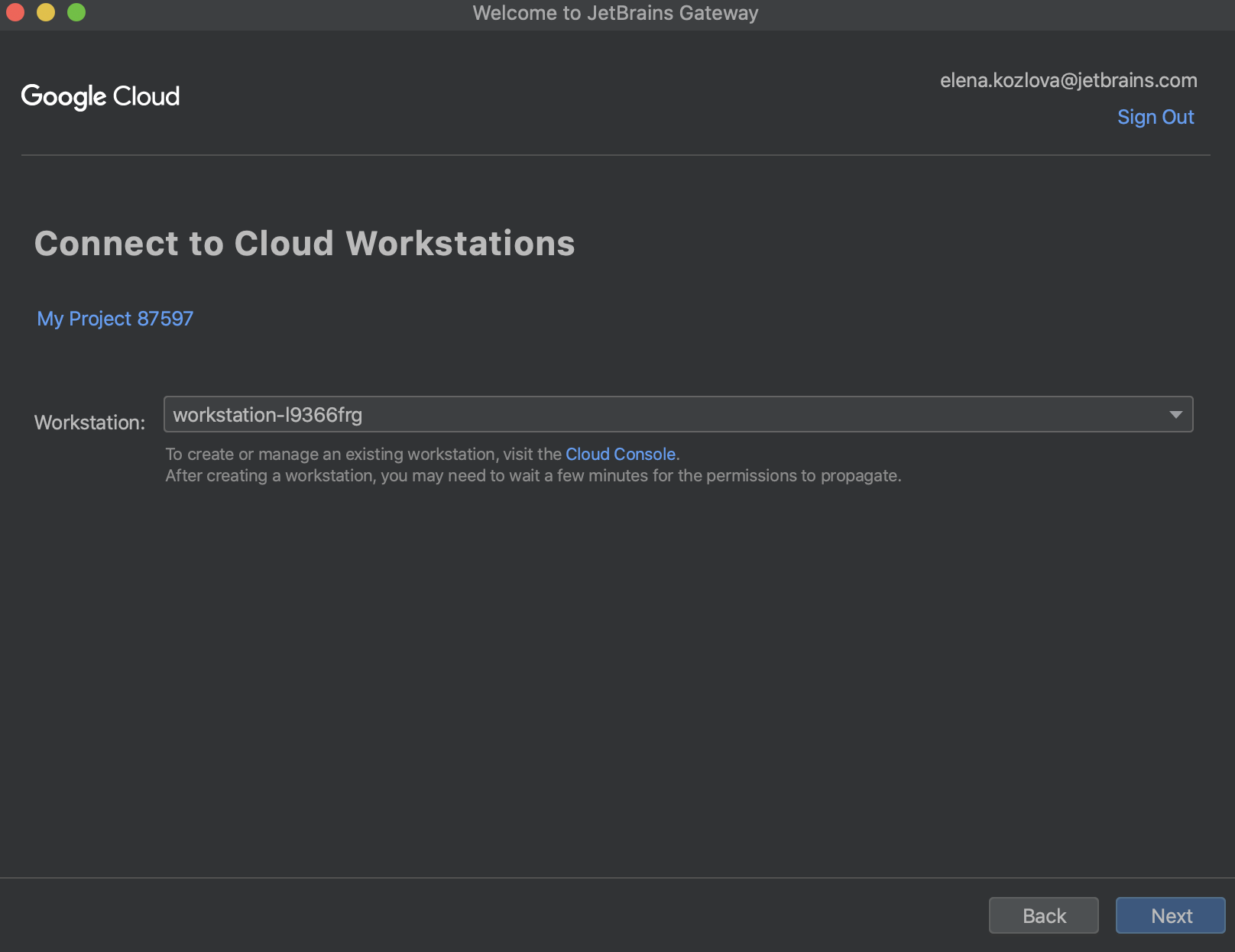
在下一页,选择您在配置文件中选作代码提供程序的 IDE 版本,以及您要处理的项目。
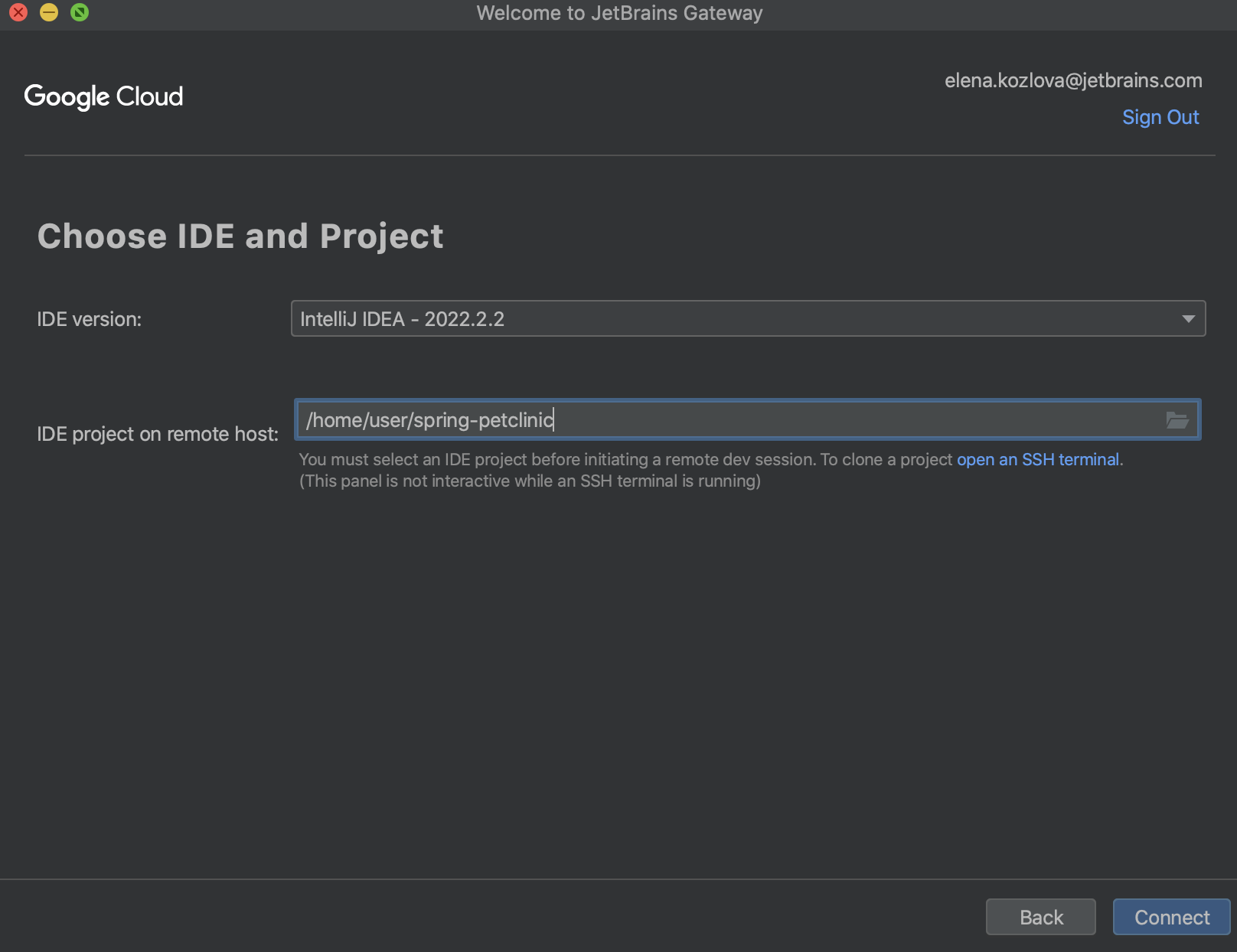
连接建立后,包含该项目的工作站会在 JetBrains Client 中打开,您可以在 IDE 内继续工作。
连接到 Gitpod
JetBrains Gateway 支持与 Gitpod 集成,Gitpod 是一个用于自动化开发者环境的开源编排和供应平台。
Gitpod 以插件形式在 JetBrains Gateway 中提供,您可以使用该插件连接到现有的 Gitpod 工作区,或创建新的工作区并在 PyCharm 中使用。
连接到您在 Gitpod 上的工作区
从左侧的选项中选择 远程开发。
在 安装更多提供程序 部分,找到 Gitpod 并点击 安装。
插件安装完成后,您可以在 远程开发 节点下以及 安装更多提供程序 部分中找到它。
在右侧选项中,找到 Gitpod 并点击 连接到 Gitpod。
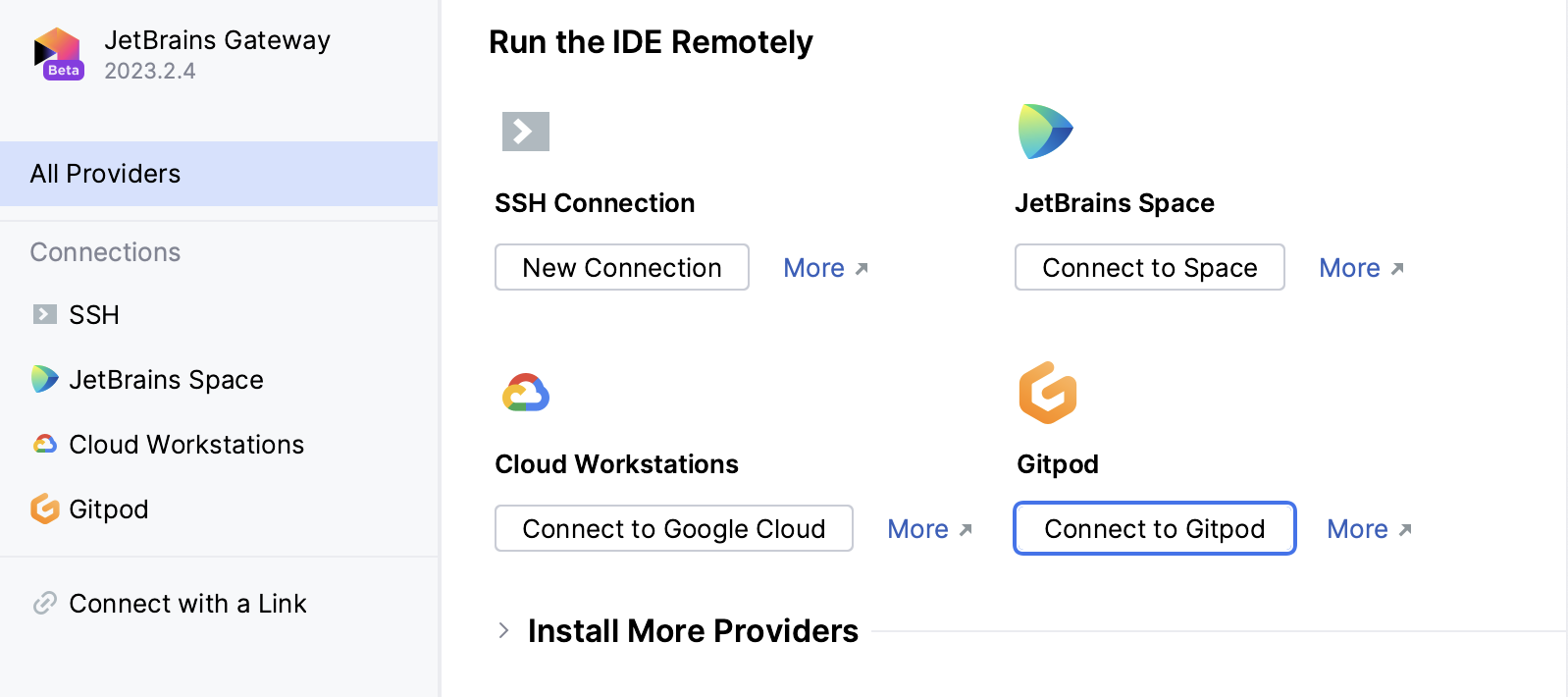
. .
在打开的窗口中,选择您要使用的 IDE。
单击 新建工作区。
JetBrains Gateway 会在浏览器中将您连接到您的 Gitpod 工作区。 Gitpod 会准备工作区,并显示在 JetBrains Client 中打开该工作区的通知。
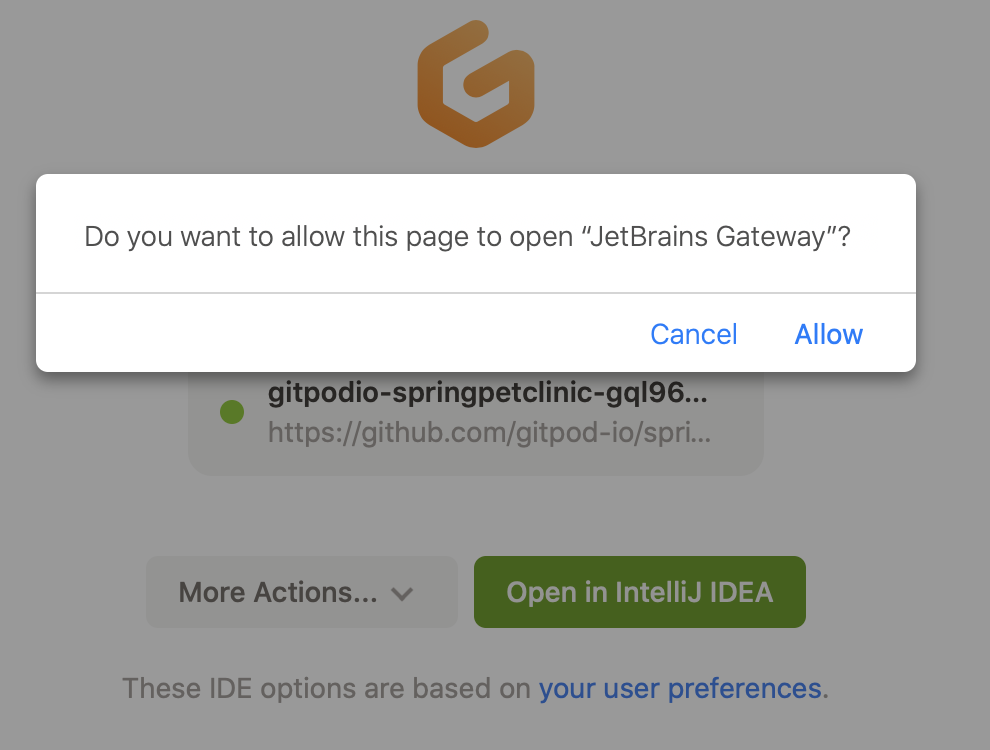
在身份验证对话框中,点击 允许 ,然后点击 是。
连接建立后,包含项目的工作区会在 JetBrains Client 中打开,您可以在 IDE 内继续工作。
已创建的工作区会添加到 最近的工作区 部分。 如果您已有工作区,它们会添加到最近工作区列表中,您可随时点击所需工作区旁的 连接 进行连接。
如果您希望直接从 Gitpod 连接到 JetBrains Gateway,请遵循 Gitpod 文档。
连接到 Amazon CodeCatalyst 开发环境
Amazon CodeCatalyst 是面向软件开发团队的云端协作空间。
您可以使用 JetBrains Gateway 连接到 Amazon CodeCatalyst ,以处理您的远程项目。 或者,您也可以从 CodeCatalyst 端进行连接,并在 JetBrains Client 中打开您的项目。
Amazon CodeCatalyst 可通过 JetBrains Gateway 中的 AWS Toolkit 插件使用,您可以使用该插件连接到现有环境或创建新的环境,并在 PyCharm 中使用它。
在尝试连接之前,请确保满足以下先决条件:
您必须拥有有效的 AWS Builder ID 和 CodeCatalyst 帐户。
您已安装并启用 AWS Toolkit。
从 JetBrains Gateway 连接到您的开发环境
点击屏幕底部的
 ,并选择 管理提供程序。
在打开的页面中,在 插件市场 选项卡上找到 AWS Toolkit, 安装并启用 插件。
该插件会添加到 连接 列表。
从左侧的选项中选择 所有提供程序。
在右侧选项中,找到 Amazon CodeCatalyst 并点击 登录 AWS Builder ID。
在向导的下一页,登录到您的 AWS 帐户。
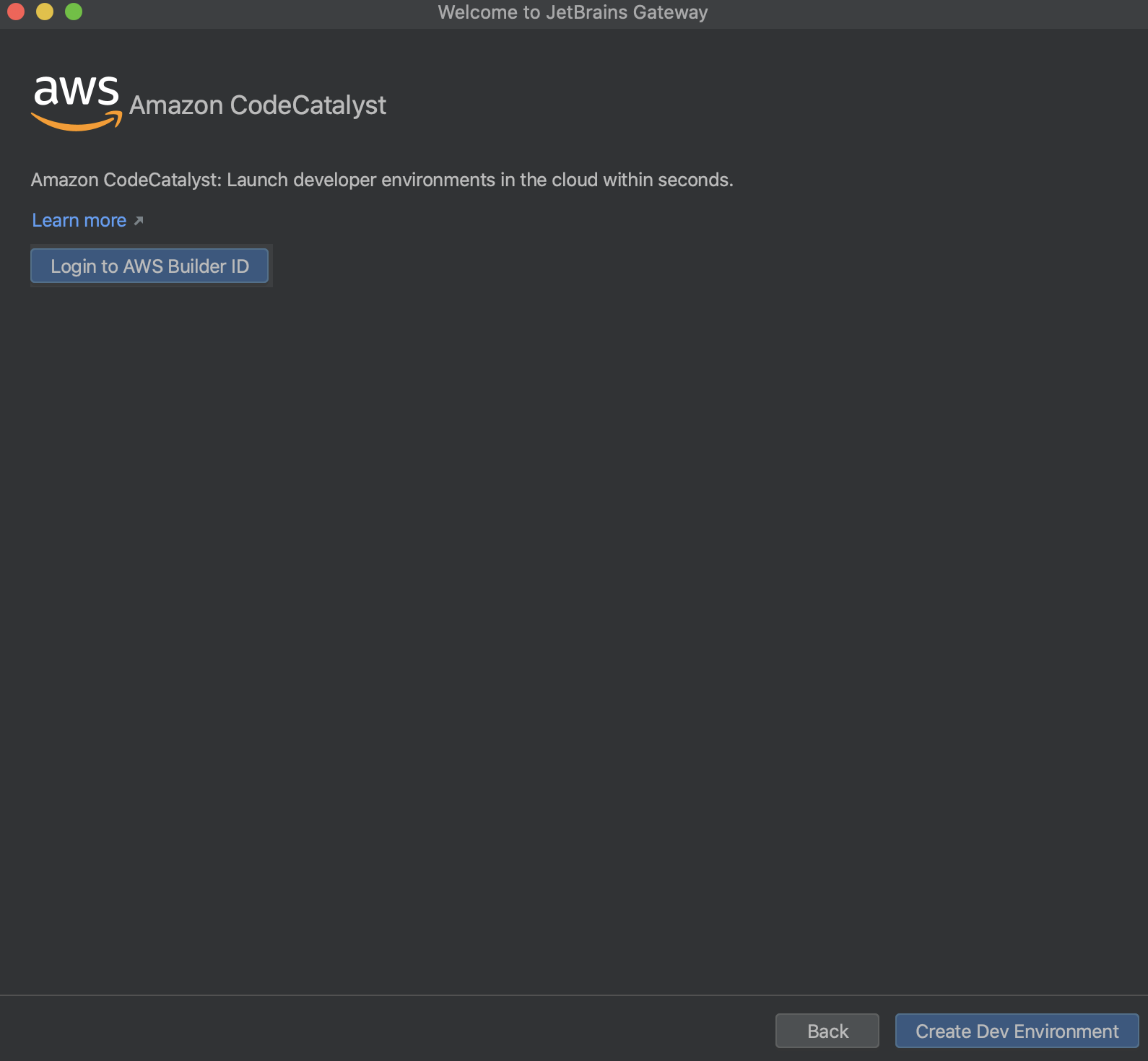
选择 IDE,添加创建开发环境所需的信息,然后点击 创建开发环境。
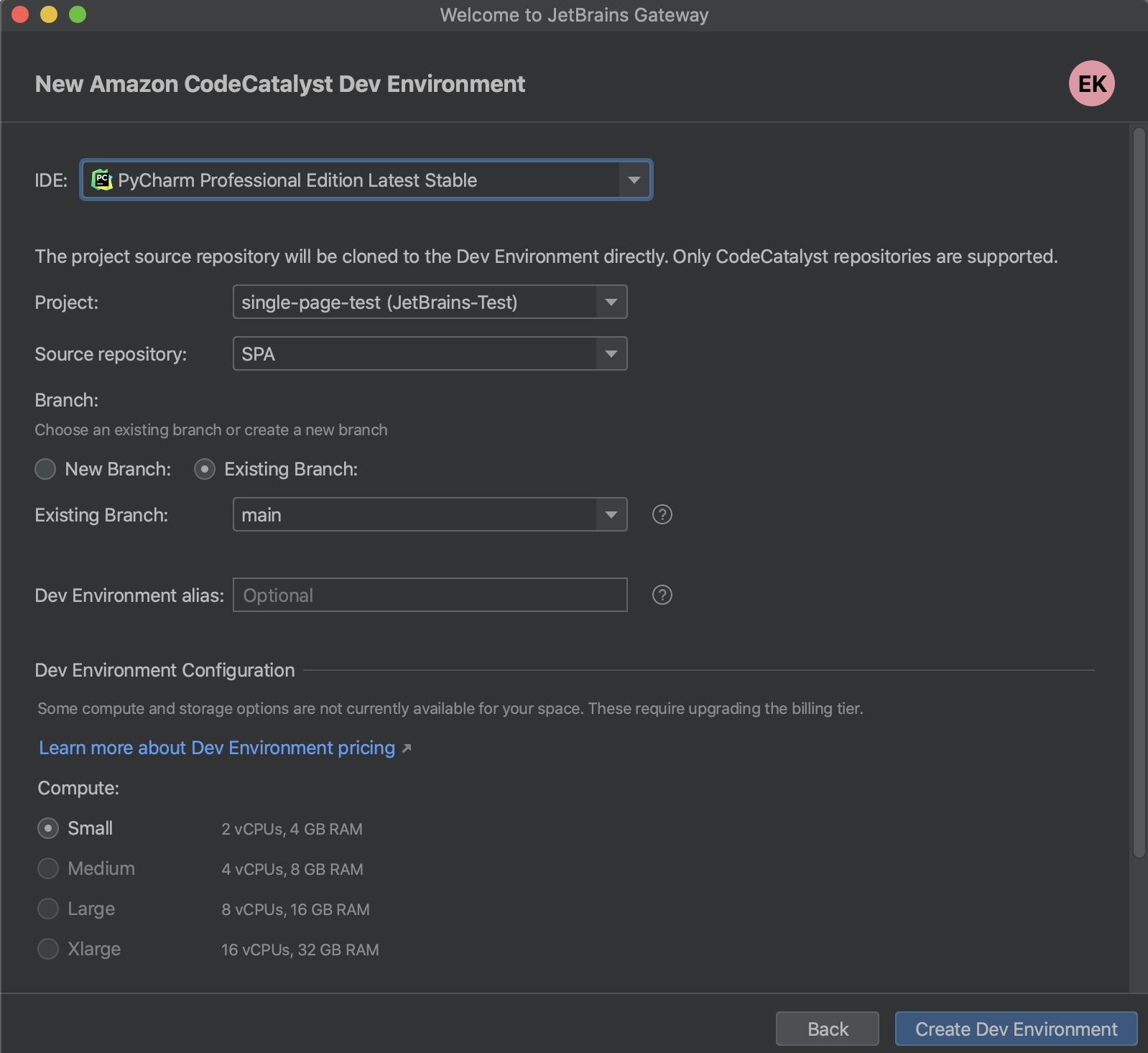
开发环境已创建,项目会在 IDE 内打开。
您也可以在 Amazon CodeCatalyst 控制台中创建开发环境,并使用 JetBrains Gateway 连接到它。
从 Amazon CodeCatalyst 连接
登录到您的 Amazon CodeCatalyst 帐户。
在已创建的 Space 中,找到并打开您的 Project。
如果您尚未设置开发环境,请点击 创建开发环境。
在可用 IDE 列表中,选择您需要的 IDE,添加必要信息,然后点击 创建。
开发环境已创建,并显示活动状态。
点击 将在 ,打开 JetBrains Gateway,并在 JetBrains Client 中打开该项目。
当开发环境准备就绪后,项目会在 IDE 内打开,您可以在其中继续工作。
连接到 Coder
您可以使用 JetBrains Gateway 连接到 Coder ,以处理您的远程项目。
Coder 以插件形式在 JetBrains Gateway 中提供,您可以使用该插件连接到现有环境或创建新的环境,并在 PyCharm 中使用。
连接到 Coder 工作区
点击屏幕底部的
 ,并选择 管理提供程序。
在打开的页面中,在 插件市场 选项卡上找到 Coder, 安装并启用 插件。
该插件会添加到 连接 列表。
从左侧的选项中选择 所有提供程序。
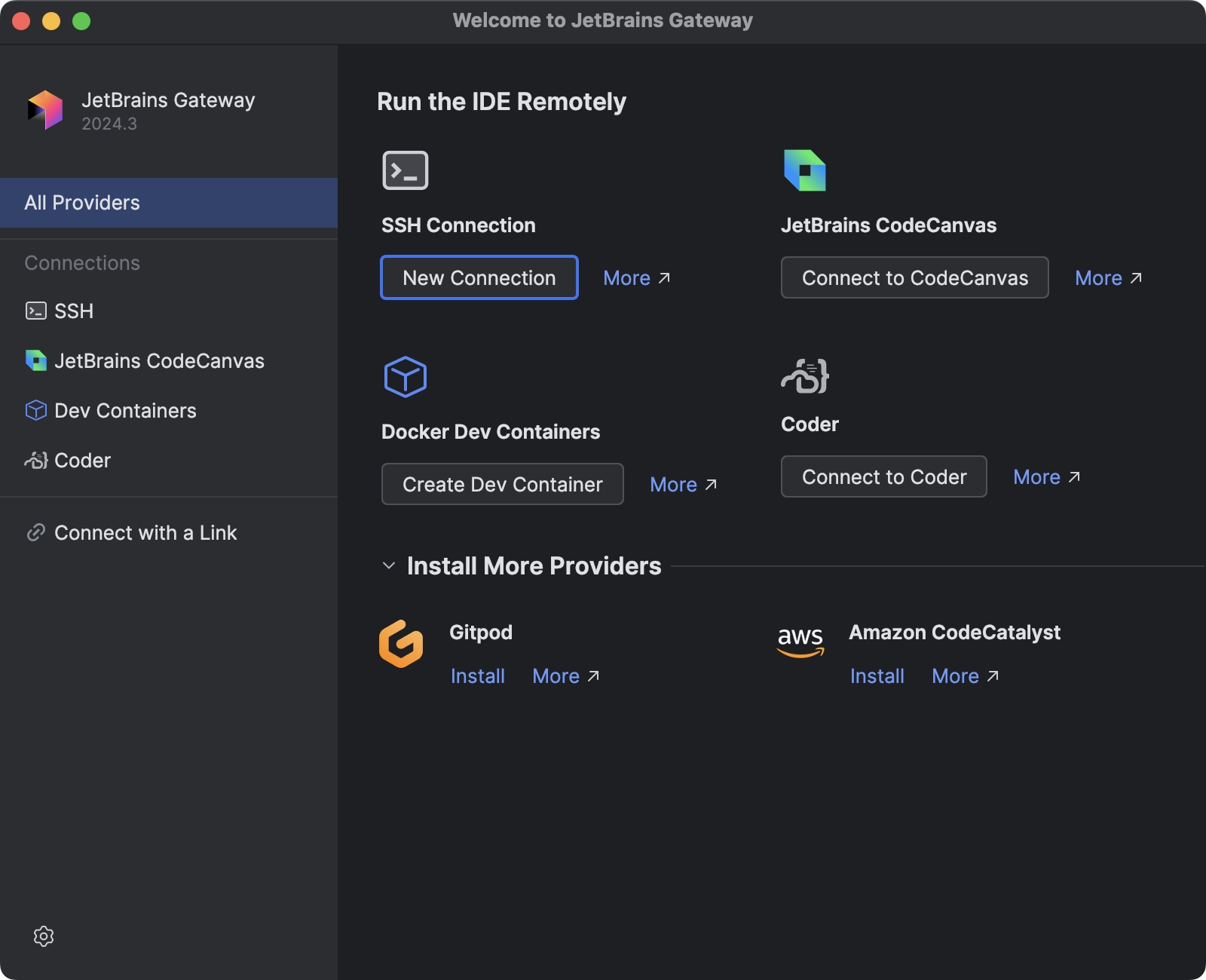
请确保已在 Coder 中配置工作区,并复制访问 URL。
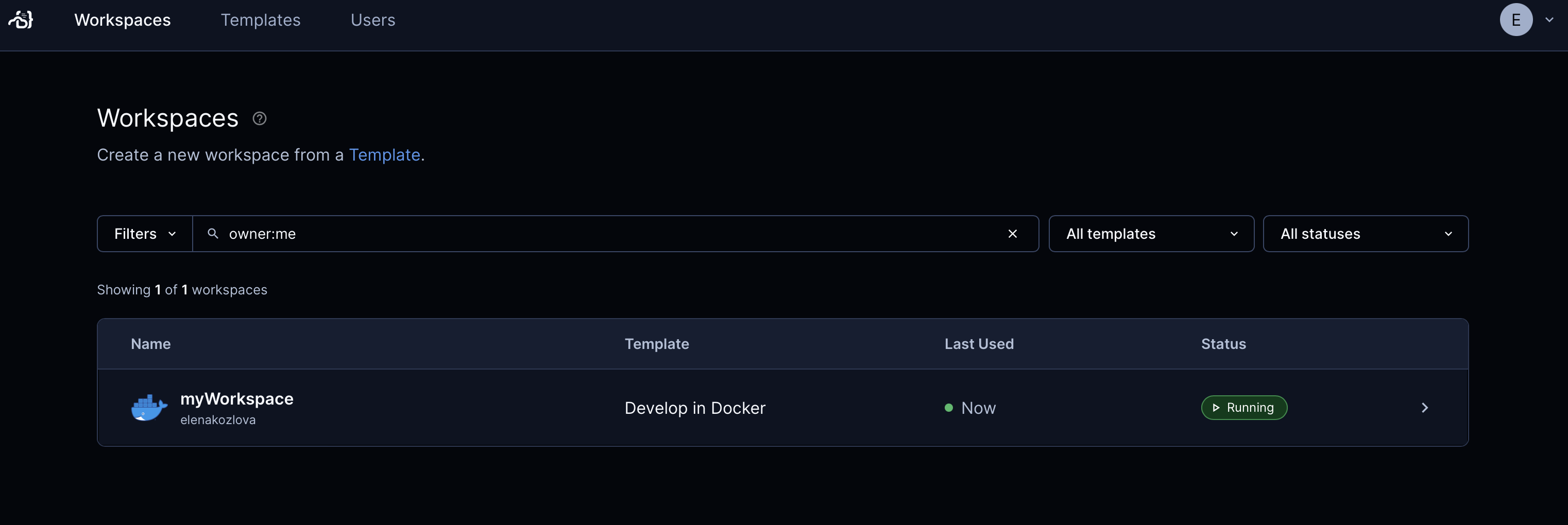
在 JetBrains Gateway 中,点击 连接到 Coder。
在向导的下一页,在 URL 字段中粘贴 复制的 URL ,然后点击 连接。
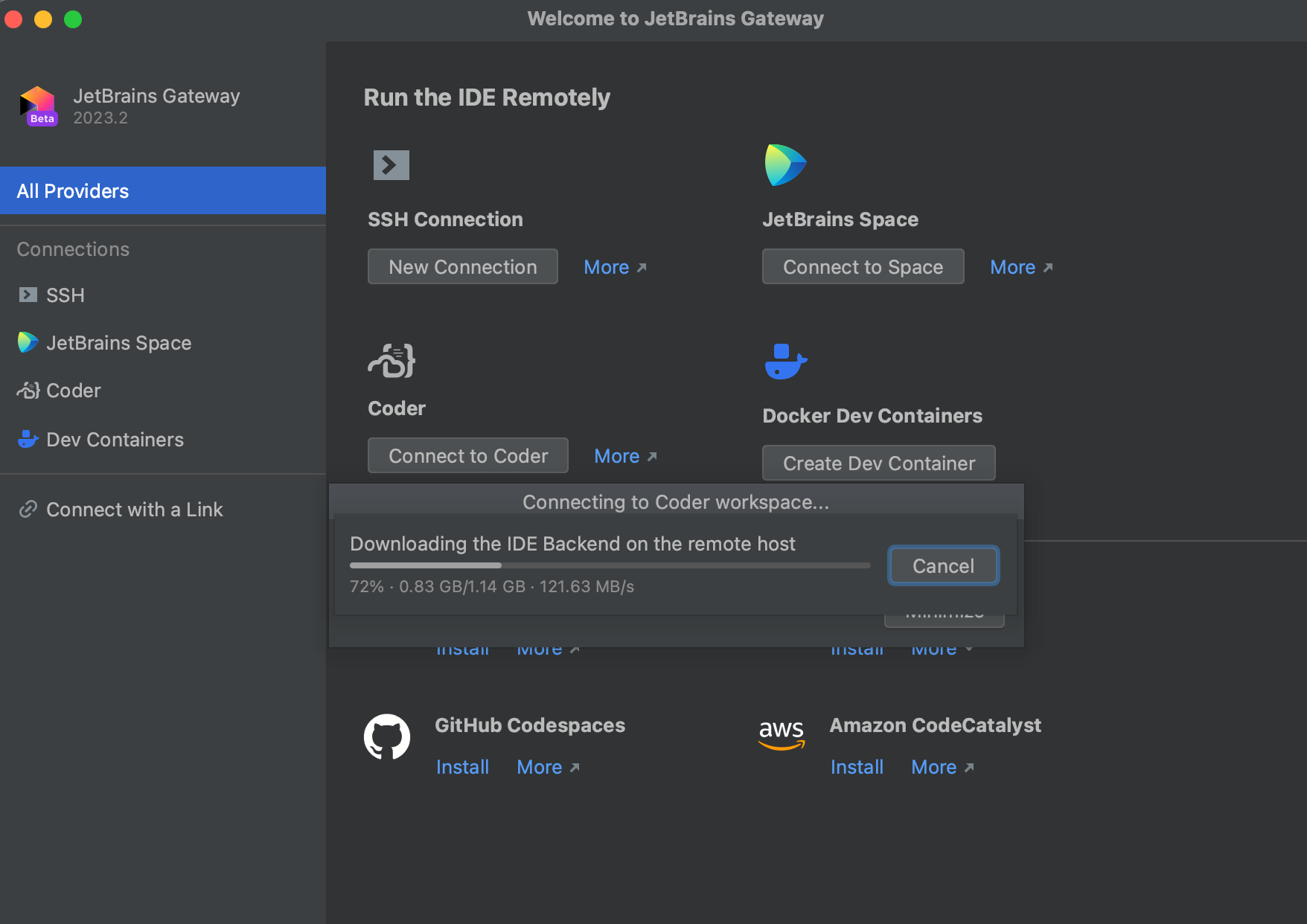
从浏览器复制会话令牌,并将其粘贴到 JetBrains Gateway 的 会话令牌 字段中。
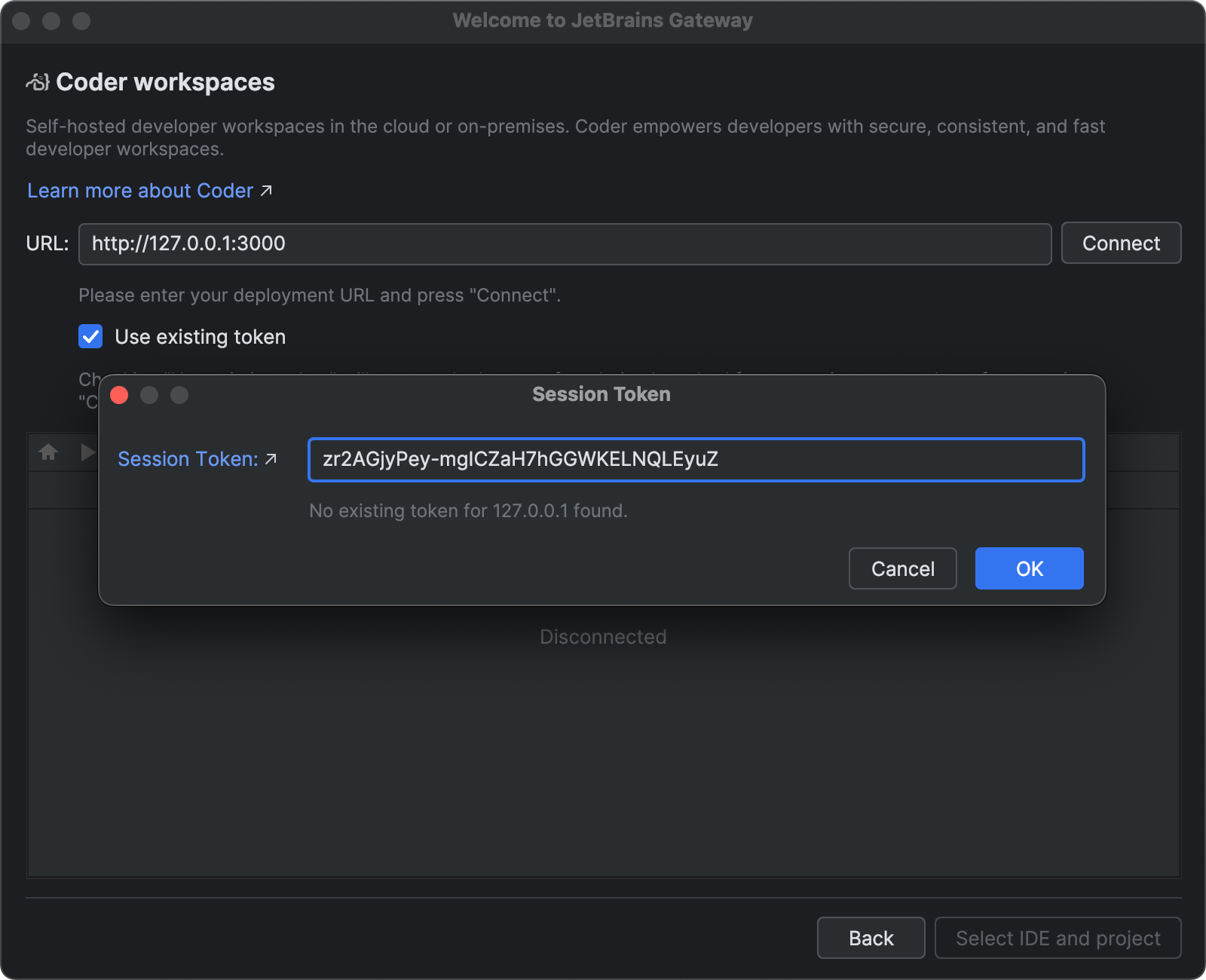
点击 确定。
完成身份验证后,您将看到已配置的工作区列表,选择您需要的工作区并点击 选择 IDE 和项目。
在向导的下一页,选择所需的 IDE,并在工作区中指定您的项目路径。 如果需要使用工作区终端,请点击 使用终端。
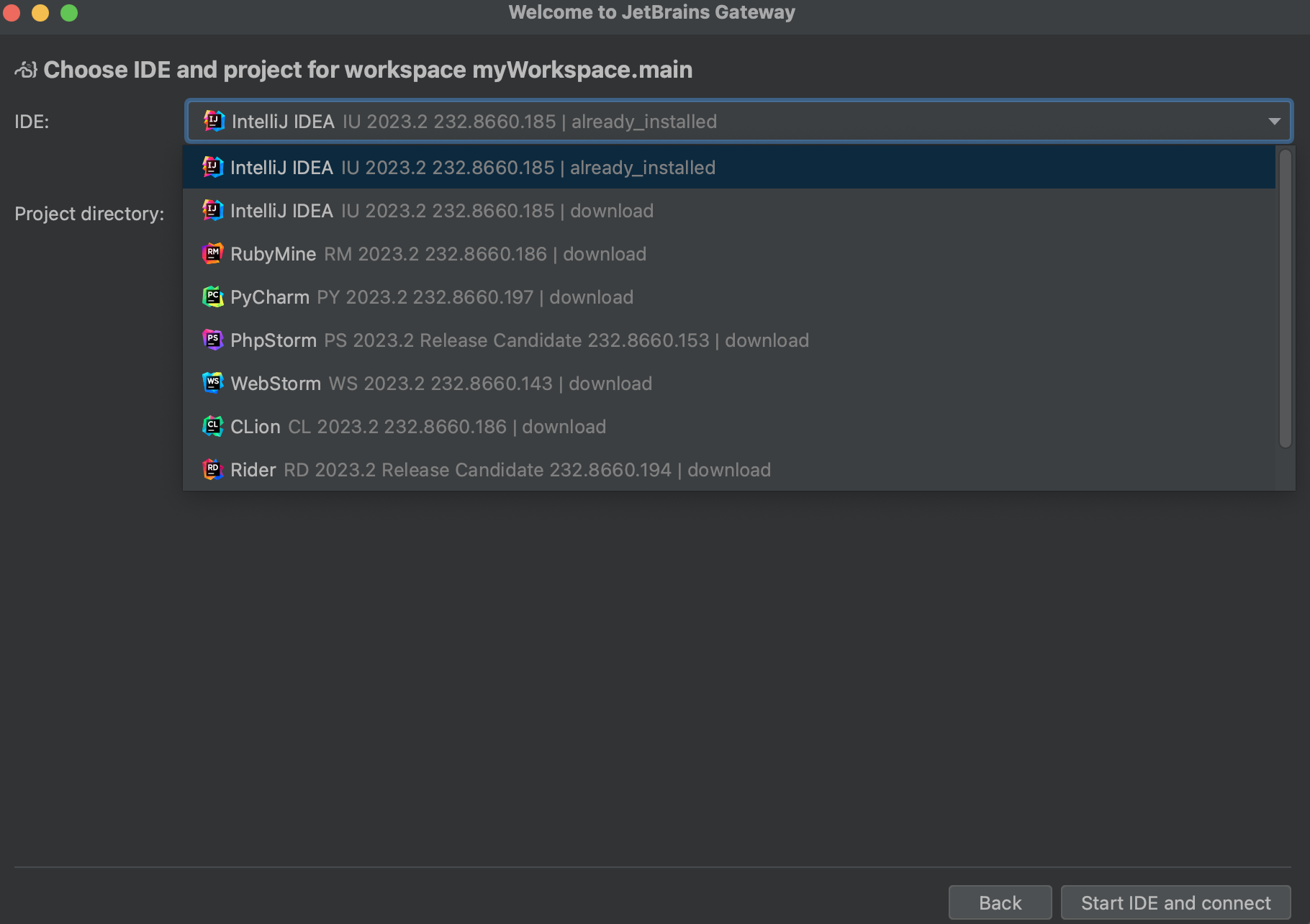
完成选择后,点击 启动 IDE 并连接.
选定项目的 Coder 开发环境会在 JetBrains Client 中打开,您可以在 IDE 内继续工作。
连接到 JetBrains CodeCanvas
JetBrains CodeCanvas 是一项解决方案,使公司能够将软件开发从个人用户机器迁移到远程开发环境。
您可以使用 JetBrains Gateway 连接到 CodeCanvas ,以处理您的远程项目。 或者,您也可以从 CodeCanvas 端进行连接,并在 JetBrains Client 中打开您的项目。
JetBrains CodeCanvas 可通过 JetBrains Gateway 中的 CodeCanvas 插件使用,您可以使用该插件连接到现有环境或创建新的环境,并在 PyCharm 中使用它。
连接到 CodeCanvas 开发环境
CodeCanvas 插件默认启用。
从左侧的选项中选择 所有提供程序。
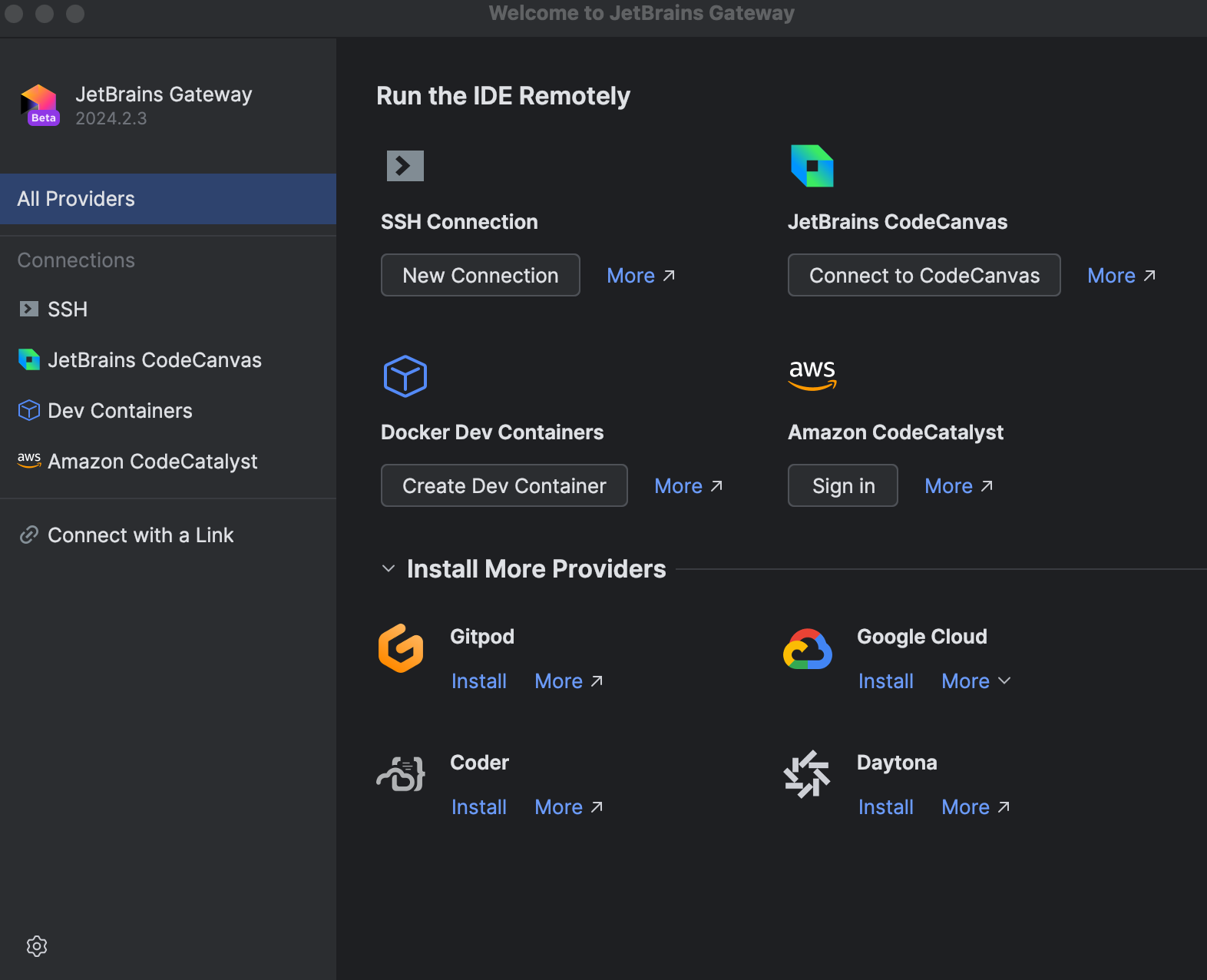
在 JetBrains Gateway 中,点击 连接到 CodeCanvas。
在向导的下一页,输入访问 URL,然后点击 在浏览器中继续。
在打开的浏览器窗口中,点击 接受 以授予所需权限。 如果您尚未登录 CodeCanvas Web 应用,还会提示您输入用户名和密码。 随后会将您重定向回您的 JetBrains Gateway。
点击 新建环境 并配置新的开发环境(如果您的项目已具有所需的开发环境,请跳过此步骤):
选择要用于开发环境的 模板。
环境名称 会自动选中。
选择所需分支以及(如果可用)预热快照。
单击 创建环境。
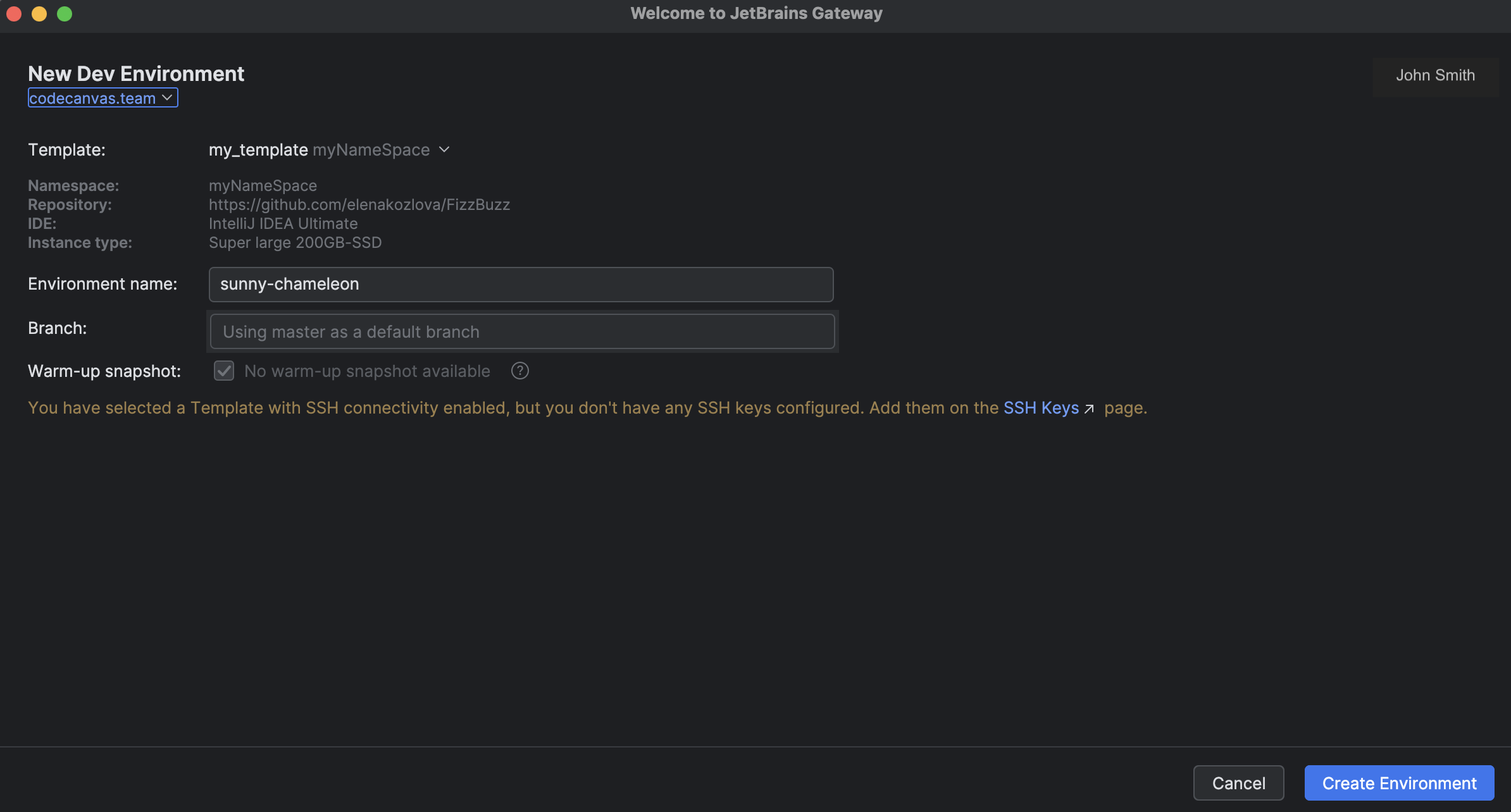
创建开发环境后,您的项目会在 JetBrains Client 中打开,您即可开始编码。
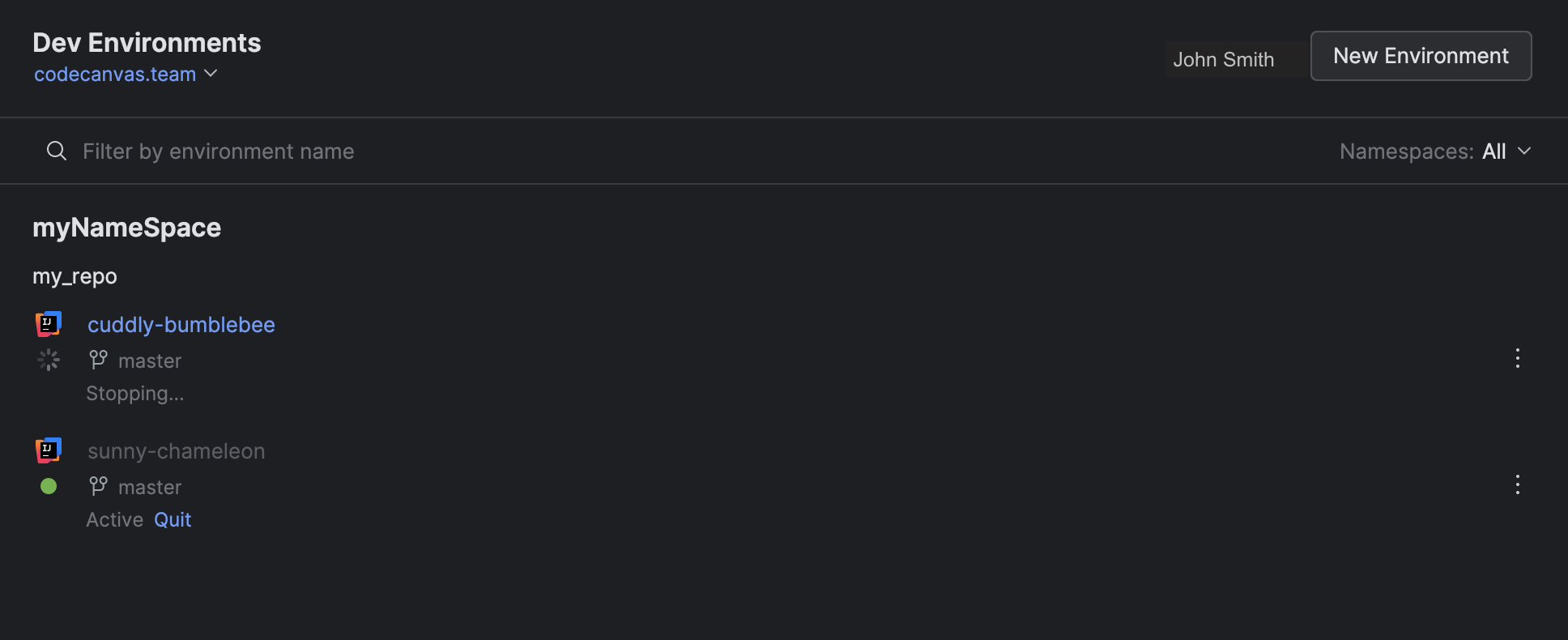
在 JetBrains Gateway 欢迎屏幕的 连接 节点下选择 JetBrains CodeCanvas ,查看现有开发环境列表。
连接到在 WSL2 上运行的项目
您可以将 IDE 后端配置为直接在 WSL2 中启动。
在开始连接到 WSL 之前,请确保满足以下先决条件:
您的计算机已安装 Windows 10 或 11,并在 WSL2 下安装了 Ubuntu 20.04。
您的 Windows 计算机上已配置 WSL2。 有关更多信息,请参阅 WSL2 配置部分。
您至少有 200 GB 可用空间、8 GB RAM 和 4 个 CPU。
您使用最新 EAP 版本的 JetBrains Gateway。
您使用最新 EAP 版本的后端 IDE。
连接到 WSL
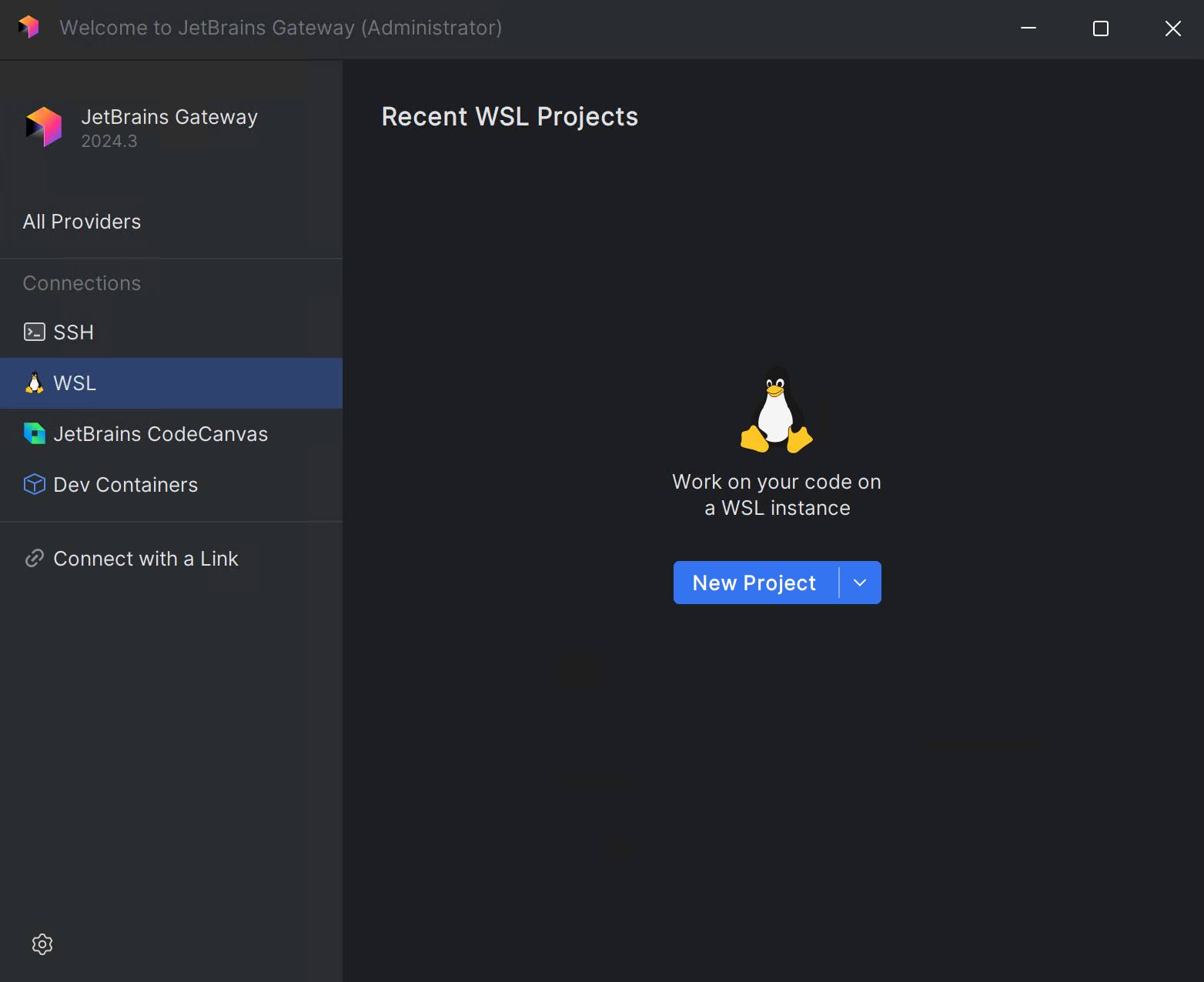
在 所有提供程序 列表中选择 WSL。
在右侧选项中,点击 新建连接。
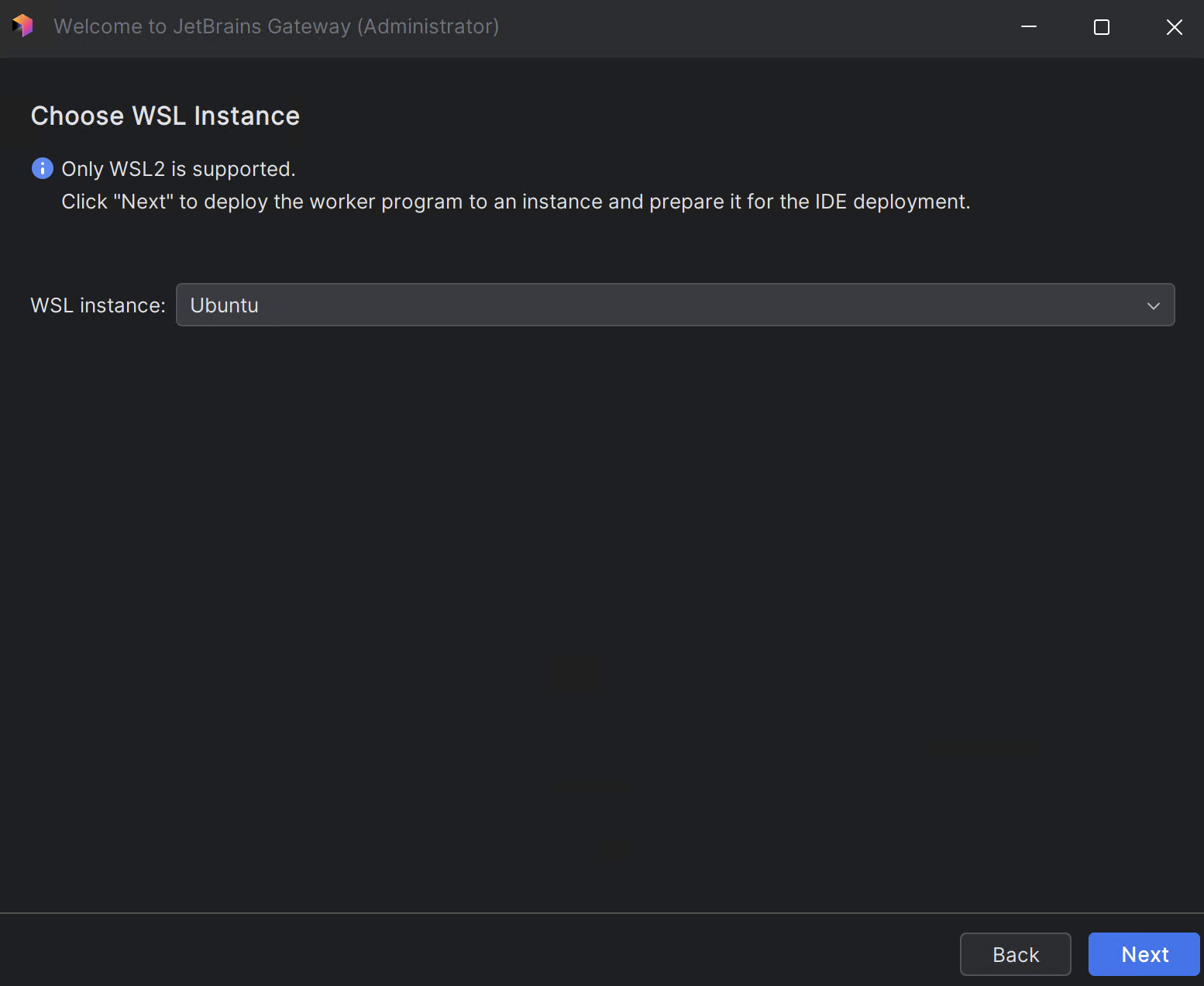
在下一页,选择 WSL 实例并点击 下一条。
在下一页,选择 IDE 版本和您要打开的项目。 单击 启动 IDE 并连接。
连接已建立,已下载 IDE 后端,并在 JetBrains Client 中打开项目。