在远程项目中工作
远程项目会在 JetBrains Client 中打开,就像在本地 PyCharm IDE 中打开一样。 您可以像处理任何其他本地项目一样进行开发:编辑代码、运行应用程序、调试并部署。
如果您想进一步了解远程开发的流程和总体架构,请参阅 远程开发概述。
为已打开的项目添加 SDK
首次打开项目时,PyCharm 会显示通知,建议添加项目 SDK。
打开远程会话。
在主菜单中,转到 。
在 项目结构 对话框中,选择 项目 ,并从可用选项中配置项目的 SDK。
点击 确定 以保存更改。 PyCharm 会将配置的 SDK 下载到远程服务器。 下次打开项目时,远程会话将自动使用已下载的 SDK。
添加 VM 选项
您可以为远程项目调整 VM 选项,尤其是在处理更大型项目时,如果您想增加 -Xmx 内存大小。 您需要在远程服务器上执行这些操作并保存更改。
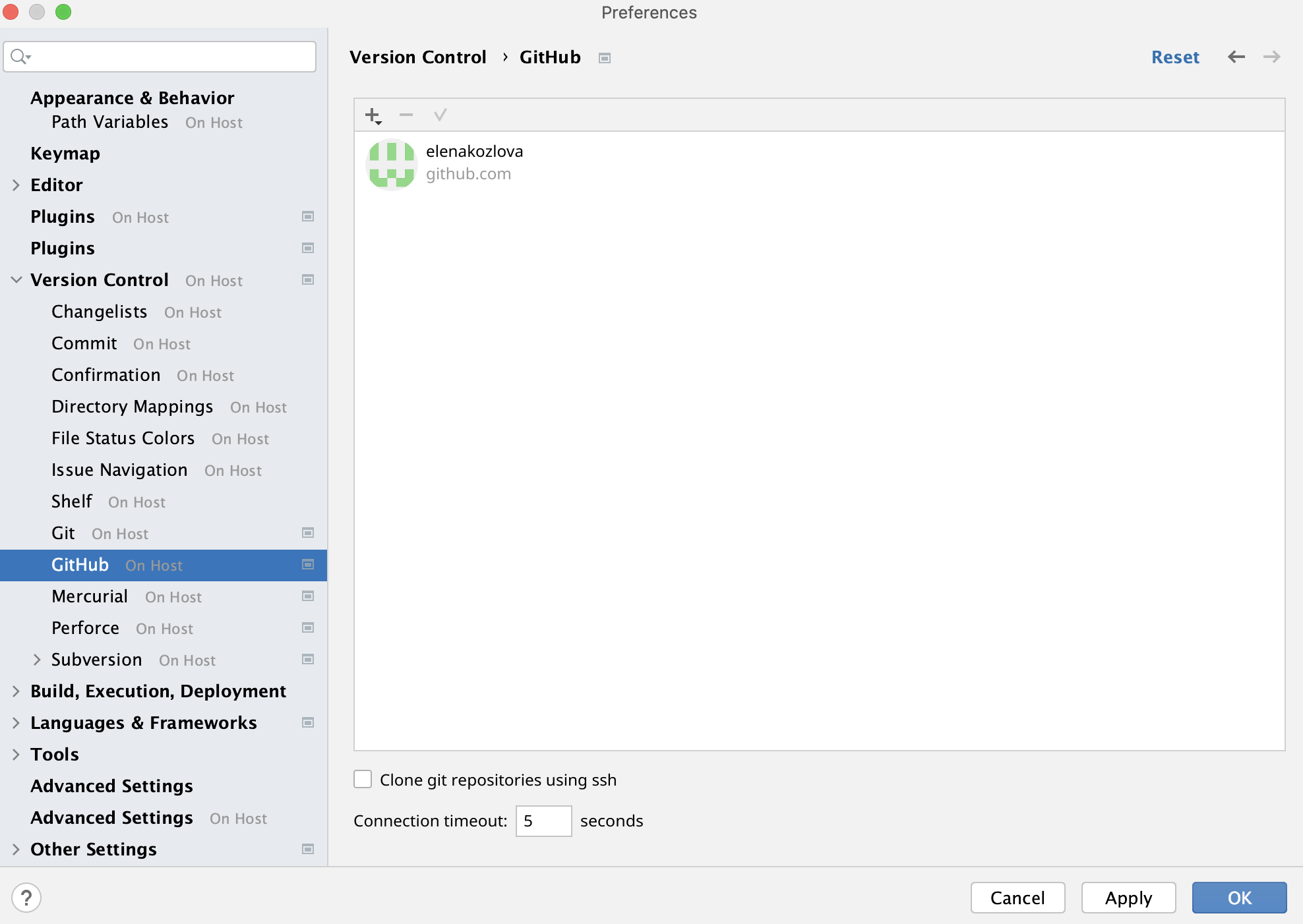
在远程后端登录 GitHub
按下 Ctrl+Alt+S 以打开设置,然后选择 。
点击 添加帐户 ,选择授权方式并登录您的 GitHub 帐户。
关闭远程开发会话
点击
 以关闭远程会话窗口。
将返回到 JetBrains Gateway 欢迎屏幕,您可以使用 最近的 SSH 项目页面重新连接到远程会话或停止正在运行的实例。
创建多个连接
您可以为同一远程主机和同一版本的 IDE 创建多个连接。 您还可以创建与不同 IDE 版本和远程主机的连接。
连接并打开远程会话。
由于连接到远程服务器后 JetBrains Gateway 会持续处于活动状态,您可以点击其图标打开 JetBrains Gateway 欢迎屏幕并配置其他连接。
如果您连接到相同的 IDE 版本 ,则 JetBrains Client 将作为同一进程的实例打开。 如果您连接到不同的远程主机或 IDE 版本 ,将启动不同的远程会话。
安装插件
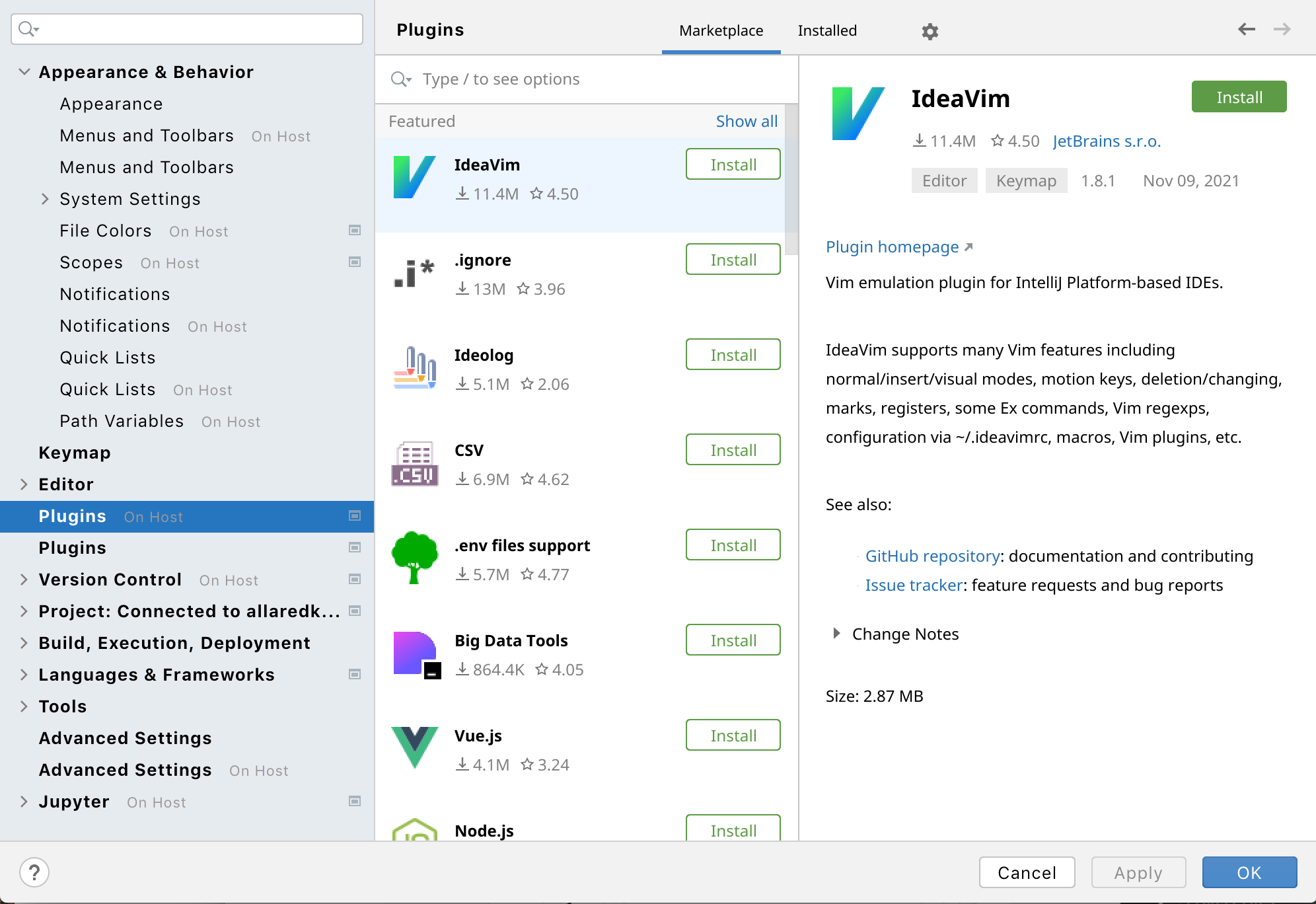
您可以为远程项目安装所需的插件。
根据您在远程服务器上下载 PyCharm 的方式,您可以通过命令行安装插件,或使用远程项目的 UI 进行安装。
安装插件时, 插件设置页面上会出现一个指示器,用于显示插件的安装位置 — 在远程主机、在 JetBrains Client,或两者皆有。
请注意,插件是按项目安装的。 每次为新项目创建远程连接时,都需要安装所需的插件。
通过命令行安装插件
如果您 手动配置远程服务器上的 PyCharm,请按以下步骤添加插件:
在 JetBrains Marketplace中,找到要安装的插件页面,向下滚动到 附加信息 部分,并从 插件 ID 参数复制其值,例如
org.jetbrains.plugins.github。打开远程服务器,进入您的项目所在的 PyCharm 实例,并在该实例中下载并安装第三方插件。
默认情况下,下载的 PyCharm 实例位于以下目录:
~/.cache/JetBrains/RemoteDev/dist添加以下命令:
bin/remote-dev-server.sh installPlugins PROJECT_PATH pluginId(其中,
PROJECT_PATH是您远程项目的路径,pluginId是您在 JetBrains Marketplace页面获取的 ID。)安装完成后,解压下载的插件归档。
默认情况下,已安装的插件会放置在后端的以下目录:
~/.local/shared/JetBrains/<ide name><ide version>然后继续 启动 JetBrains Gateway ,并使用远程安装的插件打开远程项目。
通过 UI 安装插件
如果您 使用 JetBrains Gateway将 PyCharm 下载到远程服务器,请按照以下步骤安装插件。
上传并下载文件
您可以在本地文件系统与远程后端之间下载和上传文件。
可以使用 Ctrl+C/Ctrl+V 以及拖放操作,将文件从本地文件系统传输到已打开的远程项目。
要将文件从远程后端下载到本地文件系统,请执行以下步骤:
将文件从远程后端下载到本地计算机
在已打开的远程 项目 工具窗口中,右键点击要下载的文件。
在上下文菜单中,选择 将文件下载到本地计算机。
或者,使用拖放操作。
在打开的对话框中,选择要将文件下载到的目录,然后点击 确定。
后端控制中心
处理远程项目时,您可以检查远程服务器的状态。 这意味着您可以查看后端的 CPU 负载、磁盘和内存占用。 您还可以直接在 JetBrains Client 中增加堆大小并重启远程后端。
您还可以查看项目中已转发的端口列表。
打开远程项目后,主工具栏上会显示后端名称、内存与延迟指标。

使用控制中心窗口
在 JetBrains Client 中,于主工具栏点击远程服务器名称以打开后端控制中心窗口。
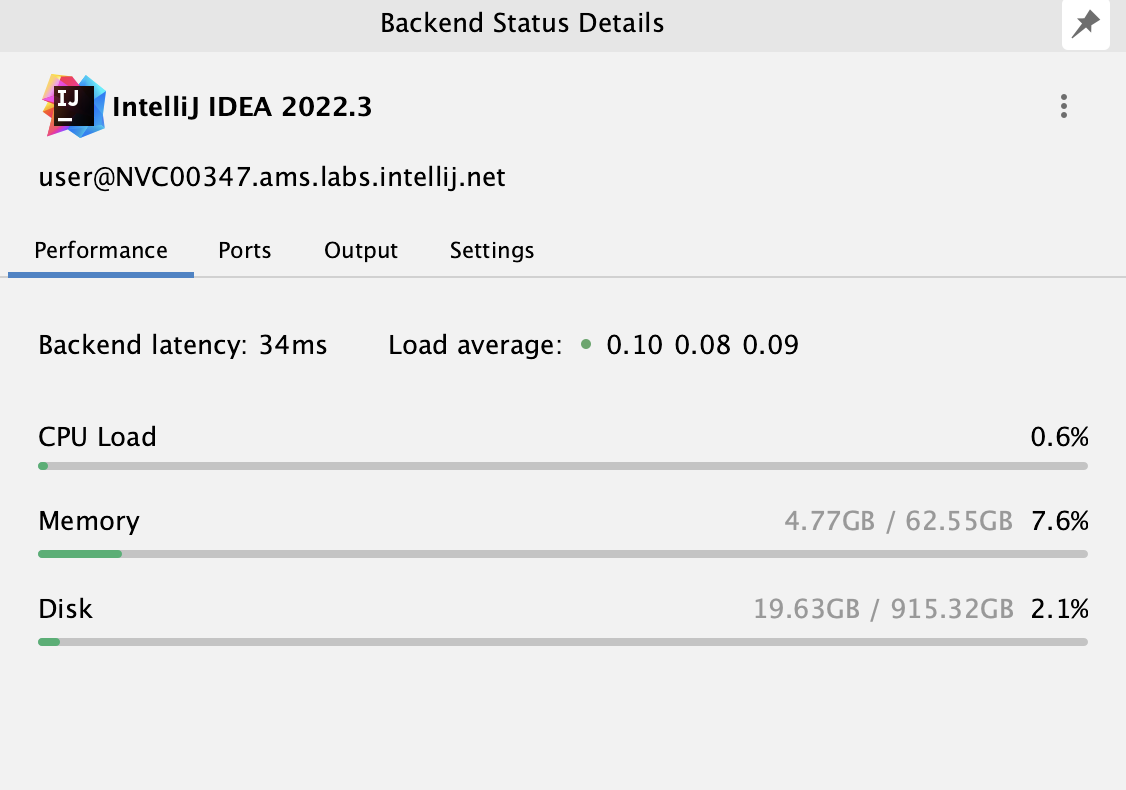
在 性能 选项卡上,检查 CPU 负载、内存占用和磁盘空间的状态。
Ping :这是一个时间指示器,显示使用 RD 协议在 JetBrains Client 与远程服务器之间传输数据所需的时间。
CPU 负载 :这是一个指示器,表示 CPU 执行的进程数。
内存(RAM) :这是一个指示器,显示远程服务器的内存状态。 如果达到内存限制,您需要访问远程服务器,增加内存或终止占用内存的进程。
磁盘 :这是一个指示器,显示远程服务器已使用的磁盘空间大小。
点击 端口 选项卡以查看 转发的端口的状态、数量和名称。
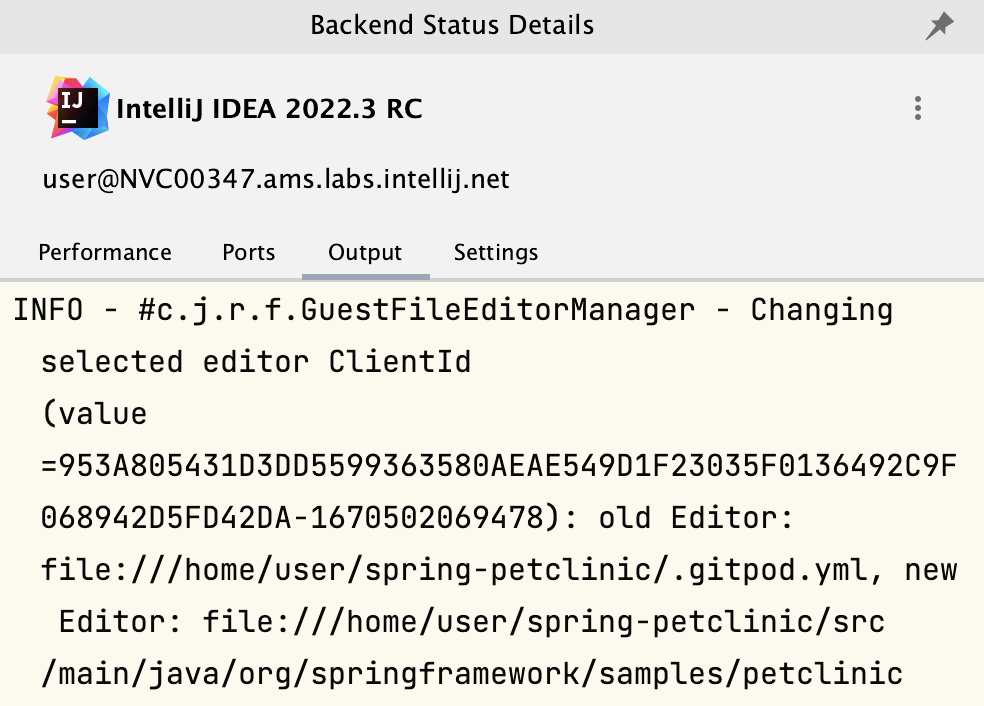
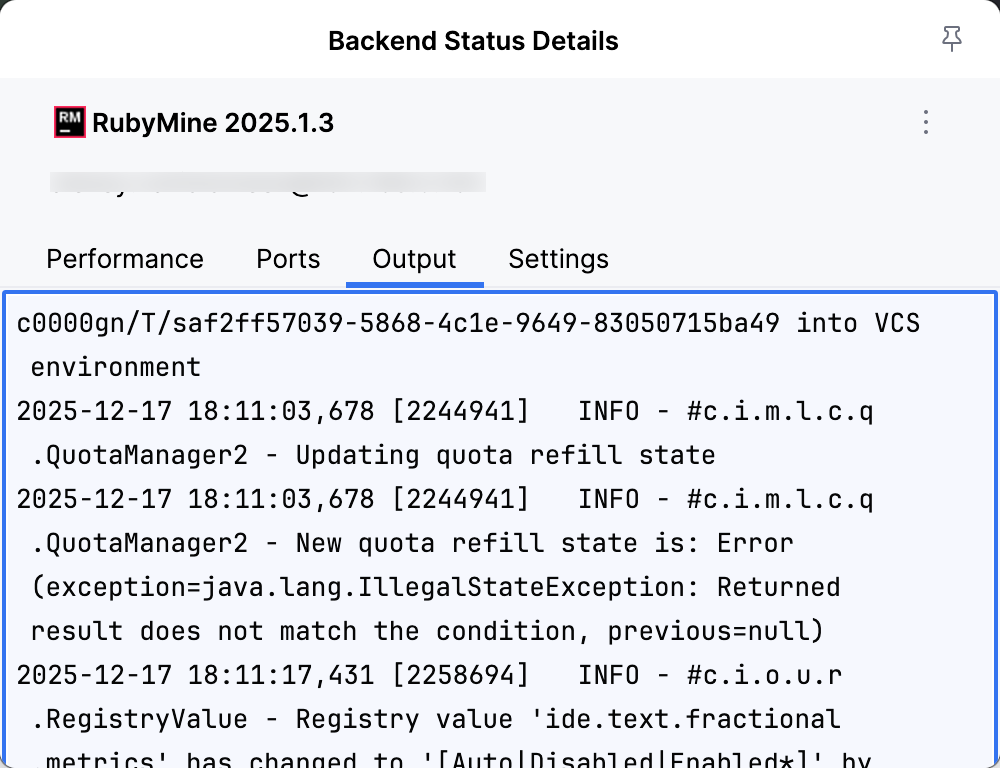
点击 输出 选项卡以查看来自远程服务器的日志文件最后 2500 个字符。
这些信息可帮助您查看日志文件末尾以及可能发生的错误或问题。
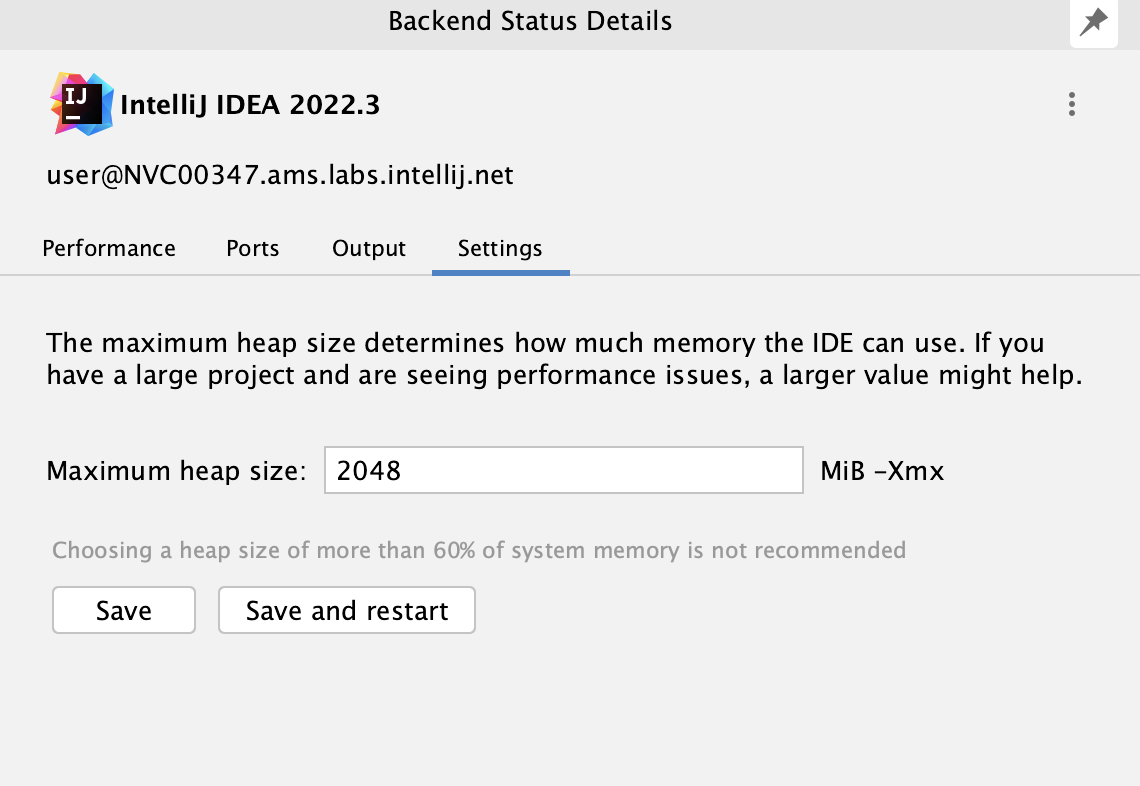
如果您想增加堆内存大小,请点击 设置 选项卡,并在 最大堆大小 字段中添加所需的内存量,然后点击 保存并重启 以应用更改。 或者,如果您不希望立即重启后端,可以点击 保存。
如果您在 JetBrains Client 中遇到问题,您可以打开后端 IDE 的主工具窗口,并在其中尝试解决问题。
访问后端 IDE 界面
在 JetBrains Client 中,于主工具栏点击远程服务器名称以打开 后端 控制窗口。
在打开的窗口中,点击
 ,然后选择 显示主窗口。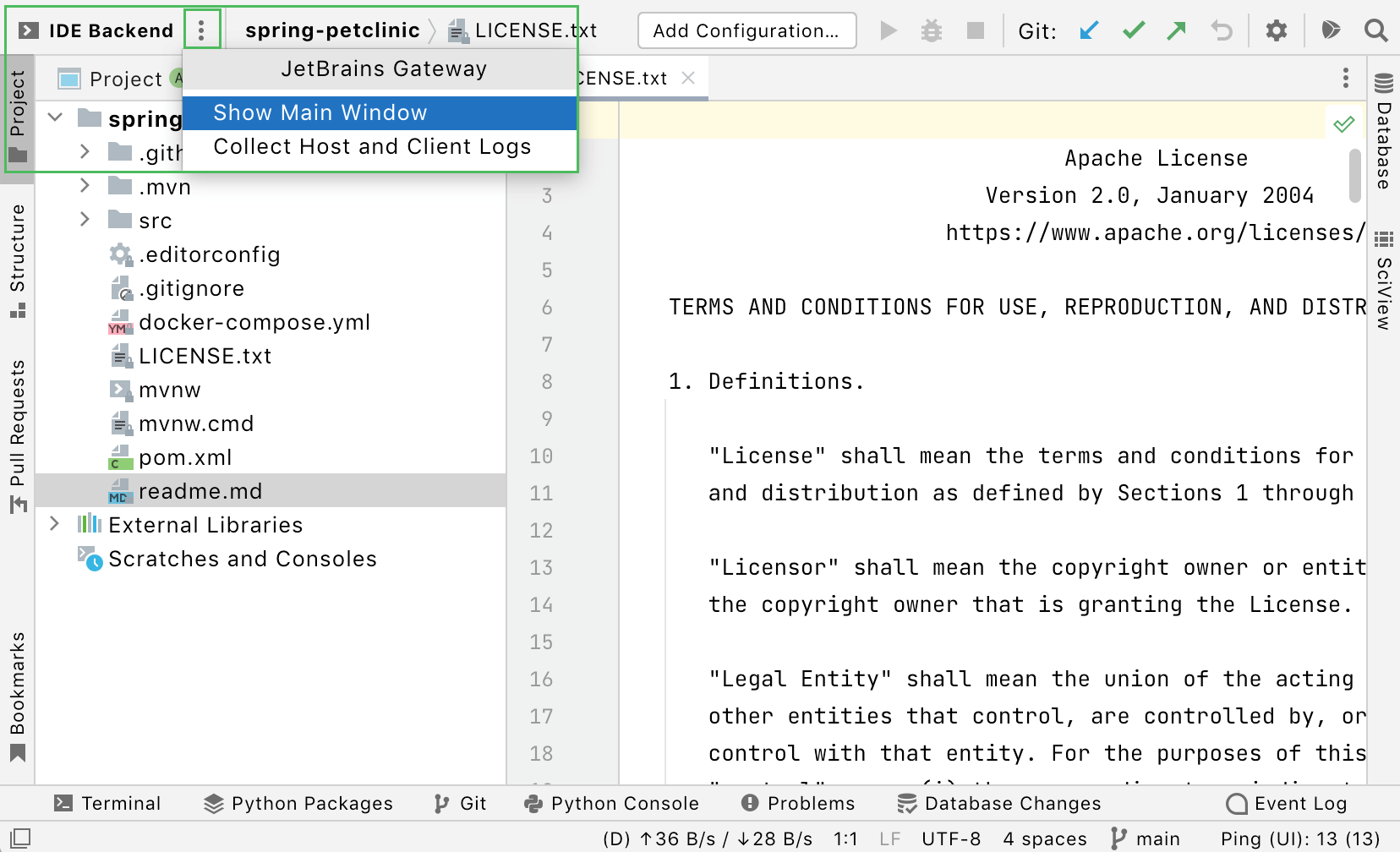
后端 IDE 的主窗口会被投影显示。 现在,若无法在 JetBrains Client 中完成,您可以使用该窗口访问远程设置并配置各类远程选项。
在远程后端管理凭据存储机制
您可以配置如何在远程服务器上管理密码,并覆盖默认配置。
默认情况下,后端使用 KeePass 管理器存储密码信息,正如您在 后端密码设置中所见。
您可以创建一个文件,用于存储可用和默认的身份验证存储机制的信息,并用其覆盖系统提供的机制。
例如, KEEPASS 机制会将所有内容保存在硬盘上,这有些不足。 但是,如果您希望在多次重启 IDE 之间保留凭据(数据库凭据、GitHub 令牌等),则应选择 KEEPASS 机制。
另一方面, IN_MEMORY 机制会将所有内容保存在正在运行的 IDE 的内存中,并在 IDE 重启时清除所有内容。 不会在硬盘上保存任何内容,这样更安全。
设置一个文件以存储所有后端的凭据存储机制
创建
CredentialStore目录以及以下settingName文件:defaultProvider:用于默认的密码存储机制。 该文件将包含以下三者之一的值(MEMORY_ONLY、KEYCHAIN、KEEPASS)。availableProviders:用于可用的密码存储机制。 该文件将包含以下值的逗号分隔列表(MEMORY_ONLY、KEYCHAIN、KEEPASS)。
您可以在本地操作系统上创建这些文件并将其复制到远程服务器,也可以直接在远程服务器上创建此类文件。
将创建的文件添加到远程服务器。 如果您在本地系统上创建了这些文件,则可以在终端中使用以下命令将文件复制到远程服务器上的目标位置:
scp source/filename [username]@[host]: destination远程后端上文件的位置如下:
$HOME/.config/JetBrains/CredentialStore/settingName (用于特定用户设置)
/etc/xdg/JetBrains/CredentialStore/settingName (用于系统范围设置)
将文件添加到远程服务器后, 密码设置将仅显示默认和可用的密码存储提供程序。
访问远程密码设置
打开 主窗口 ,然后点击 。
请选择 。
密码 设置页面显示用于存储凭据的默认机制,您可以据此进行配置。
点击 确定 以保存更改。