PyCharm 许可证激活对话框
要打开此对话框,请执行以下操作之一:
在 欢迎屏幕 屏幕上,点击
转到
您可以试用 PyCharm Ultimate 30 天。 此期限结束后,您需要购买 PyCharm 并激活您的许可证。
对话框的上部显示您对 PyCharm 的使用状态(例如 免费试用 ),并在适当情况下提供相关控件(例如 购买 %instance%)。
许可证激活选项位于对话框的下部,在 通过以下方式激活新许可证 下方。
与 PyCharm 使用状态相关的控件
项目 | 描述 |
|---|---|
购买 PyCharm | 点击此按钮以转到 JetBrains 网站,了解 PyCharm 的购买选项并购买许可证。 |
免费试用 30 天 | 点击此按钮开始试用 PyCharm。 |
许可证激活选项
登录您的 JetBrains 帐户 ,获取您已购买的许可证。
如果尚未拥有 JetBrains Account,请点击 注册。
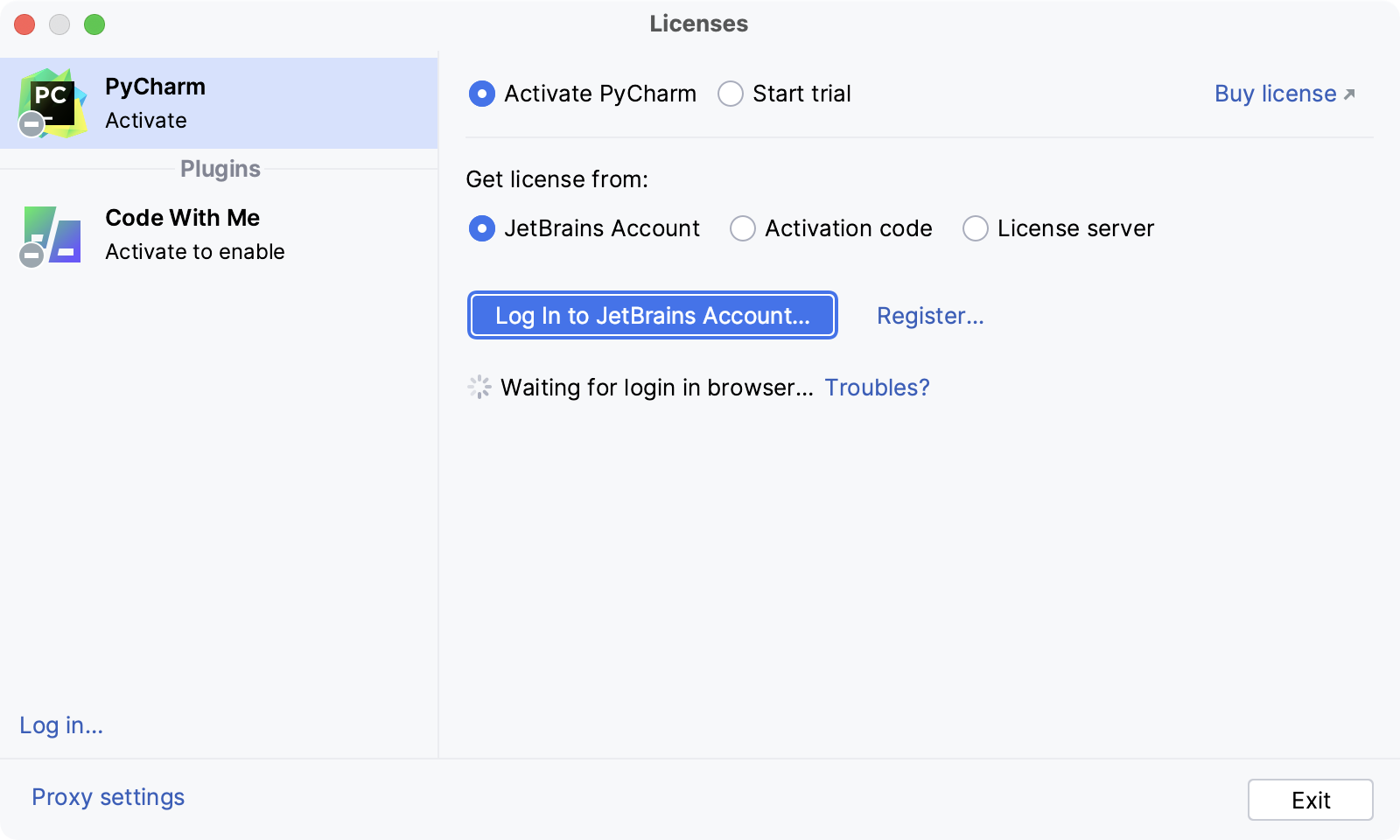
PyCharm 会自动显示您的许可证列表及其详细信息,如到期日期和标识符。 点击 激活 以开始使用您的许可证。
如果您的许可证未显示在列表中,请点击 刷新许可证列表。
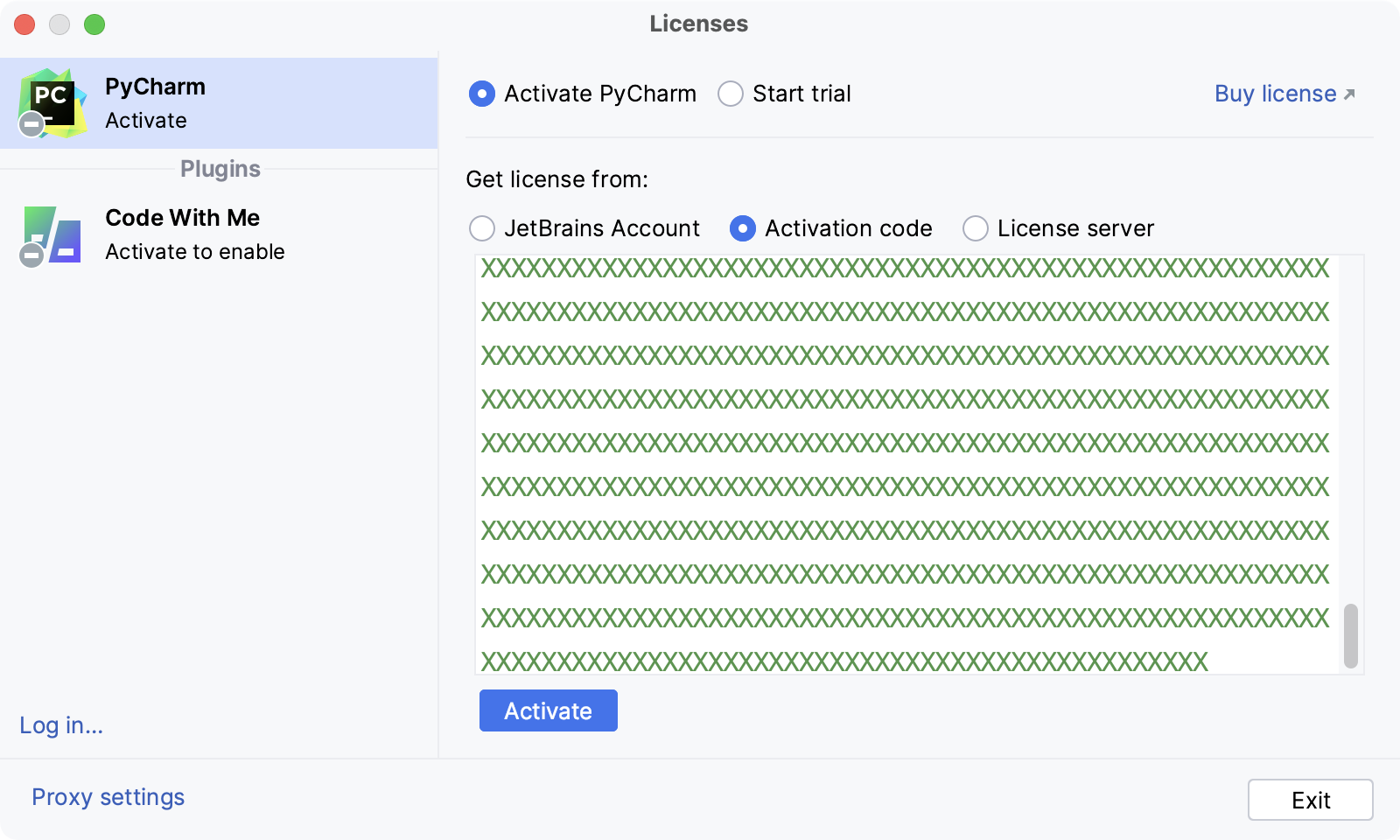
使用 浮动许可证服务器 或 License Vault 进行注册。
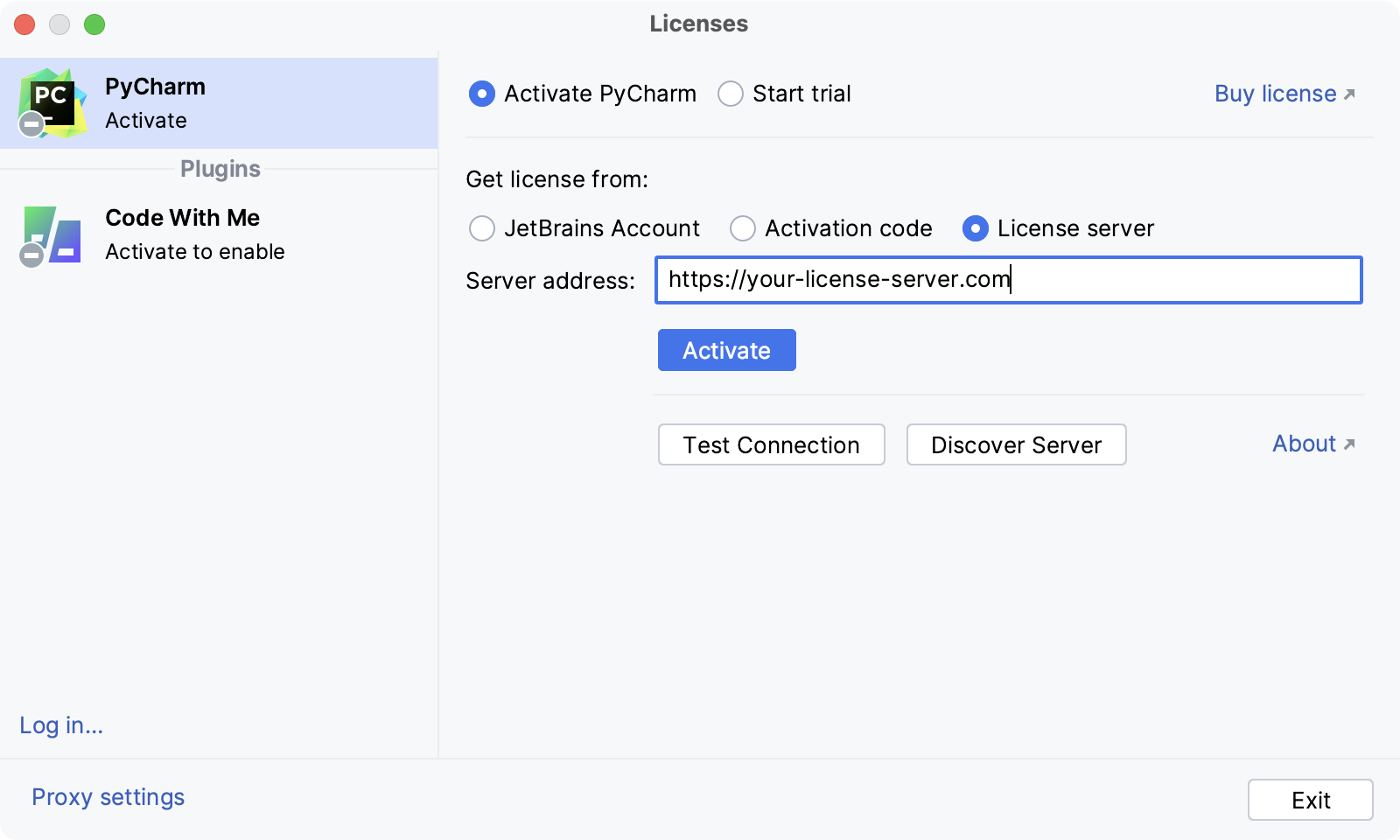
在执行静默安装或在多台计算机上管理 PyCharm 的安装时,您可以设置 JETBRAINS_LICENSE_SERVER 环境变量,使其指向浮动许可证服务器或 License Vault 的 URL。
或者,您也可以通过添加 -DJETBRAINS_LICENSE_SERVER JVM 选项 来设置浮动许可证服务器或 License Vault 的 URL。
如果在注册 PyCharm 时遇到任何问题,请 联系 PyCharm 支持。
2026年 7月 14日