监控并管理测试
测试进度和结果显示在 运行 工具窗口的专用 测试运行器选项卡 中。
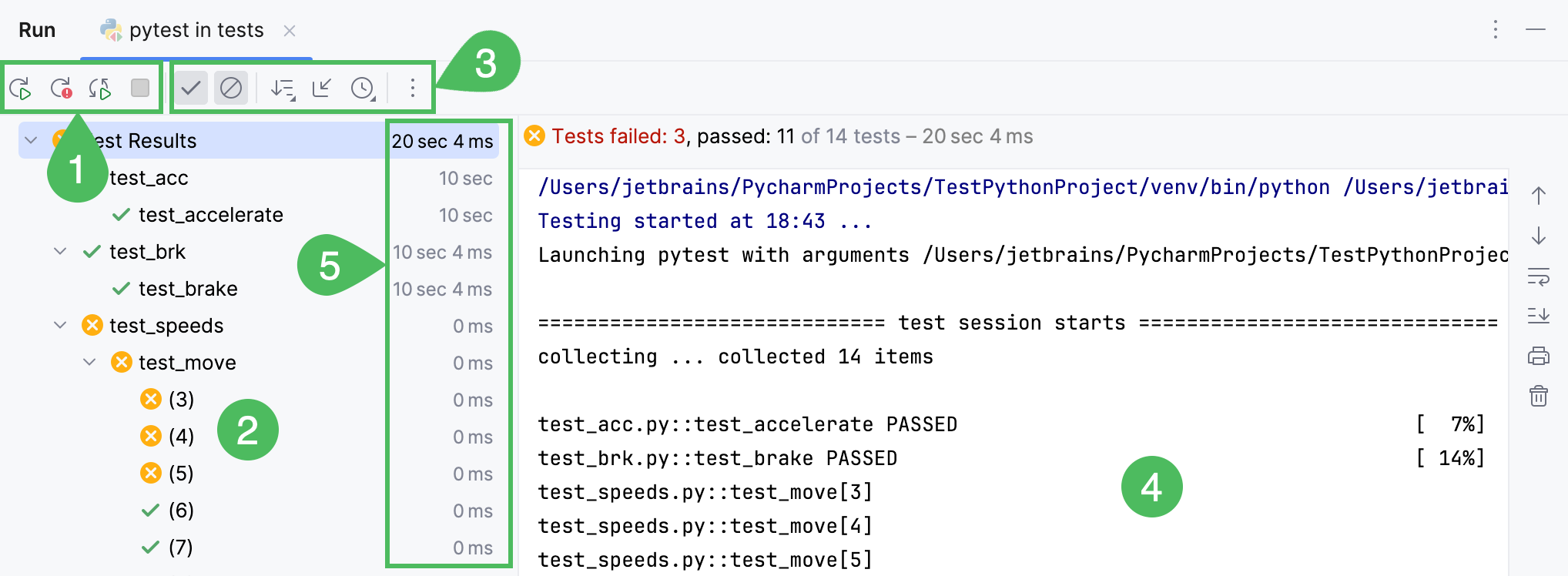
其中:
运行 工具栏与 运行 工具窗口的工具栏几乎相同,但提供特定于测试的按钮。
左侧窗格显示当前运行/调试配置中所有测试的树状视图。
根节点表示所选要运行的测试。
嵌套节点表示测试套件与测试用例的层次结构。
叶节点表示单个测试。
每个测试的状态由图标指示。 双击节点可在编辑器中打开相应的测试类或测试方法。
测试工具栏提供控件,使您能够监控测试并分析结果。 部分命令也会出现在测试树节点的上下文菜单中。
输出窗格显示当前测试套件的输出。
内联统计信息显示已执行测试的列表及每个测试的执行时间。
您可以像对运行中的应用程序那样, 重新运行、 终止与挂起 测试的执行。 除了常见的运行操作之外,您还可以在测试运行器中:
使用方向键在测试用例列表中导航。
查看当前会话中正在运行的测试总数。
启用
 自动重新运行 选项后,您更改源代码后会立即自动重新启动当前运行配置中的测试。
点击
 可重新运行失败的测试。 如果您按下 Shift 并点击此图标,您可以选择是要再次 运行 所需的测试,还是将其 调试。
点击
 排序选项 可将测试套件始终显示在顶部,并按字母顺序或按持续时间对测试进行排序。
点击
 显示已通过 可显示或隐藏已通过测试的信息。
点击
 显示忽略 可在当前运行/调试配置或测试类的所有测试树状视图中显示已忽略的测试。
点击
 测试历史记录 可打开测试会话的内部保存结果列表。
点击
 从文件导入测试 可从文件加载先前导出的测试结果。
在 输出 窗格中点击超链接,可从堆栈跟踪导航到源代码中的问题位置。
2026年 7月 14日