重新运行和调试测试
无需离开 运行 工具窗口即可重复运行测试会话或单个测试。 测试将使用与初次运行相同的运行配置再次执行。
重新运行测试会话
按 Ctrl+F5 或点击 重新运行 按钮
 ,位于 运行 工具窗口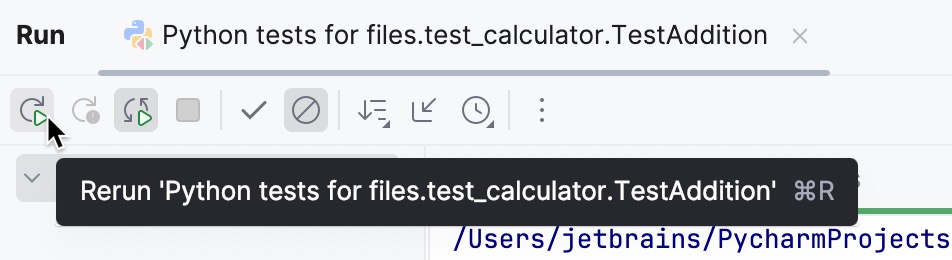
的工具栏上。
请注意,您可以 自动重新运行测试。
重新运行单个测试
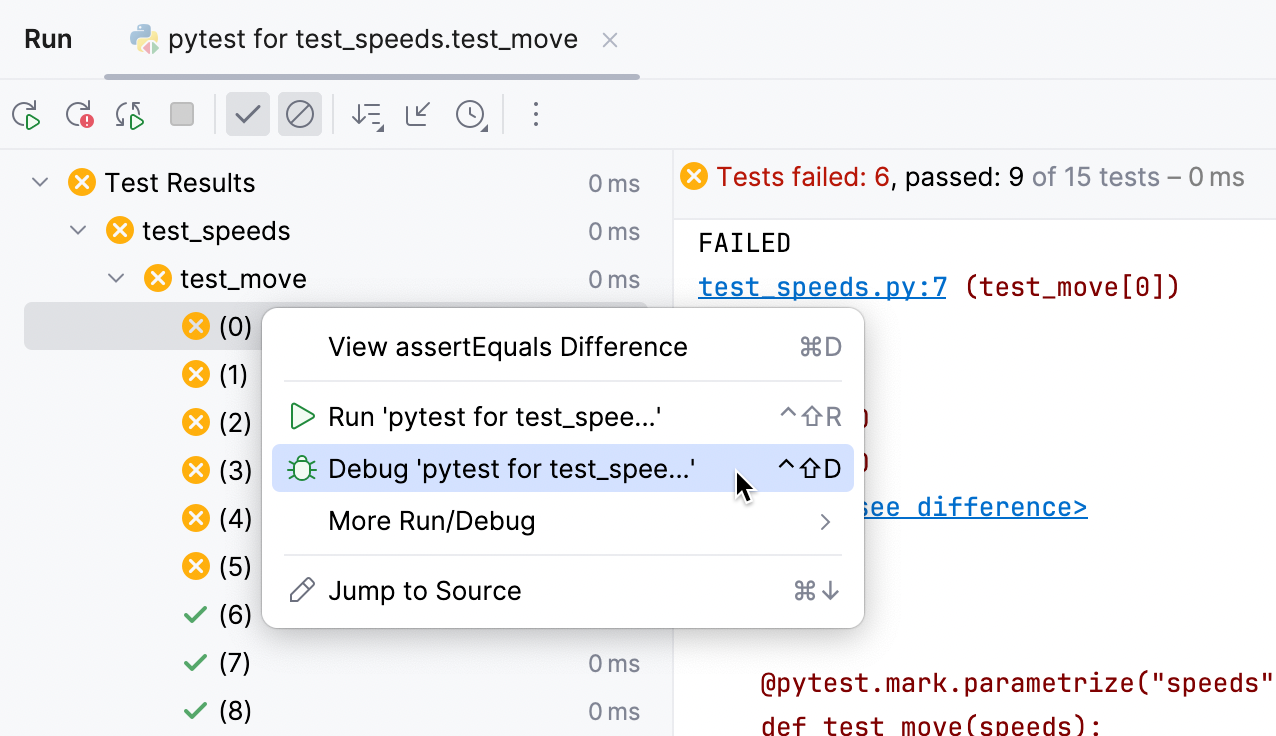
在 运行 工具窗口中,右键点击测试用例节点或测试,然后选择 。
重新运行失败的测试
在 运行 工具窗口中,点击工具栏上的 重新运行失败的测试 按钮
 。
。
自动重新运行测试
PyCharm 可在源代码发生更改时自动重新运行测试的运行/调试配置。
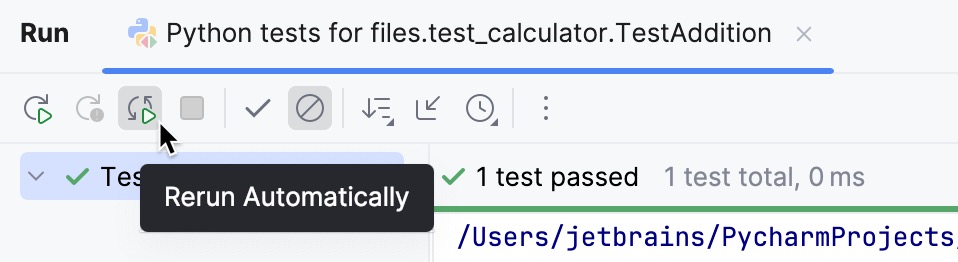
在 运行 工具窗口的 运行工具栏 上按下 自动重新运行 按钮
 。
。 
对于 Mocha 和 Jest,请分别在 运行/调试配置: Mocha 或 运行/调试配置: Jest 对话框的 额外的 Mocha 选项/附加 Jest 选项 字段中添加
--watch标志。此外,您可以在编辑器中启用自动测试弹窗。 它表明类似自动测试的运行器已启用。 点击工具栏上的
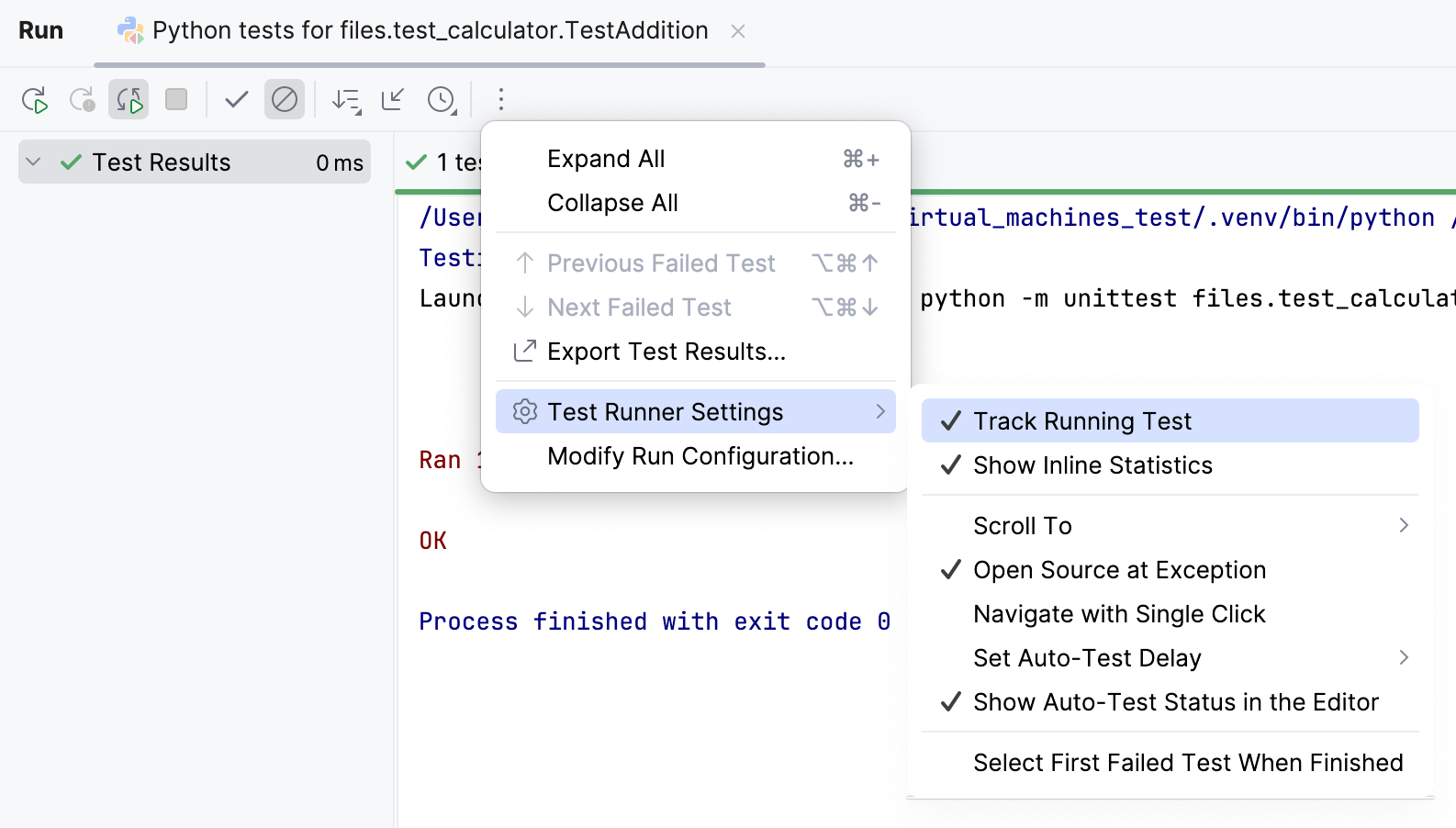
 更多 图标并启用 在编辑器中显示自动测试状态。
调试失败的测试
当测试套件中的一个或多个测试失败时,调试可以帮助您快速检查失败、在编辑器中预览存在问题的代码行,并对其进行修复。
打开项目设置(Ctrl+Alt+S)。 转到 ,然后选中 测试失败时进入调试器 复选框。
在编辑器中打开测试文件。 右键点击该文件并选择 。
PyCharm 会在每个失败的测试处暂停,并显示失败原因。 在 调试 工具窗口的 变量 窗格中查看有关问题的更多详细信息。
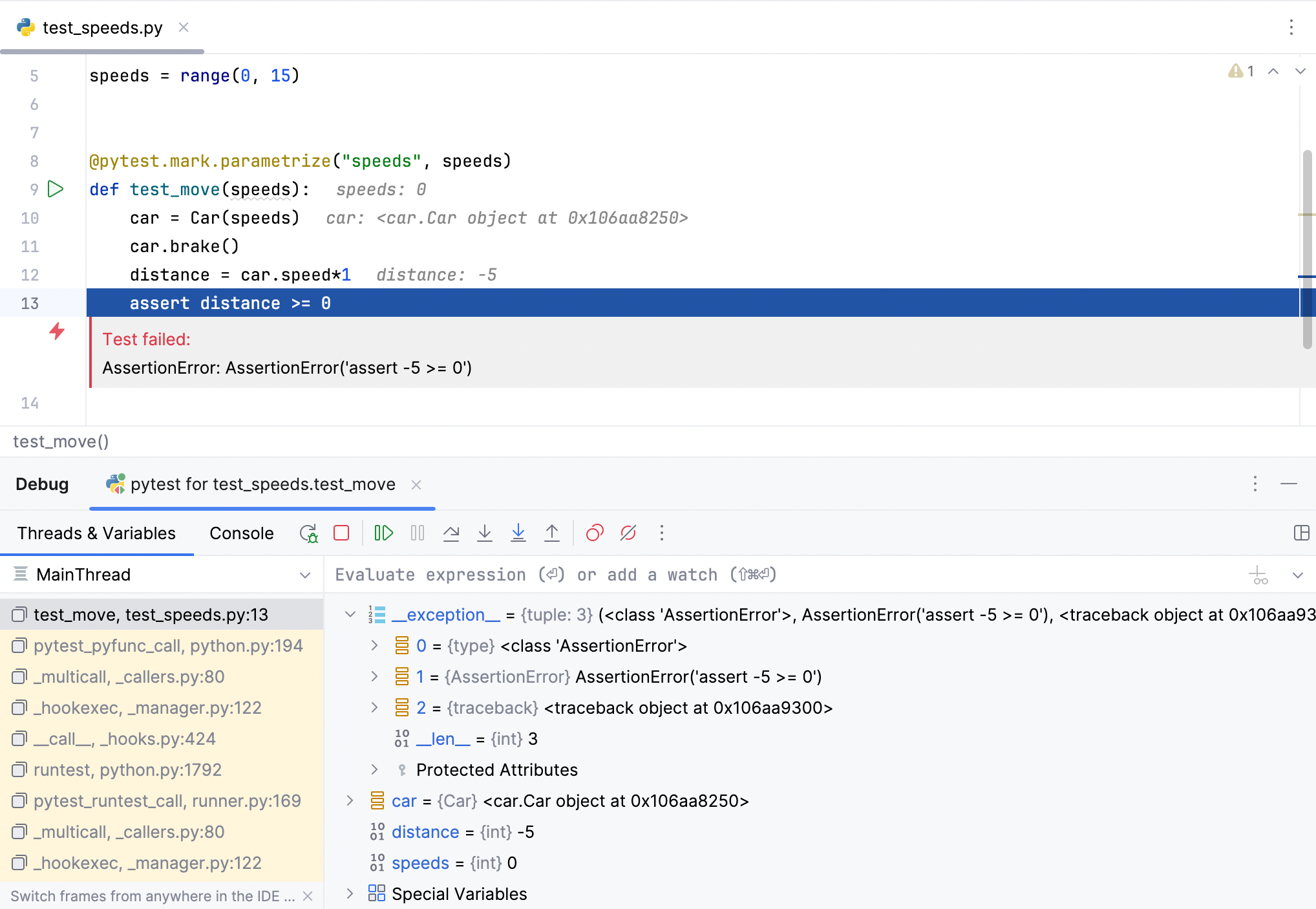
使用调试工具栏来 单步执行测试代码。
如果您已发现并修复问题,您可以直接点击标记栏中的 运行 图标(
 ),并终止调试过程。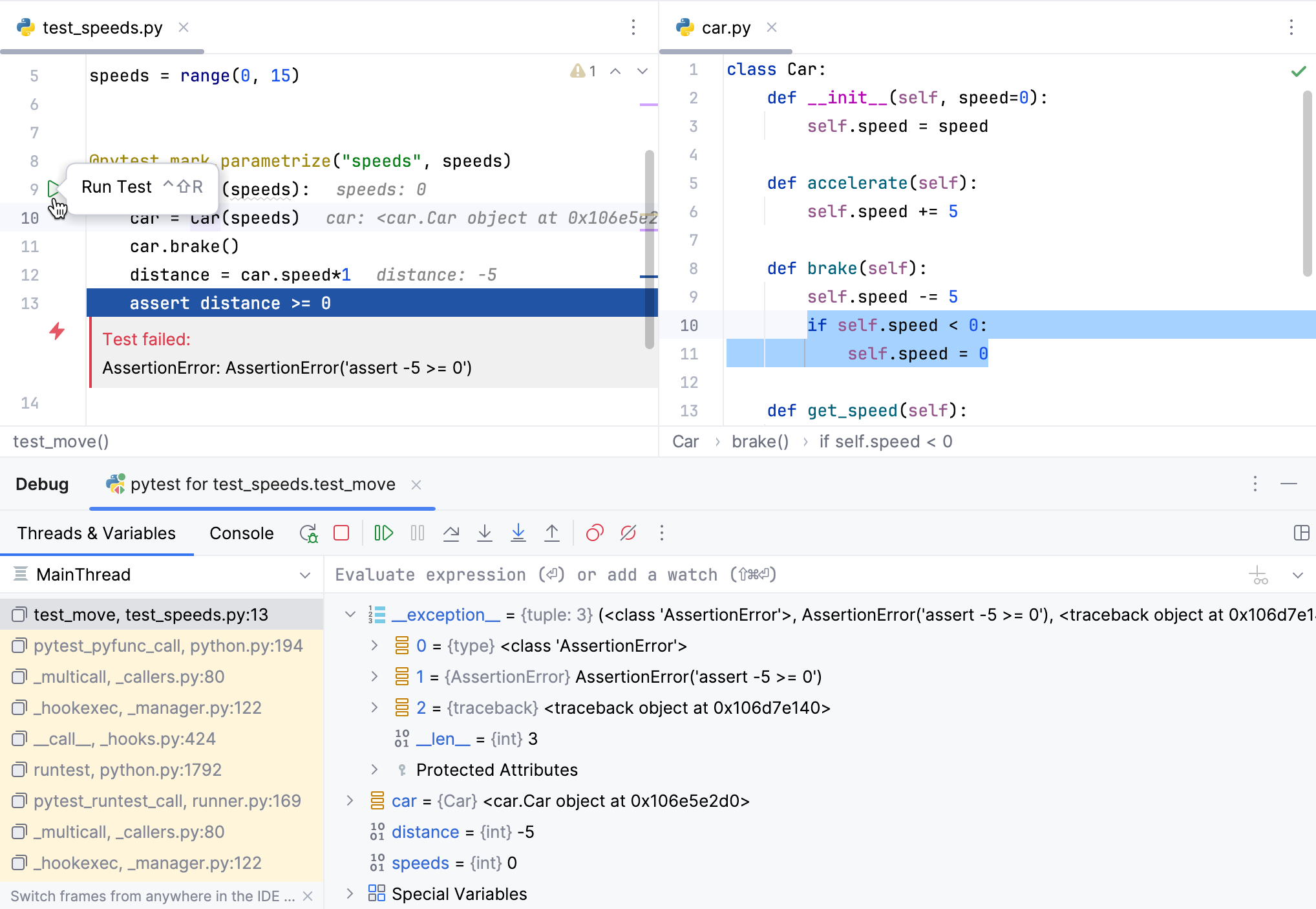
您也可以在 运行 工具窗口中选择某个失败的测试,并单独对其进行调试。
2026年 7月 14日