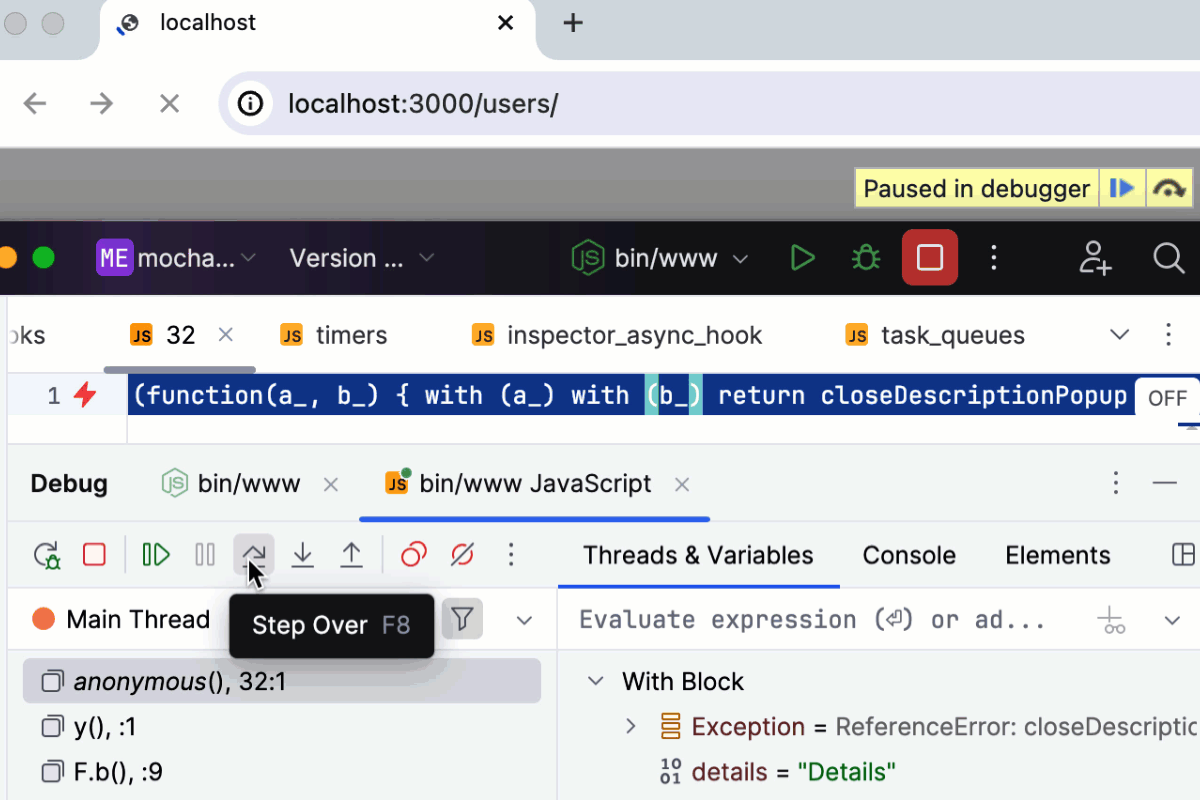
调试服务器端和客户端代码
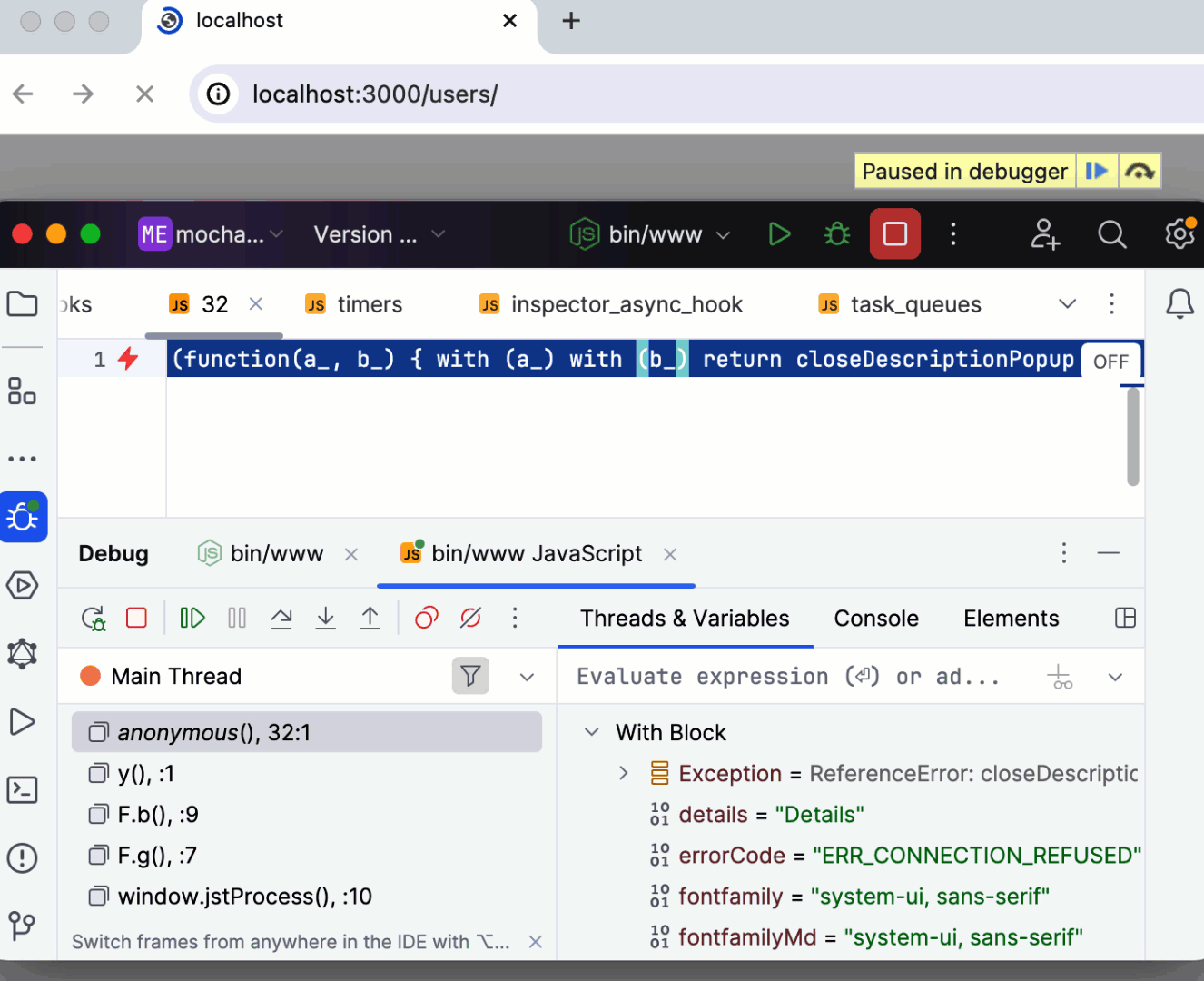
使用 PyCharm,您可以同时调试 Node.js 应用的服务器端代码及其客户端 JavaScript 代码。 为此,除了 Node.js 配置之外,您还需要创建并启动一个 JavaScript 调试 配置。
使用 PyCharm,在创建或编辑主 Node.js 配置时,您可以从 Live Edit 选项卡创建一个 JavaScript 调试配置。 在这种情况下,每次启动 Node.js 配置时,都会自动启动 JavaScript 调试配置。
或者,从 编辑配置 对话框( )创建一个 JavaScript 调试配置,然后分别启动这些配置。
创建两个运行/调试配置
在 运行 小部件的列表中,选择要与一个 JavaScript 调试 配置一起启动的 Node.js 运行配置。 然后点击
 ,并在菜单中选择 编辑。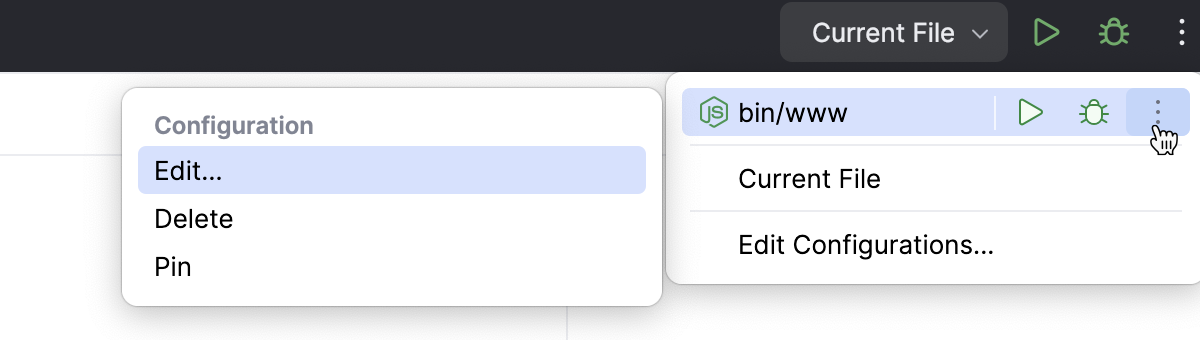
或者,如在 创建 Node.js 运行/调试配置 中所述,创建一个新的 Node.js 运行配置。
打开的对话框会显示所选 Node.js 运行/调试配置的设置。 切换到 浏览器/实时编辑 选项卡。
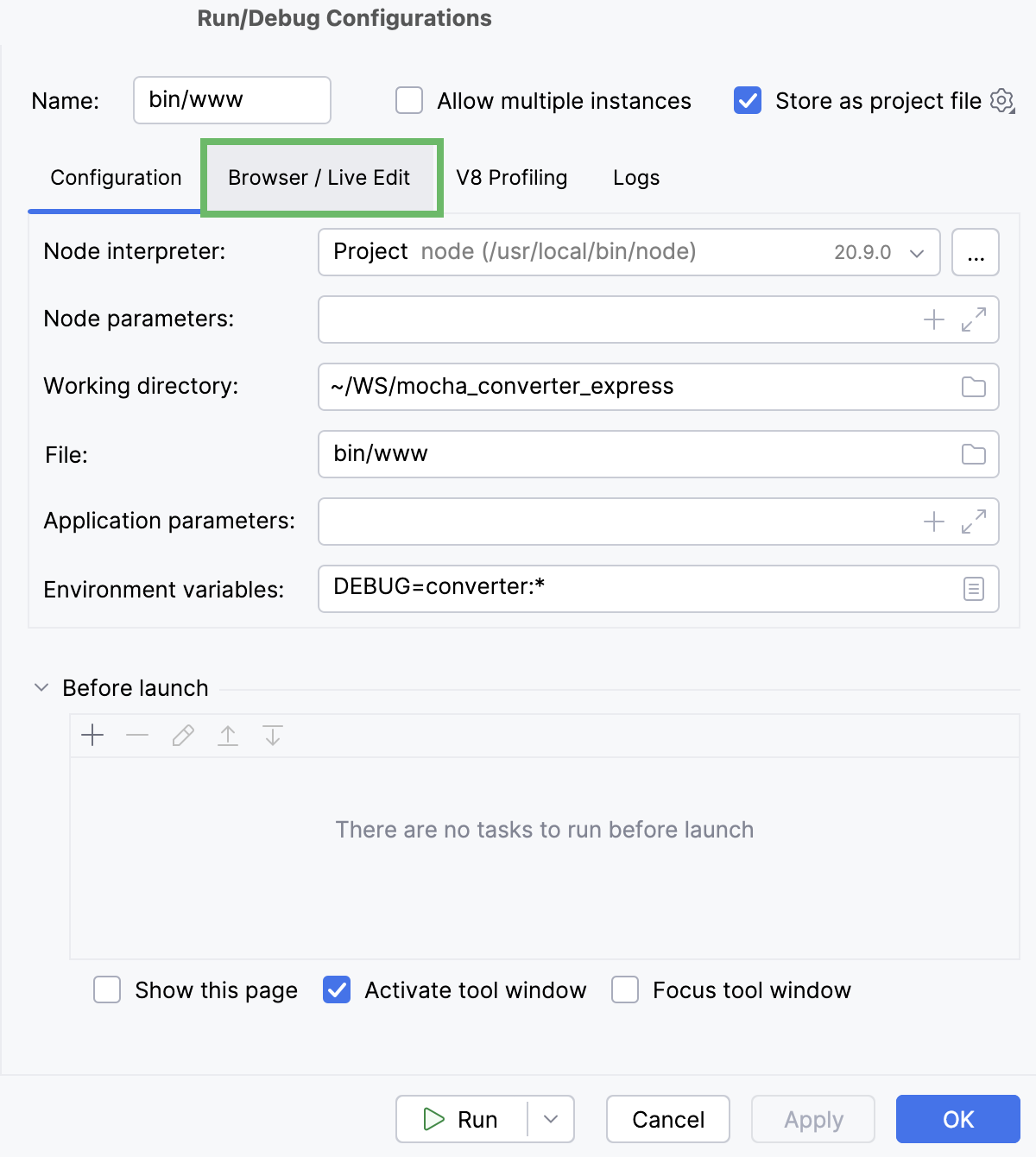
在 浏览器/实时编辑 选项卡中,选中 启动后 ,以便在启动调试会话时自动启动浏览器。 在下方的字段中,输入用于打开应用的 URL 地址。
在 启动后 复选框旁的列表中选择要使用的浏览器。
要使用系统默认浏览器,请选择 默认。
要使用自定义浏览器,请从列表中选择它。 请注意,仅在 Google Chrome 和其他 基于 Chromium 的浏览器 中支持调试 JavaScript 客户端代码。
要配置浏览器,请点击
 ,并在打开的 Web 浏览器和预览 对话框中调整设置。 有关更多信息,请参阅 配置浏览器。
选择 使用 JavaScript 调试器 复选框。
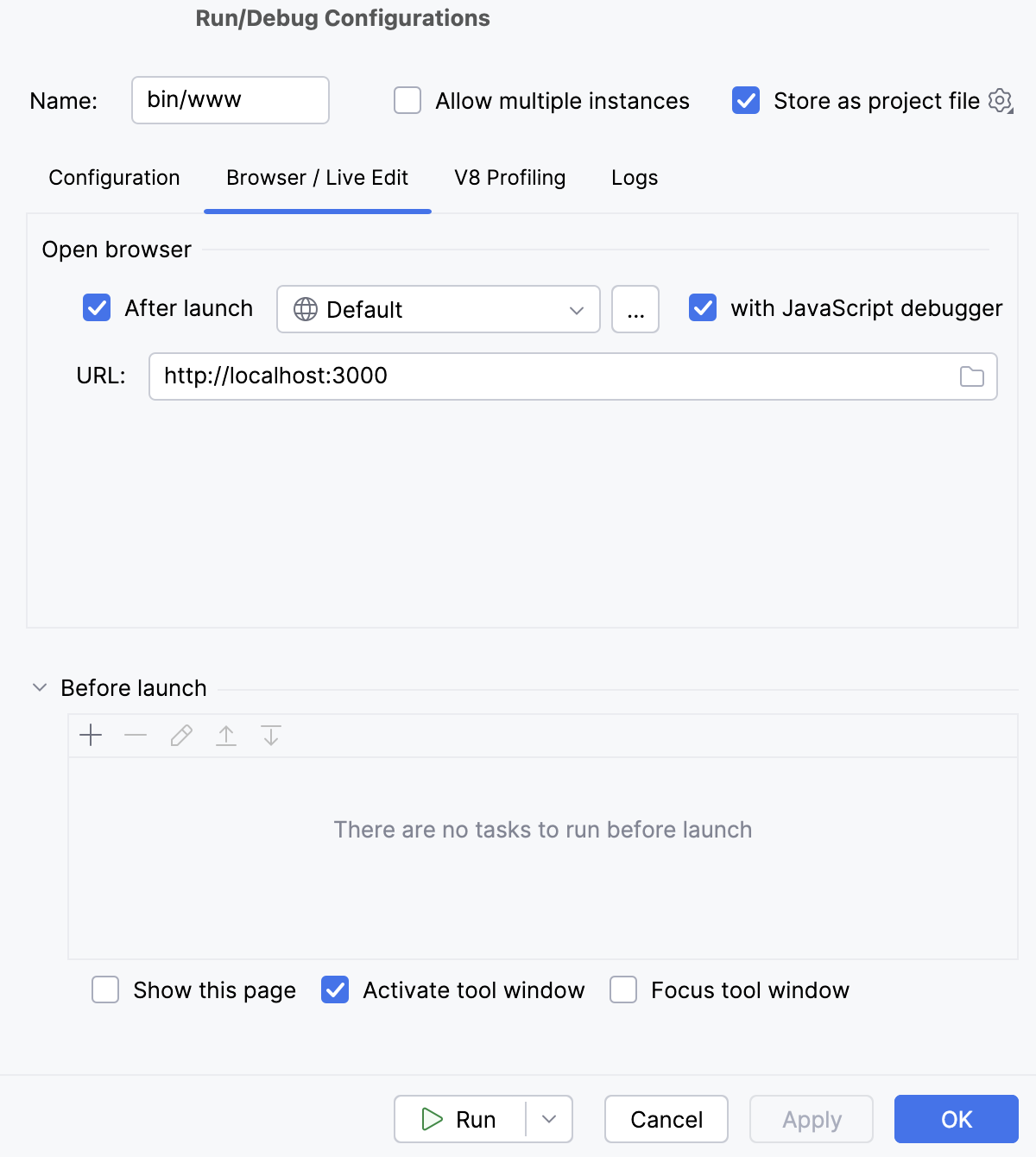
启动会话以调试服务器端和客户端代码
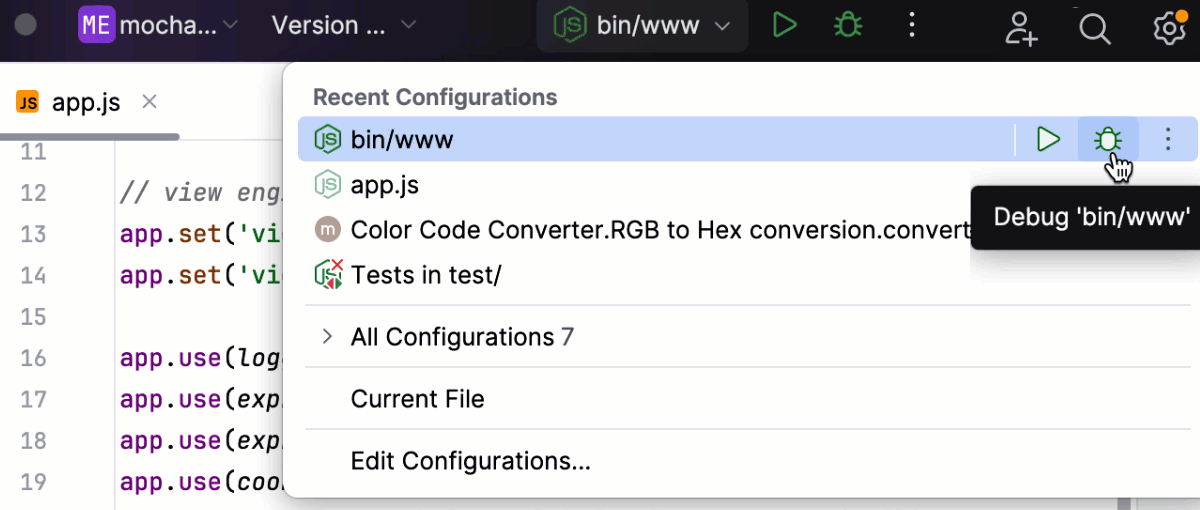
在 运行 小部件的列表中,选择已修改的 Node.js 运行配置,然后点击其旁边的
 。
。
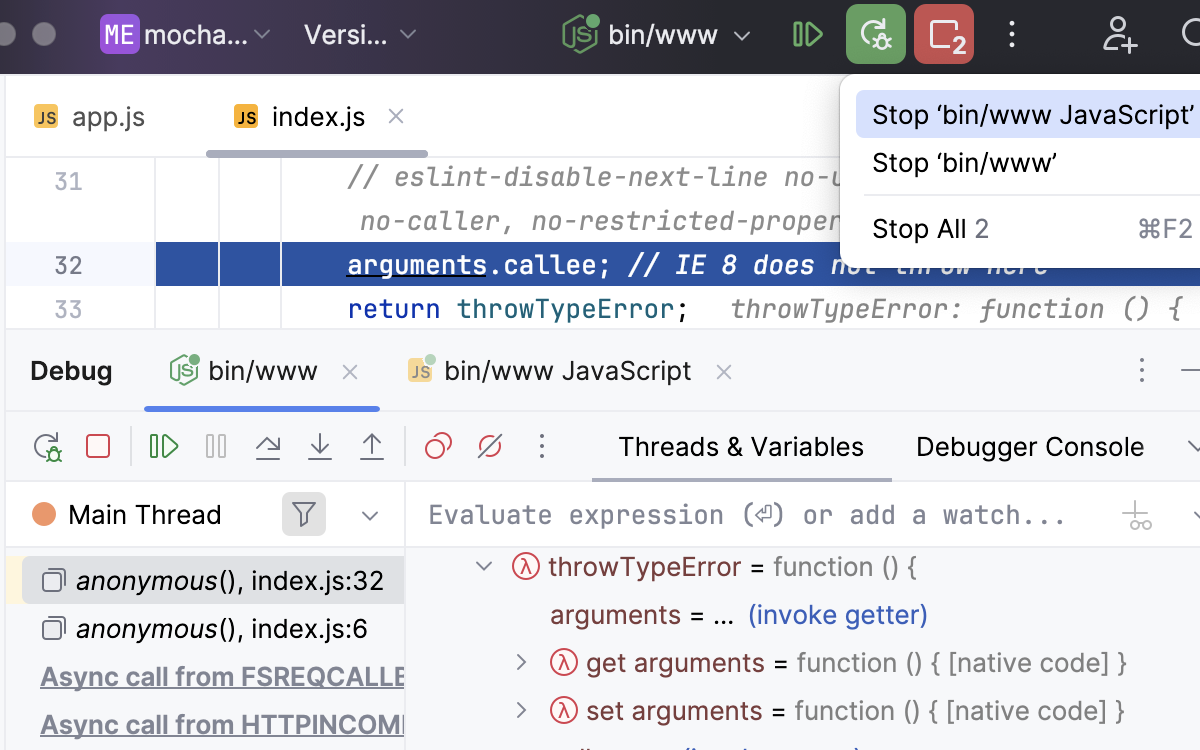
打开的 调试 工具窗口包含两个选项卡:一个用于 Node.js 运行/调试配置,另一个用于 JavaScript 调试的运行/调试配置。 哪个选项卡处于活动状态取决于第一个命中断点的位置。
当浏览器打开后,执行将触发代码执行的步骤。 例如,在浏览器中从应用的起始页面导航到另一个页面。
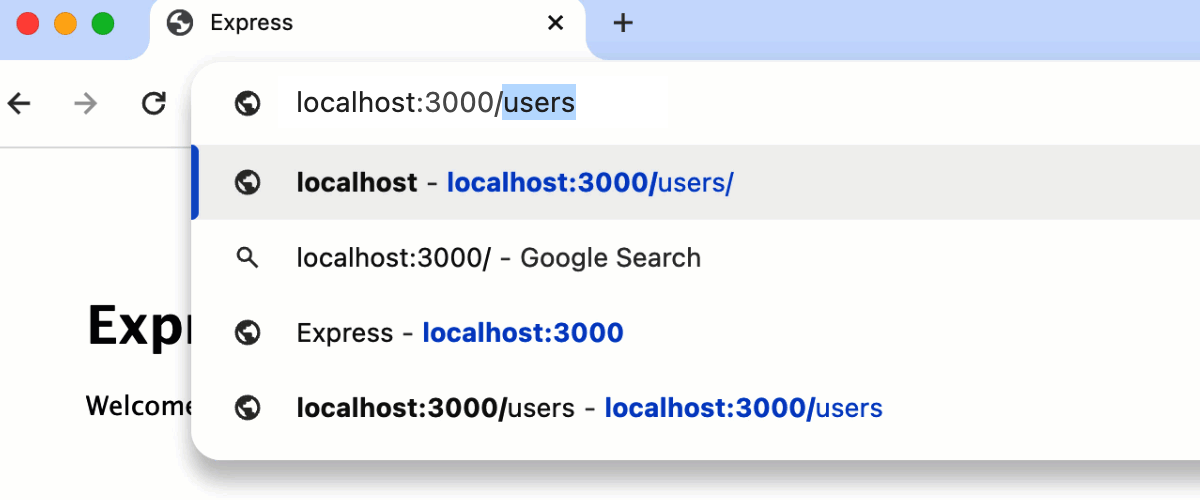
当命中客户端代码中的第一个断点时,应用将停止、浏览器中的页面将重新加载,且 调试 工具窗口中的焦点将移至 JavaScript 调试配置所在的选项卡。