在编辑器中打开文件
无论您在 PyCharm 中执行什么操作,都是在项目的上下文中进行的。 在 PyCharm 中,您可以 创建项目、 从存储库克隆 ,或 从现有源导入。 打开项目后,您即可处理其文件。
打开文件以进行编辑
请执行下列任一操作:
在任一工具窗口中双击文件。
在任一工具窗口中选择文件,然后按 F4。
在任一工具窗口中选择文件,然后在上下文菜单中选择 跳转到源代码。
使用 随处搜索 命令查找类、文件或符号。
在导航栏中点击目录,然后在下拉菜单中选择文件。
如果文件类型已注册,文件会在 PyCharm 的编辑器中静默打开。
如果文件类型在 在关联应用程序中打开的文件 类别下注册,它将会在其关联的应用程序中打开,而不是在 PyCharm 的编辑器中打开。 默认情况下,PyCharm 会建议若干此类文件类型,例如 .doc 、 .chm 或 .pdf 。
如果文件类型未知,PyCharm 会建议您选择是注册新的文件类型,还是在其关联的应用程序中打开该文件。 请在 注册新的文件类型关联 对话框中指定您的选择:
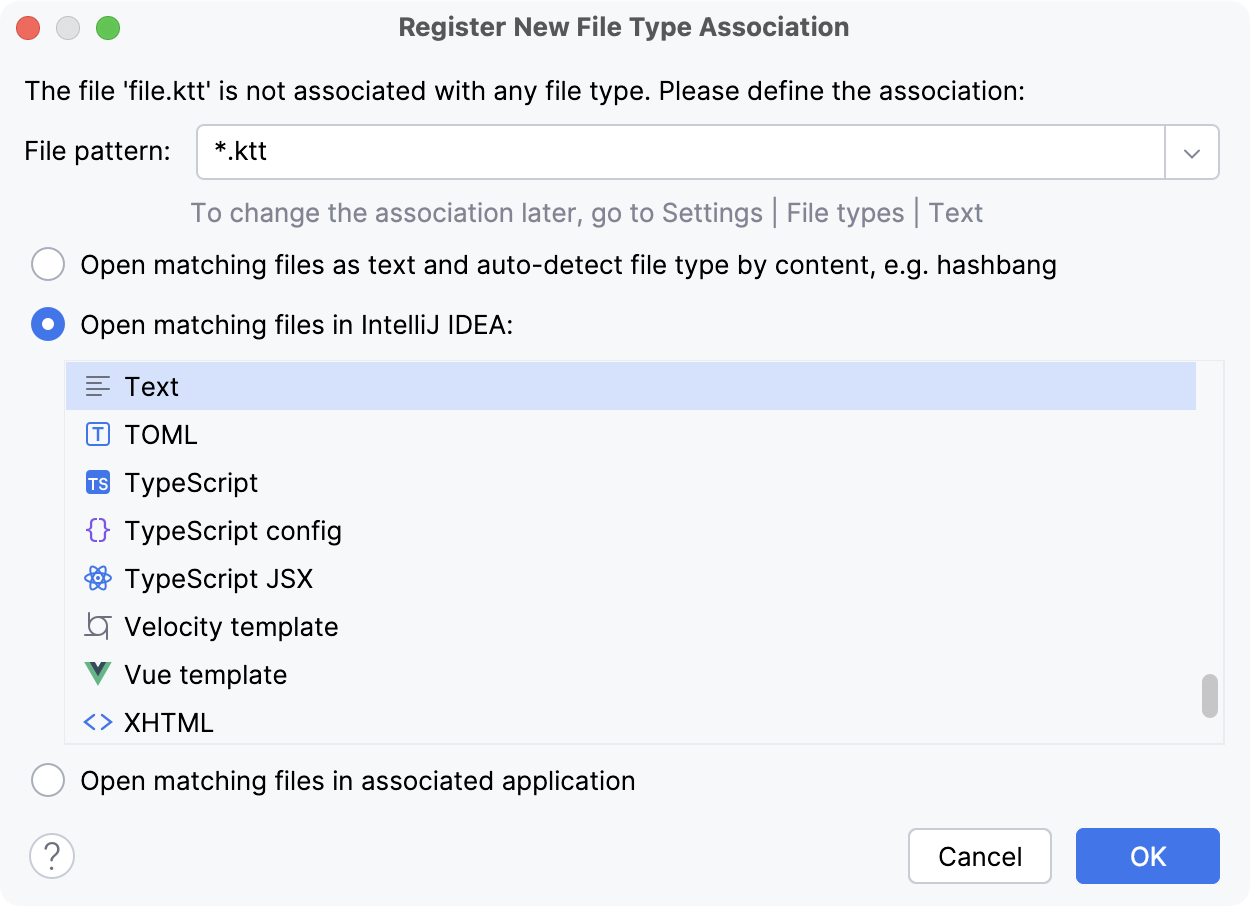
您可以在 中注册所需的文件类型。
打开外部文件
请执行下列任一操作:
重新打开文件
要打开 最近打开的文件,在主菜单中选择 或按 Ctrl+E。 然后在打开的 最近文件 弹出窗口中选择所需文件。
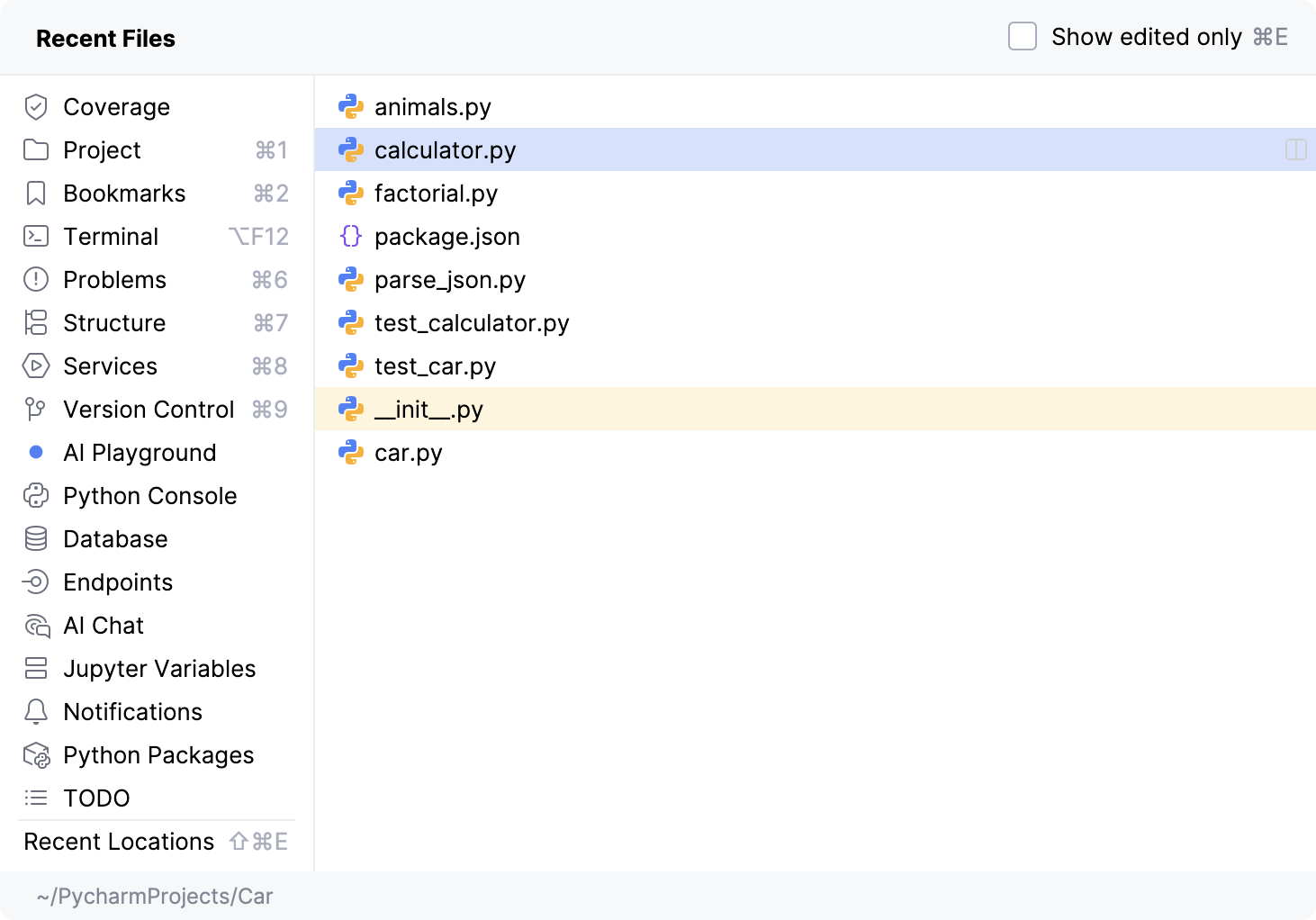
要打开 最近更新的文件,请在主菜单中选择 。 然后在打开的 最近编辑的文件 弹出窗口中选择所需文件。
在单独的 PyCharm 窗口中打开文件
请执行下列任一操作:
将编辑器选项卡拖放到当前 PyCharm 窗口之外。
在项目工具窗口中选中文件后按 Shift+F4。
Shift + 鼠标双击 在项目工具窗口中的文件名上。
2026年 7月 14日