包安装问题
在项目设置或 安装 Python 包 时,或在 Python 包 工具窗口中,您可能会遇到问题。 最终,多数问题超出 IDE 的控制范围,因为 PyCharm 使用 pip 包管理器 执行实际安装。
本文提供故障排除建议,并涵盖一些典型情况。
使用终端安装包
最有效的故障排除操作是使用终端在所选 Python 解释器上尝试安装有问题的包。 如果您收到相同的错误消息,则问题不在 IDE,您应当 查看原因和 典型情况 ,或在 Internet 上搜索解决方案。
在虚拟环境中安装 Python 包
按下 Ctrl+Alt+S 以打开设置,然后选择 。
展开可用解释器列表,并点击 显示全部。
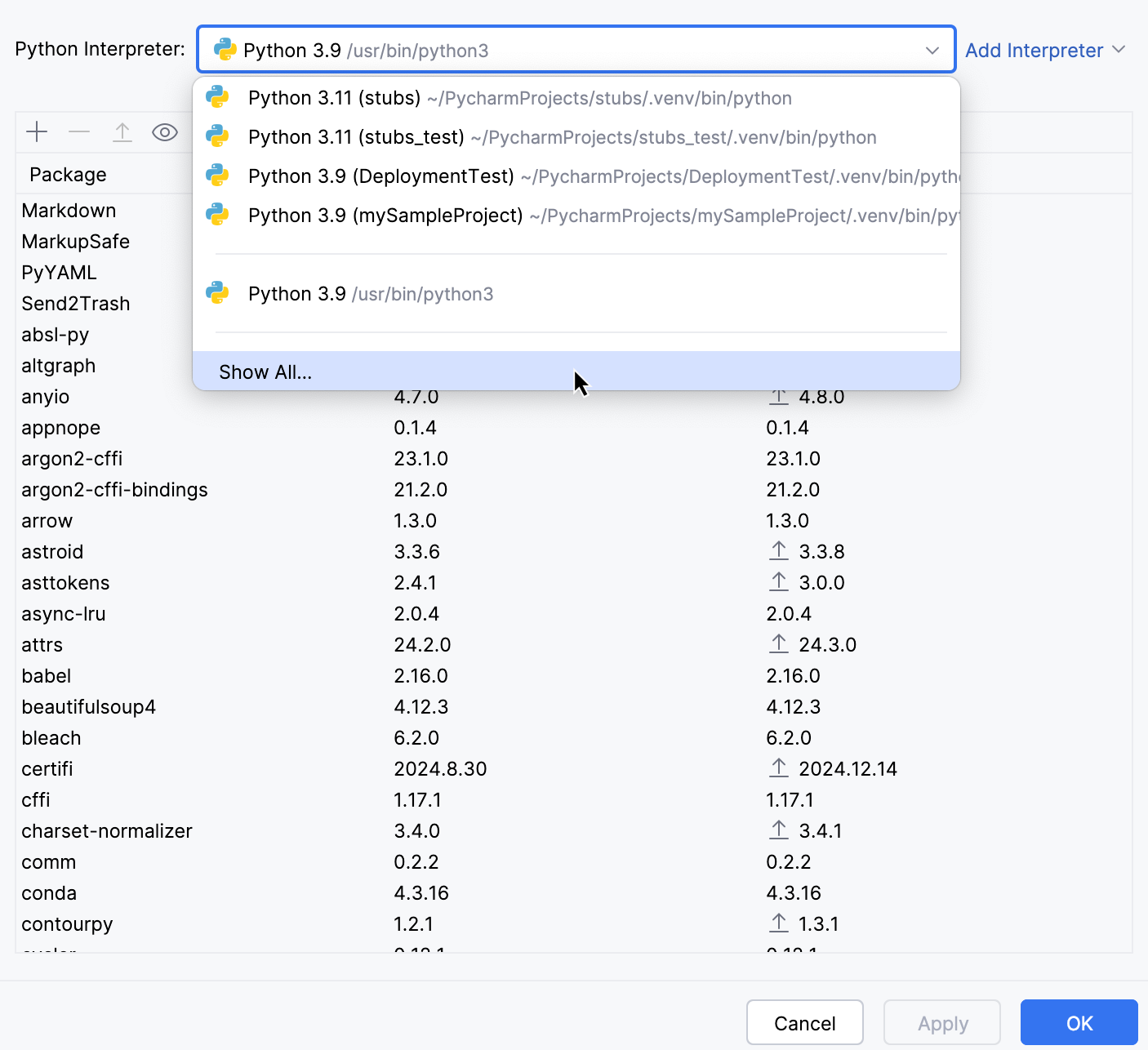
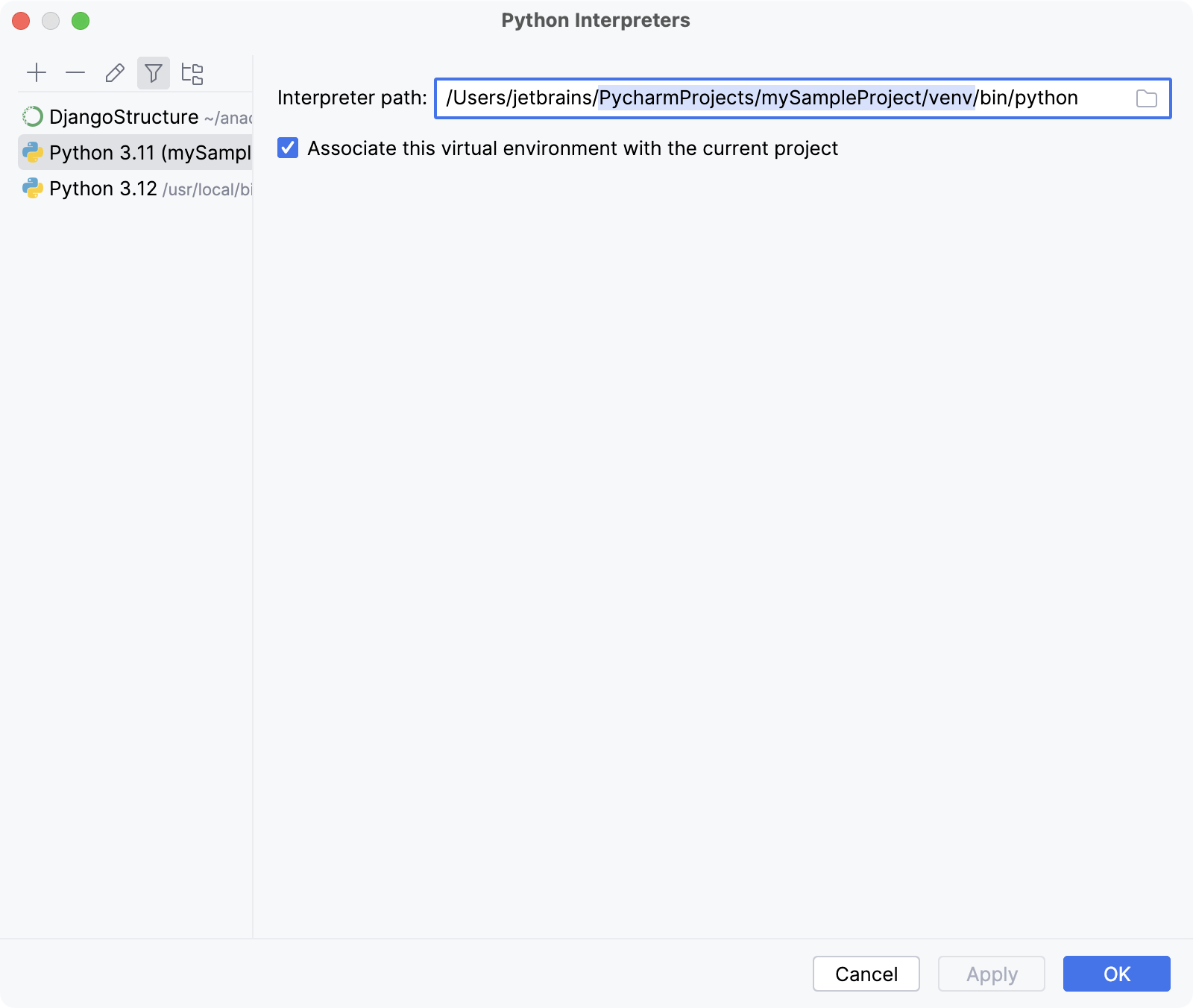
找到目标解释器并复制虚拟环境的路径。
打开系统终端(不是 PyCharm 内置的终端),然后运行以下命令:
. <venv path>/bin/activate pip install <package name>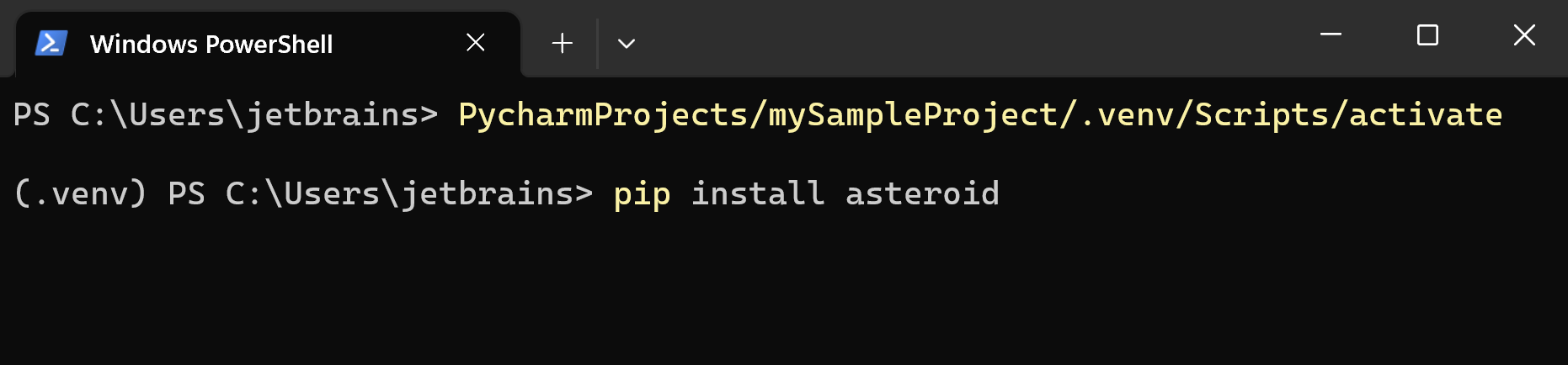 source <venv path>/bin/activate pip install <package name>
在 conda 环境中安装包
如果您在配置解释器时未更改默认的 conda 环境名称,则可以使用项目名称。 否则,请执行以下操作:
按 Ctrl+Alt+S ,然后转到 。
展开项目解释器列表并向下滚动,然后选择 显示全部。
找到该解释器,按
 重命名 ,并复制环境名称。
打开系统终端(不是 PyCharm 内置的终端),然后运行以下命令:
conda < 4.6
conda >= 4.6
activate <conda env name> conda install <package name>conda activate <conda env name> conda install <package name>conda < 4.6
conda >= 4.6
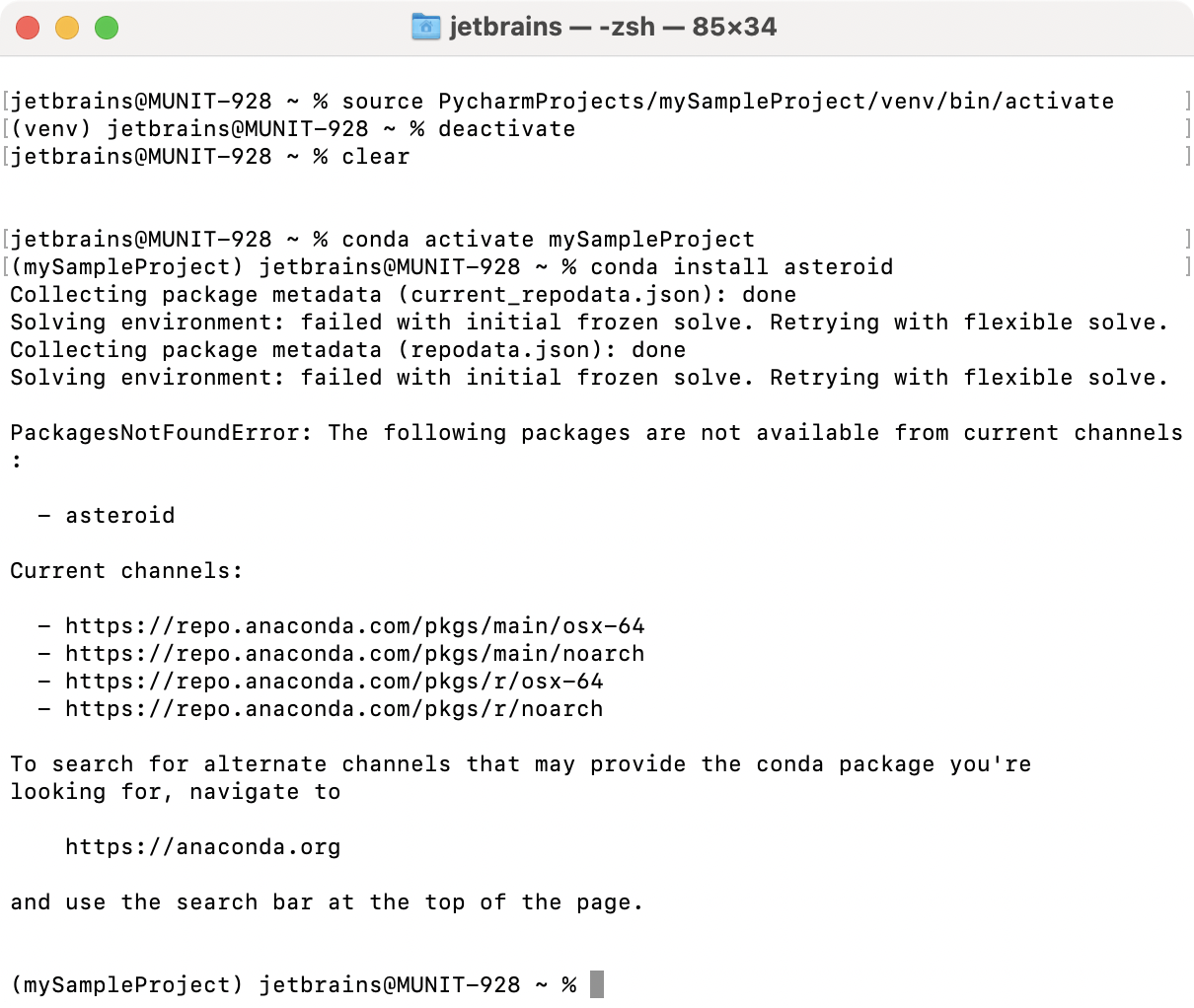
source activate <conda env name> conda install <package name>conda activate <conda env name> conda install <package name>有关激活环境的更多信息,请参阅 conda 文档。

一种可能的失败情况是,目标包在 conda 包管理器支持的存储库中不可用。
在系统解释器上安装包
要检查您尝试在其上安装包的当前所选系统解释器的路径,请按 Ctrl+Alt+S 并转到 。
展开可用解释器列表,并点击 显示全部。
找到该解释器并复制路径。
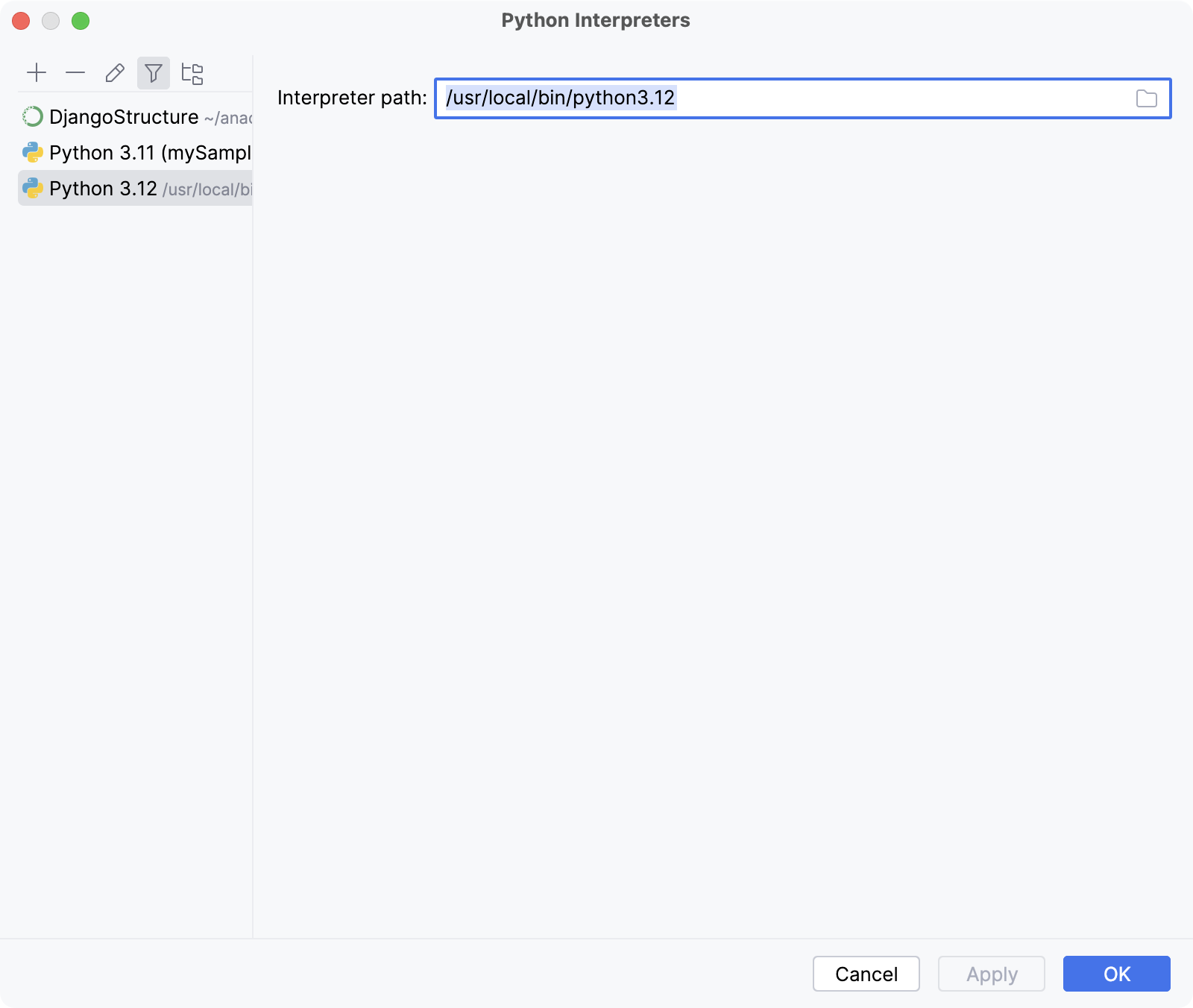
打开系统终端(不是 PyCharm 内置的终端),然后运行以下命令:
<interpreter path> -m pip install <package name>
在系统解释器上安装包可能需要管理员权限。
解析结果
结果 | 操作 |
|---|---|
无法安装该包,因为 Python 版本不满足该包的要求。 | 尝试 创建另一个 Python 解释器 ,其基于满足要求的 Python 版本。 |
无法安装该包,因为您没有安装它的权限。 | 尝试使用超级用户权限安装该包,例如, |
无法安装该包,因为所选包管理器支持的存储库中没有该包。 示例:您尝试安装的包在 conda 包管理器的存储库中不可用。 | 尝试为项目配置其他类型的 Python 解释器,并在其上安装该包。 请参阅如何在 配置 Python 解释器 中添加和修改 Python 解释器。 |
无法安装该包,并且它符合某一典型的 包安装失败情况。 | 查看这些情况并应用相关的解决方法。 |
该包已成功安装。 | 在 PyCharm 问题跟踪器 中提交问题,并提供有关该情况的详细信息,包括所有控制台输出、错误消息,以及截图,表明您已在终端和项目设置或 Python 软件包 工具窗口中尝试在同一解释器上安装该包。 |
查看典型情况
错误消息 | 相关包 | 解决方法 | 参考 |
|---|---|---|---|
| pygame, pysc2 | 安装失败,因为该包需要 SDL,而 pip 无法检测到它。 请尝试以下命令:
brew install sdl sdl_image sdl_mixer sdl_ttf portmidi;
pip3 install pygame;
pip install pygame
| https://stackoverflow.com/questions/45992243/pip-install-pygame-sdl-h-file-not-found |
| pyaudio | 尝试使用管理员权限运行以下命令:
pip install pipwin
pipwin install pyaudio
| |
| 任何包 | 请按照适用于您的操作系统的方式安装 openssl 库。 请参阅 详细解决方案。 |