第 4 部分。 使用导航栏
如何显示导航栏?
导航栏 是 项目工具窗口 的替代方案,可被视为一种导航方式。 例如,要打开文件,请在项目工具窗口中找到它并按 F4 ,使用上下文菜单查找用法或在文件中查找。
但是, 项目 工具窗口会占用屏幕空间。 因此,为编辑器节省屏幕空间,让我们关闭 项目 工具窗口。
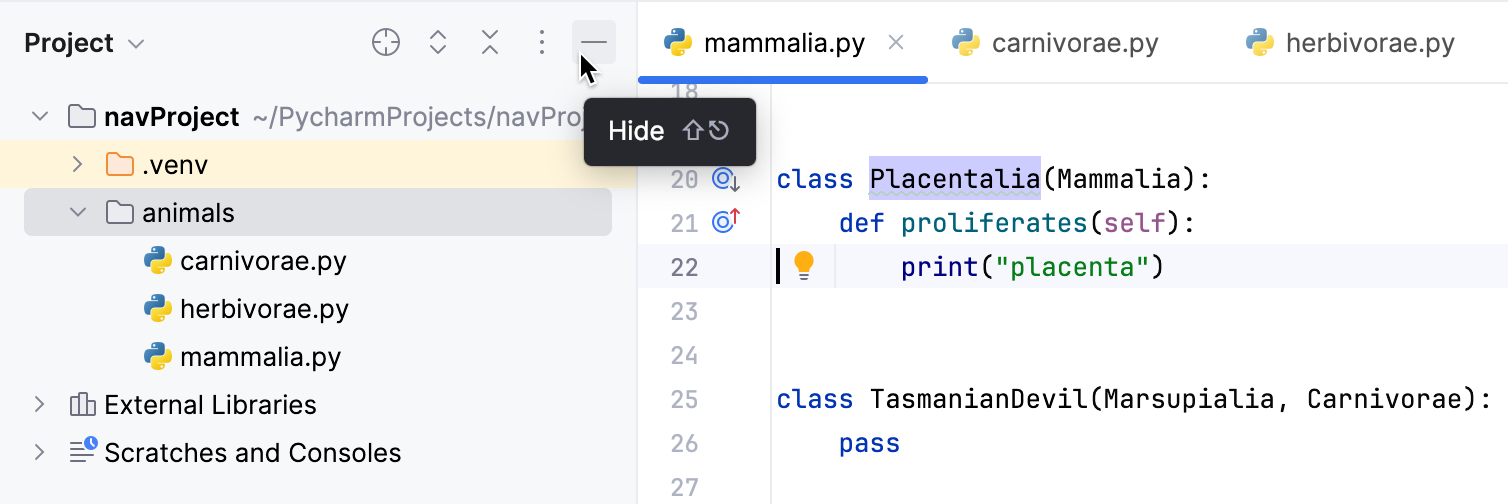
在本教程中,您将仅使用 导航栏 在源代码中导航! 因此,让我们通过点击  关闭项目工具窗口:
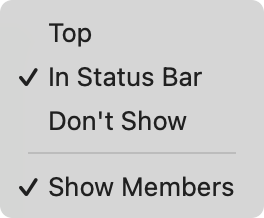
如果您看不到导航栏,您可以在 菜单中将其显示出来并选择显示位置。
如何使用导航栏打开文件?
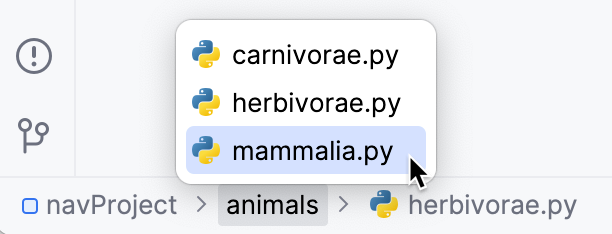
如果您想打开文件 Mammalia.py (位于文件夹 Animals 中),请在导航栏上点击 Animals ,然后点击 Mammalia.py:
不过,您也可以只使用键盘,而不使用鼠标指针。 操作方法如下:
显示导航栏 Alt+Home。
按 Enter。 会显示嵌套目录和文件,您应使用方向键在列表中导航。 根据需要重复此步骤。
最后,按 Enter 打开所需的文件。
如果导航栏中的文件列表太长,该怎么办?
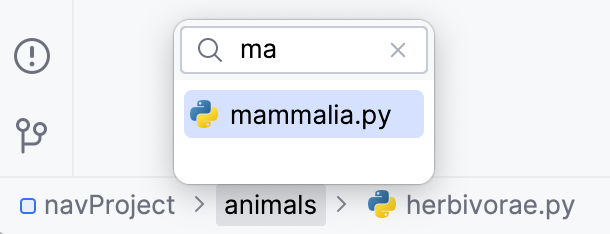
如果文件夹中的文件列表过长,则其所有内容将无法在导航栏窗口中完全显示。 在这种情况下,请使用 快速搜索——它既可在导航栏中使用,也可在工具窗口中使用。
只需在导航栏中点击所需的文件夹并开始输入:
导航栏是否提供右键菜单?
答案是 是。 在导航栏中右键点击所需的按钮,然后选择任一可用命令。
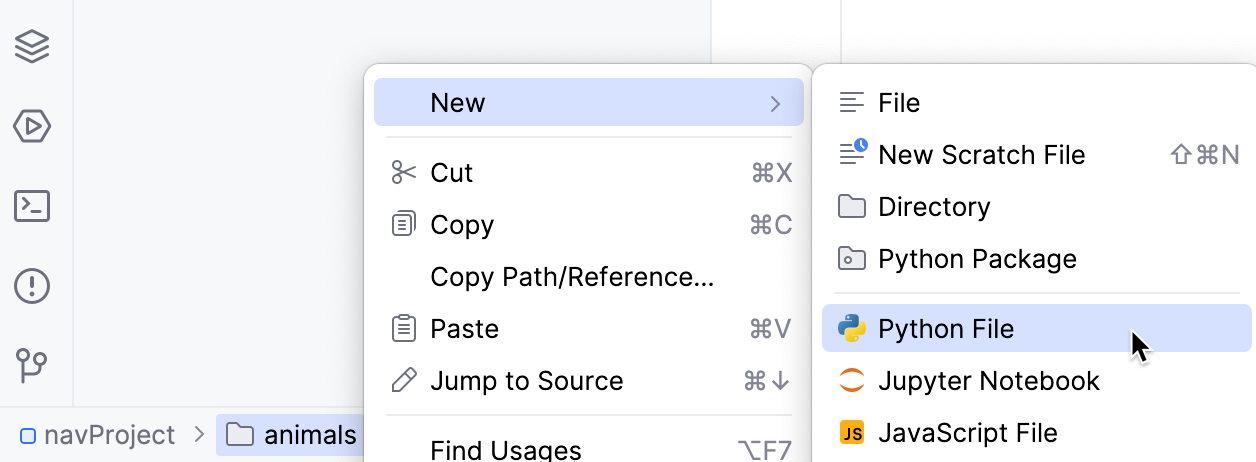
例如,PyCharm 允许您直接从导航栏轻松创建文件或文件夹。 为此,请在导航栏中右键点击所需的文件夹按钮,并在 菜单中选择一种可用的文件类型:
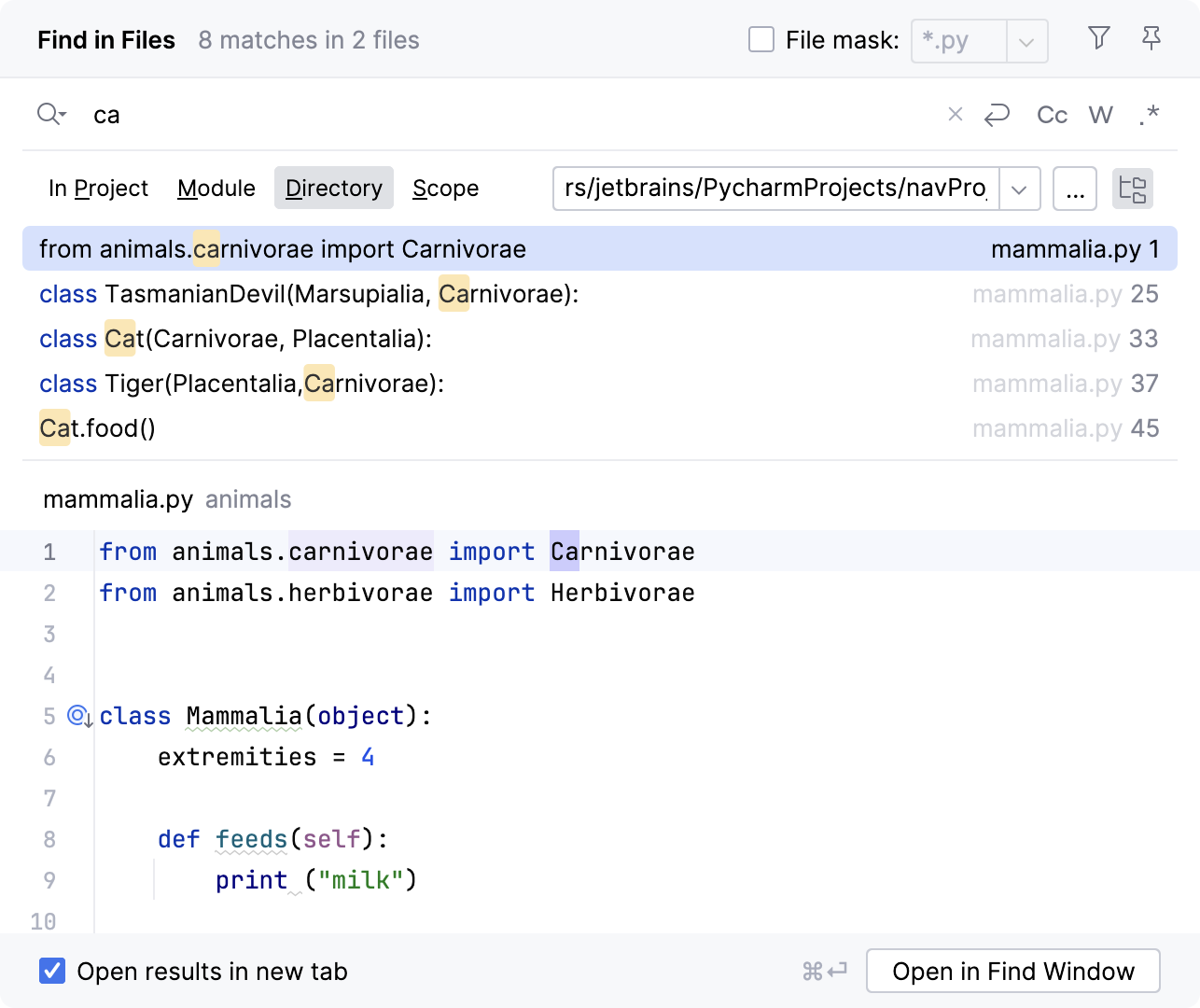
此外,还可以使用命令 在文件中查找。 在导航栏中右键点击文件夹 Animals ,选择 在文件中查找 ,在打开的对话框中键入 ca ,并观察结果:
或者,您可以使用 。
总结
本教程到此结束——恭喜! 在这里,您已学习如何:
仅使用导航栏在源代码中进行导航。
将键盘快捷键用于导航。
下一步是什么?
接下来进入 第 5 部分 ,了解如何在 PyCharm 的 UI 各个部分之间进行导航。 还将了解如何使用键盘快捷键执行此操作。