第 5 部分。 导航到 UI 元素
简介
在本教程中,您将探索 PyCharm 的 UI 元素之间的多种导航方式。
使用切换器
切换器 的工作方式与 Alt+Tab / ⌘+Tab 相同,是一个极其高效的弹出窗口。
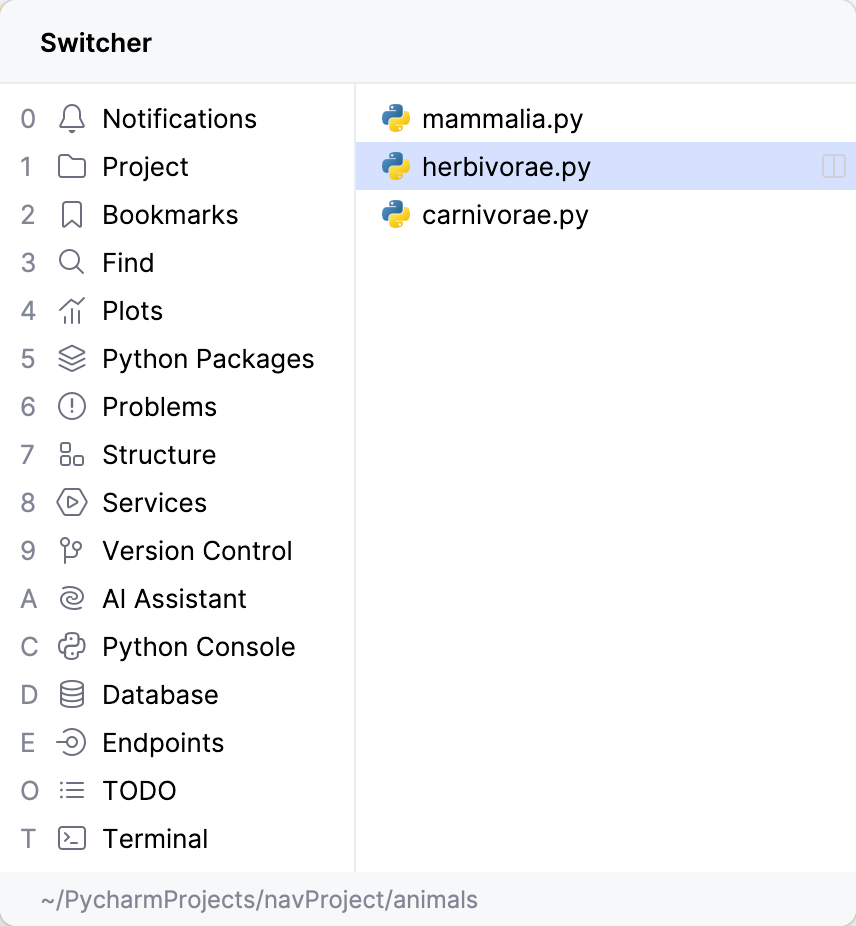
要显示此弹出窗口,请按 Ctrl+Tab ,并一直按住 Ctrl。 一旦松开 Ctrl 键,切换器即会消失,仅保留您刚刚选择的内容。
当切换器可见时,可使用方向键移动,或使用 Tab/ Shift+Tab 在切换器列中前进/后退。
在 PyCharm 的组件之间跳转
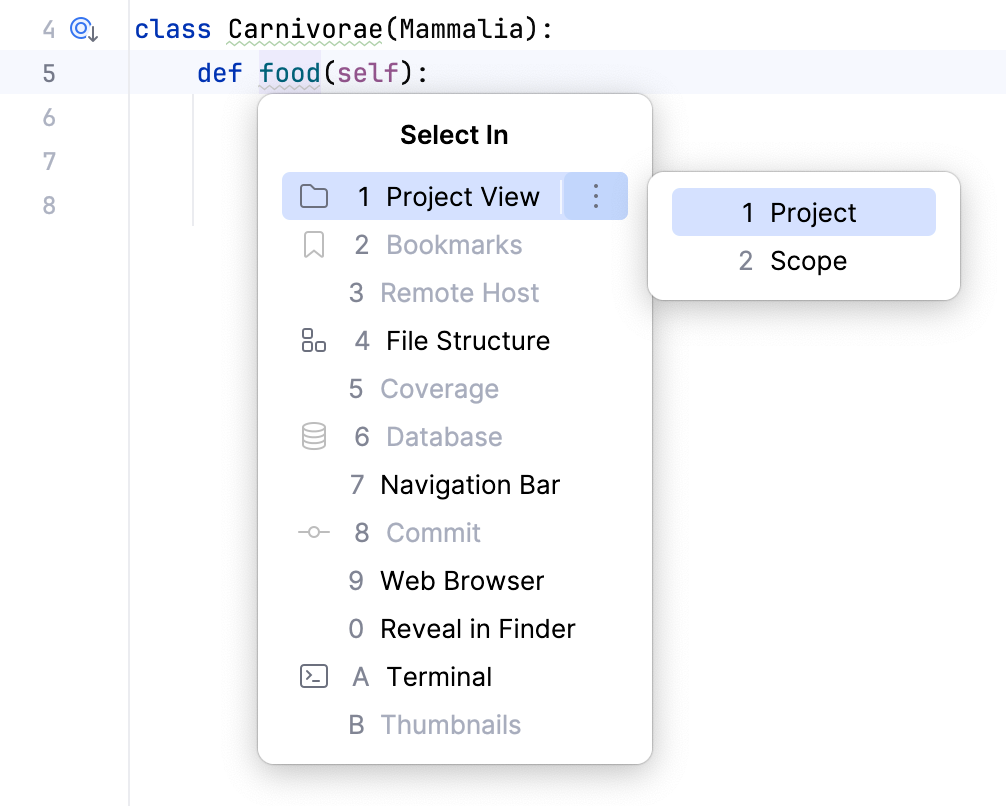
假设您在编辑器中选中了一个类成员,并希望在项目视图中定位它。 操作方法如下……
将插入符号置于类 Mammalia.py 的方法 food 处,然后按 Alt+F1 ()。 在可用组件列表中选择 项目视图 ,然后选择 项目。
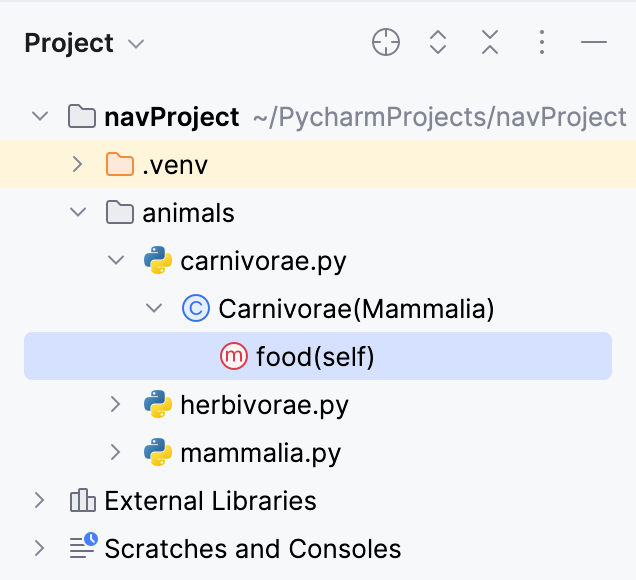
在项目视图中,插入符号位于类 Mammalia.py 的方法 feeds:
您只需确保已选择选项 显示成员:
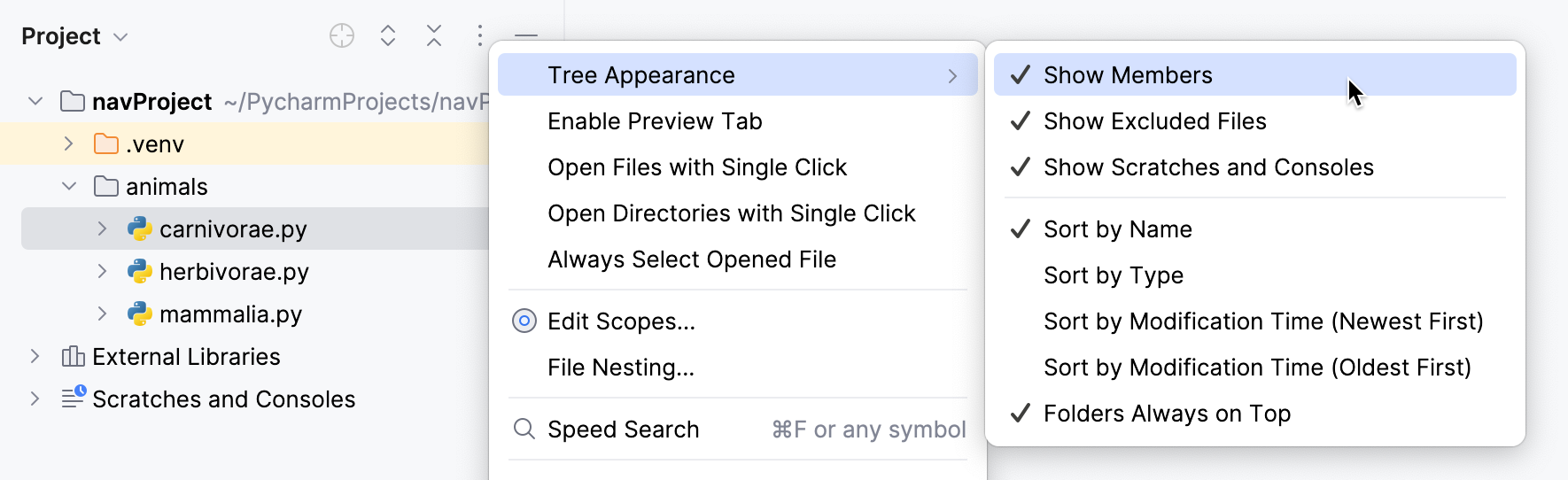
当然,如果未选择此选项,则只有类 Mammalia.py 会获得焦点。
如果您希望在资源管理器/Finder 中定位编辑器中打开的文件,也可以使用上下文菜单来完成。 在 项目 工具窗口中选择任意文件,右键点击它,然后选择 (适用于 macOS)或 (适用于 Windows)。
最后,假设编辑器中打开的文件包含需要推送到 Git 仓库的更改。 要跳转到“版本控制”工具窗口,请再次按 Alt+F1 ,并在组件列表中选择 本地更改。
总结
本教程到此结束——恭喜! 在这里,您已学习如何:
使用 切换器。
使用 在...中选择... 功能在项目或版本控制工具窗口中查找文件,或在资源管理器/Finder 中查找文件。
下一步是什么?
让我们总结一下本系列教程中学到的所有内容:
按名称查找、跳转到最近位置并在任意位置搜索——最基本的导航功能。
使用导航栏 打开文件、应用上下文菜单并使用键盘快捷键。
最后, 本教程 涉及导航到 PyCharm 的 UI 元素。
您会发现 PyCharm 具有许多导航功能。 有关详细信息,请参阅 PyCharm 文档中的 导航 部分。
不过,PyCharm 也提供 Django 支持。 因此,如果您是 Django 开发者,请继续阅读 第 6 部分 ,了解如何在 Django 组件之间导航。