第 6 部分。 特定于 Django 的导航。
启用 Django 插件
此功能依赖 Django 插件,该插件在 PyCharm 中已捆绑并默认启用。 如果相关功能不可用,请确保没有禁用该插件。
按下 Ctrl+Alt+S 以打开设置,然后选择 。
打开 已安装 选项卡,找到 Django 插件,并选中其名称旁的复选框。
最后,您将探索特定于 Django 的导航。
请注意,相同类型的导航也适用于其他框架,例如 Pyramid 和 Flask。
使用 "第一步" 指南中的示例 创建并运行您的第一个 Django 项目。
从视图跳转到模板
打开文件 views.py 进行编辑 F4。 在装订区域中,行 template_name = "polls/index.html" 旁,您会看到图标  。
。
将鼠标悬停在该图标上会显示以下弹出窗口:
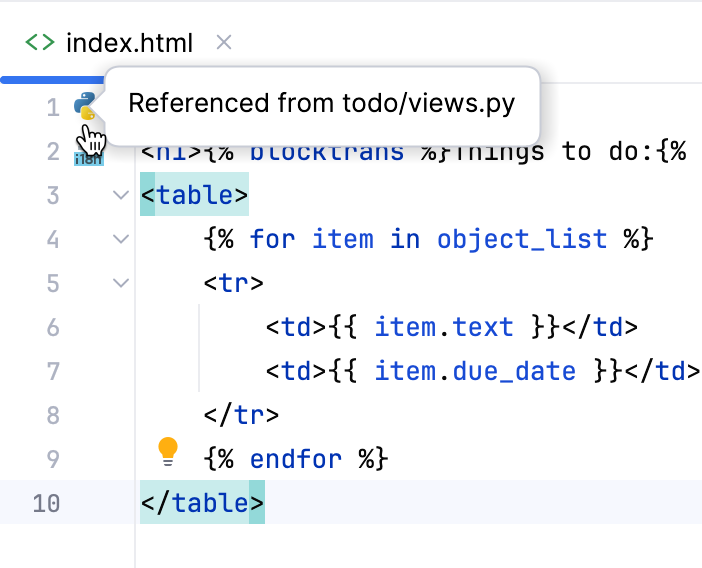
点击此图标会直接跳转到模板 index.html ,该模板位于 模板 下的 polls 文件夹中。
从模板跳转到视图
在模板文件 index.html 的装订区域中,您会看到图标  。
。
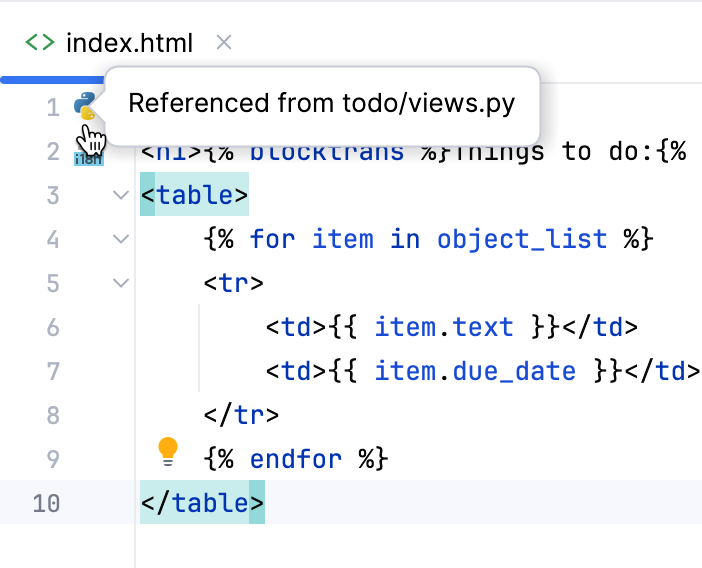
点击此图标会直接跳转到相应的视图。
在视图与 urls.py 文件之间跳转
PyCharm 允许您在特定视图与其对应的 URL 之间轻松导航。 操作方法如下:
按住 Ctrl 的同时将鼠标悬停在视图名称上,您会看到该名称变为超链接:
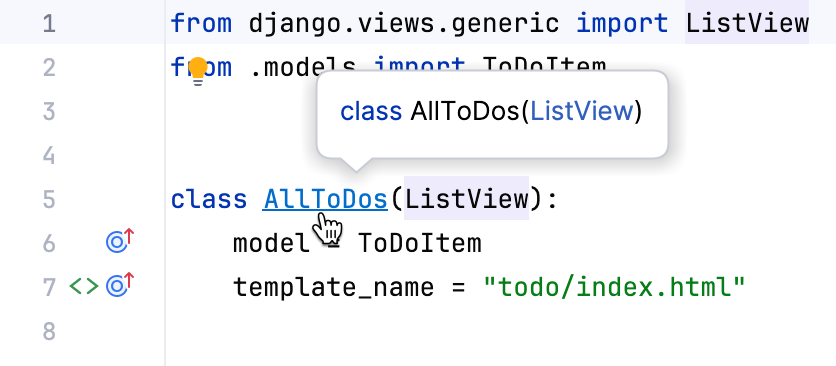
点击该超链接,您将直接跳转到相应的 URL:
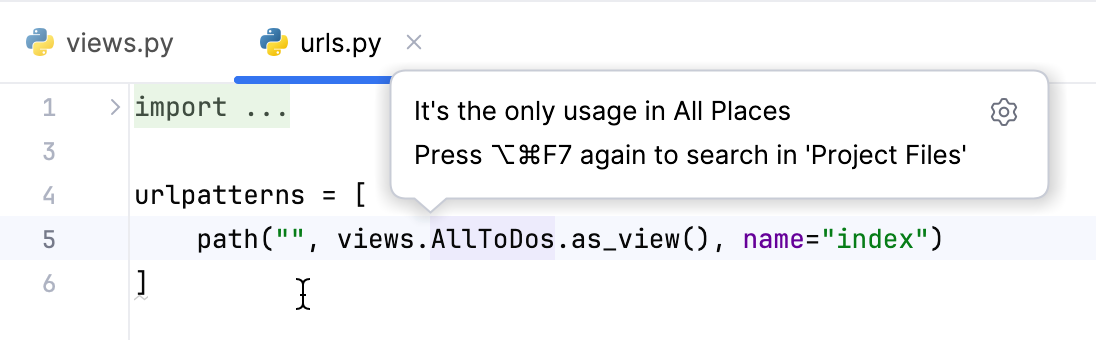
反之,您也可以从 URL 跳转到相应的视图。 同样地,在 urls.py 文件中,按住 Ctrl 的同时将鼠标悬停在视图名称上,您会看到该名称变为超链接。
Ctrl+Click 该视图名称——即可进入相应的视图。
导航到实现与声明
在 Django 项目中,您会看到与纯 Python 项目相同的图标  和
和  。 当您将鼠标悬停在此类图标上时,会看到如下弹出窗口:
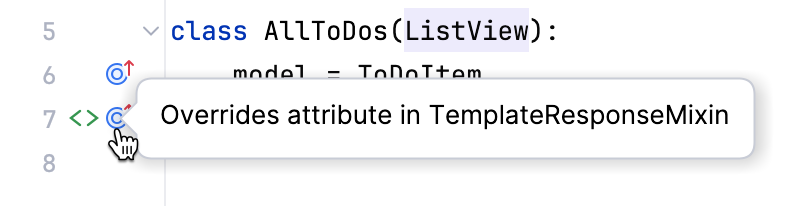
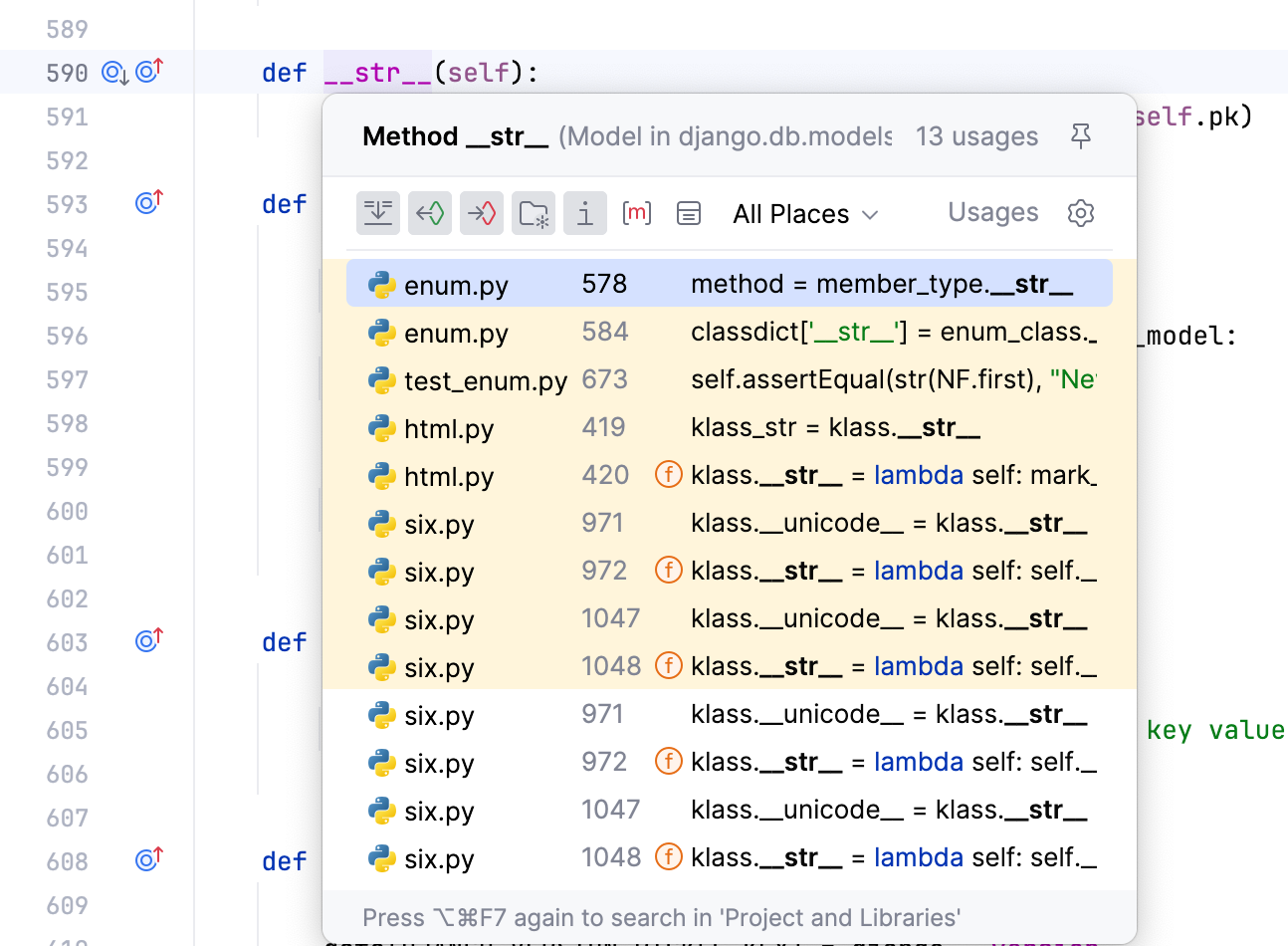
您还可以跳转到符号的声明或实现。 为此,只需将插入符置于实现/重写的符号处,然后按 Ctrl+B 或 Ctrl+Alt+B (或从主菜单中选择 或 ):
跳转到测试
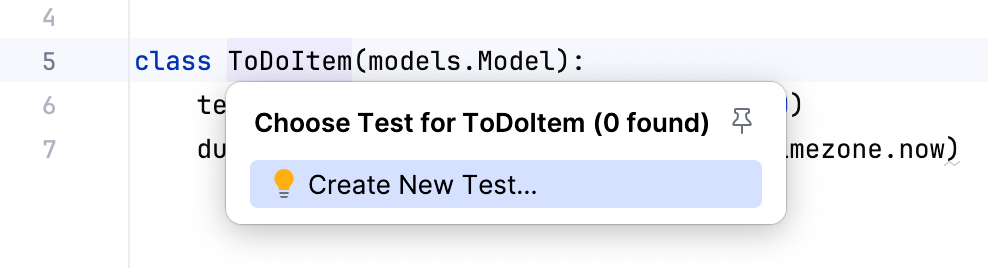
Django 应用可以像纯 Python 应用一样进行测试。 同样,您可以为 Django 项目创建测试,例如按 Ctrl+Shift+T:
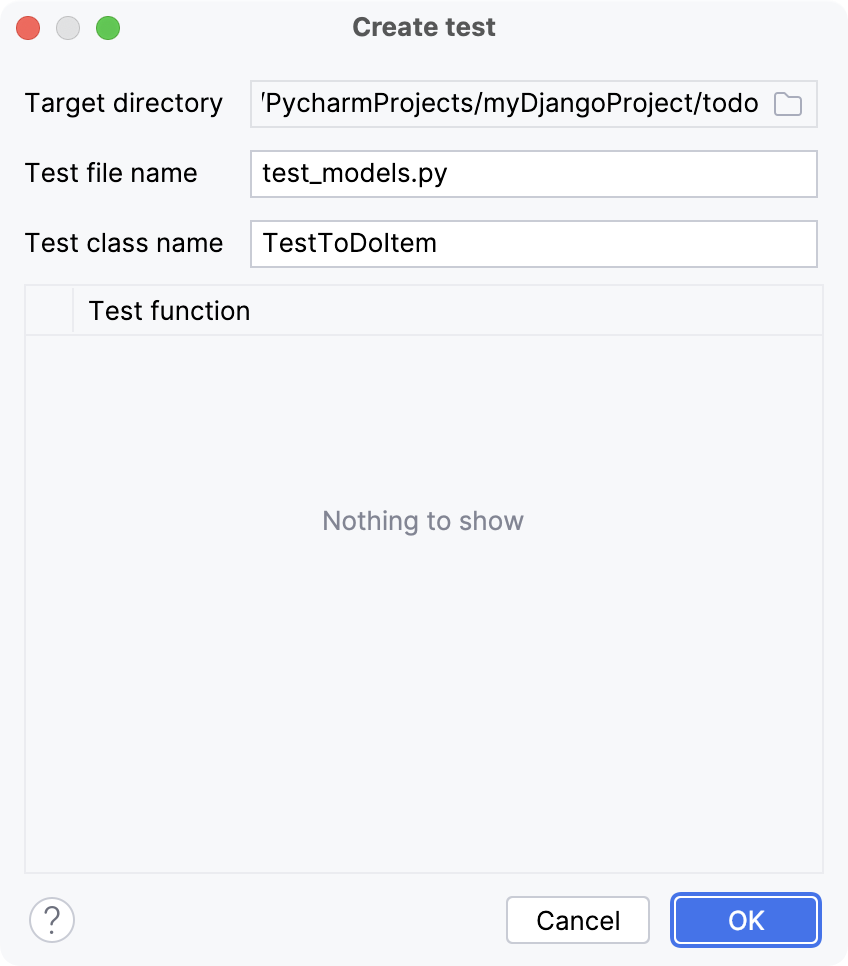
在 创建测试 对话框中填写表单:
您将看到类似如下的代码:
接下来由您编写有意义的代码。
总结
本简短教程到此结束。 您已经掌握了以下功能:
使用装订区域图标在视图与模板之间导航。
在视图与 URL 之间进行了导航。
复习了如何跳转到实现或声明。
复习了如何导航到现有测试或创建新测试。