修复 IDE
PyCharm 提供按步骤刷新并恢复特定项目中缓存文件的手段。 使用 修复 IDE 操作,您无需 使缓存无效并重启 IDE,即可排查项目中未解析代码或损坏缓存的问题。 PyCharm 在恢复期间仅处理当前项目,因此您不会丢失所有项目的缓存文件。 因此,下次打开项目时,您无需等待重新生成缓存。
PyCharm 提供多个恢复步骤,旨在解决您在 IDE 中工作时可能遇到的问题,例如某些类无法解析或导航功能无法正常工作。 每一步之后,您可以检查问题是否仍然存在,并决定继续或完成恢复过程。
在主菜单中,转到 。 PyCharm 将自动启动第一个恢复步骤,并刷新虚拟文件系统。
IDE 将显示一个通知,您可以用它来继续或完成恢复过程。 如果一切正常,请点击 现在一切正常 以完成恢复过程。 您可以在恢复过程的任何步骤之后执行此操作。
要继续恢复过程,请点击 重新扫描项目索引。 PyCharm 将查找项目中所有未分析的文件,并 对其进行分析。
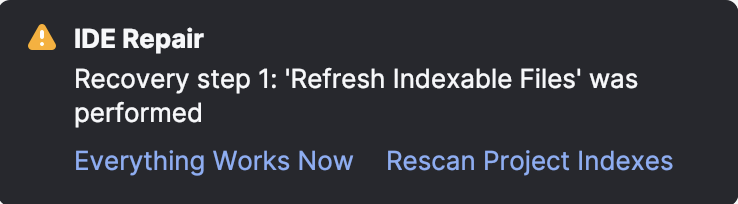
要转到下一个恢复步骤,请点击 重新打开项目并重新同步。 这将重新打开您的项目,而无需重启 PyCharm。
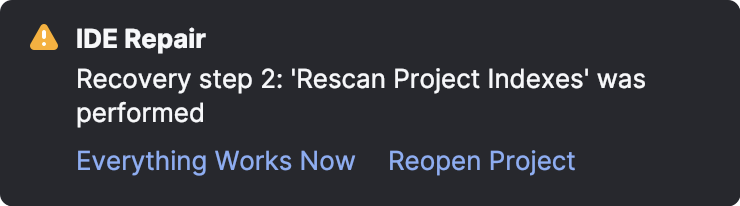
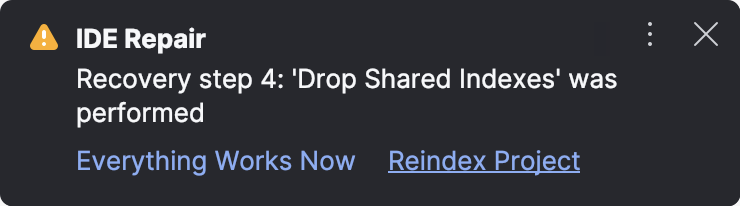
要转到下一个恢复步骤,请点击 移除共享索引。 这将移除与您的项目相关的所有 共享索引。

要进入最后一个恢复步骤,请点击 删除所有项目的索引并重新编制当前项目索引。 PyCharm 将 分析您的项目代码 ,以重建包含类、方法、对象及构成您的应用程序的其他代码元素的索引。
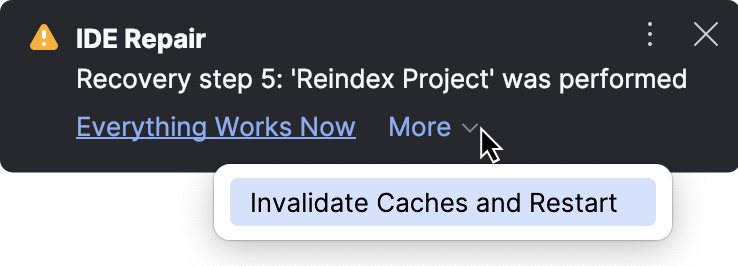
完成所有恢复步骤后,如果问题仍然存在,您可以继续执行 使缓存无效。 点击 更多 链接,然后选择 使缓存失效并重启。
修复文件相关缓存
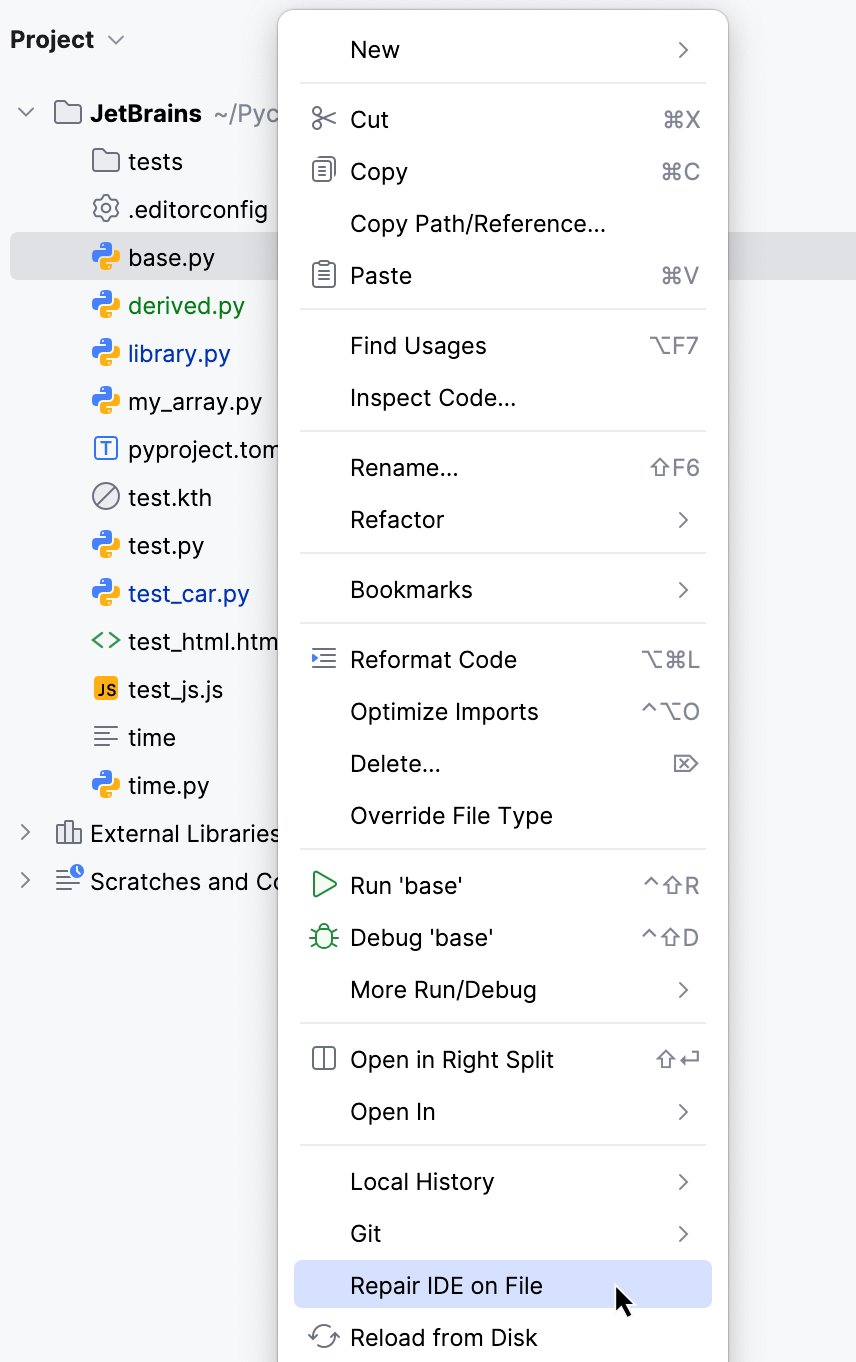
您可以在项目中的单个文件上启动 恢复过程的前两步。
在 项目 工具窗口 (Alt+1) 中,右键点击要修复的文件,然后选择 。
2026年 7月 14日