运行并重新运行应用程序
使用 PyCharm,您既可以运行整个应用程序,也可以运行特定脚本。
PyCharm 使用在 运行/调试配置 中定义的设置。 项目中当前存在的所有运行配置都可在 选择运行/调试配置 列表中使用。
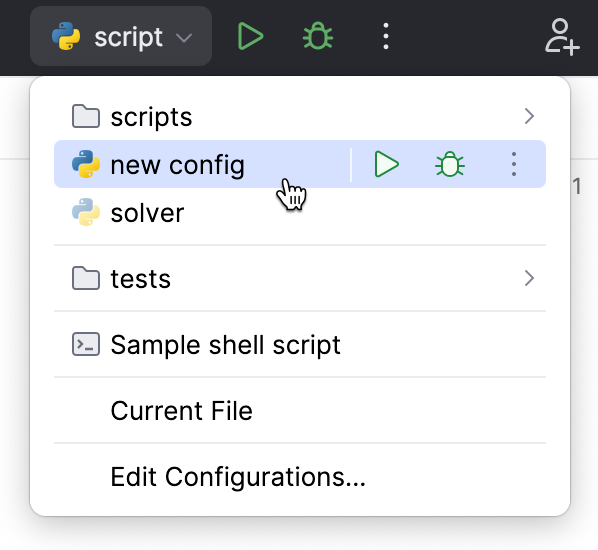
如果要查看所有当前正在运行的应用程序的列表,请从主菜单中选择 。 更多信息请参阅 查看正在运行的进程。
启动运行会话后, 运行小部件 和运行/调试配置选择器中的  图标会切换为
  ,表示运行进程处于活动状态且可以重新启动。
运行脚本
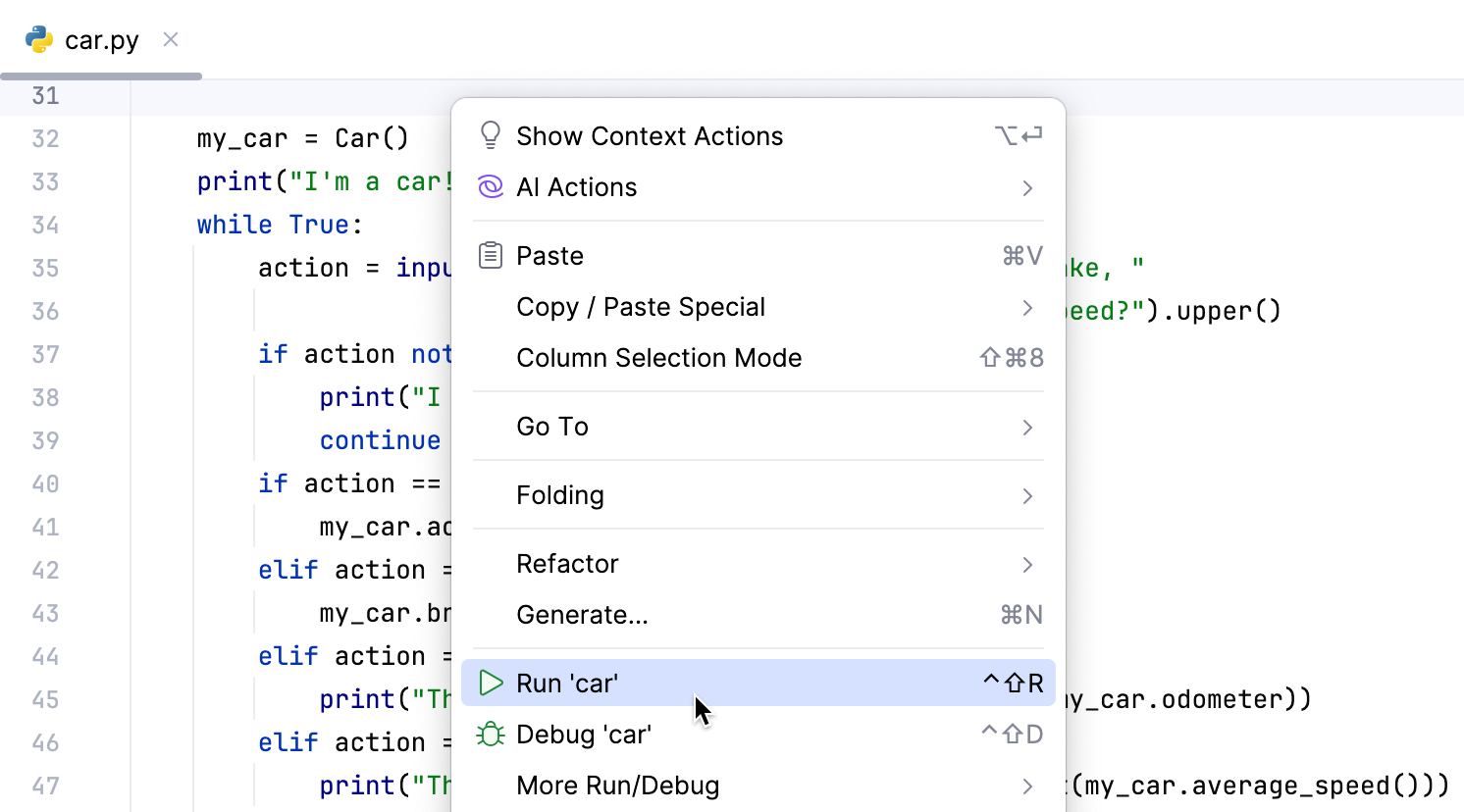
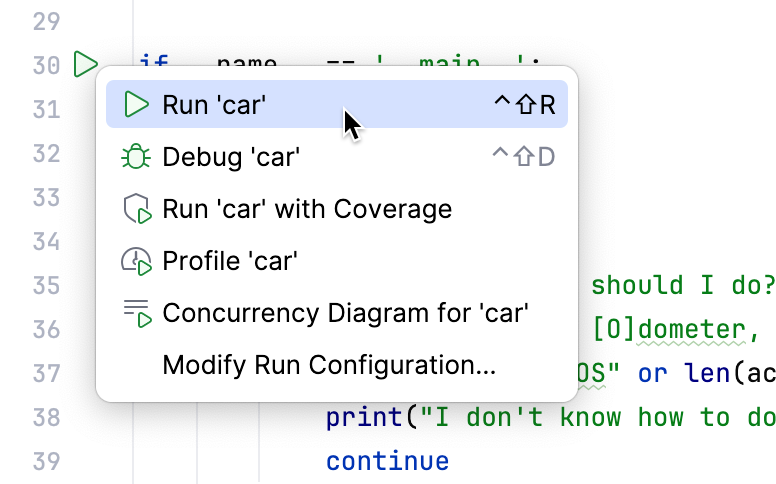
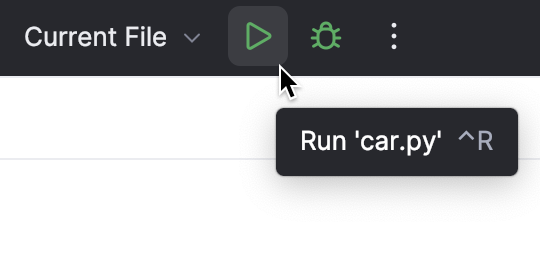


您可以在 运行 工具窗口中查看正在运行的应用程序的输出。 每个应用程序的输出都会显示在其各自的选项卡中,选项卡名称以相应的 运行/调试配置 命名。
使用运行弹出菜单
可通过从主菜单选择 命令或按下 Alt+Shift+F10 来调用 运行 弹出菜单。
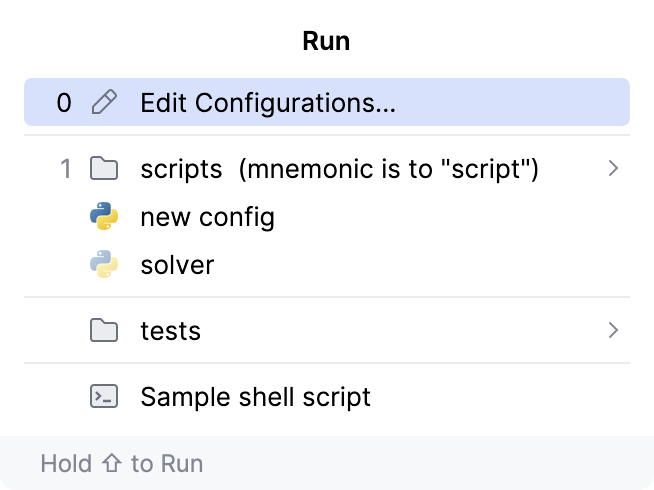
通过此弹出菜单,您可以:
调用 编辑配置对话框。
在启动前编辑所选配置 F4。
立即删除配置 Delete。
在运行与调试之间切换(按住 Shift)。
访问先前选择的配置 1 。
当未运行任何调试会话时,按下 F9 也可快速访问此弹出菜单。
重新运行应用程序
在 运行 窗口中,选择打开了所需应用程序的选项卡。
在 运行小部件 中,点击
重新运行 ,或按下 Ctrl+F5。
2026年 7月 14日