Run Anything
Run Anything 是启动 运行/调试配置 、脚本、Python 控制台、安装包以及打开最近的 项目 的快捷方式。 它还会在您键入时生成建议,帮助您使用正确的命令语法。 当您调用命令时, Run Anything 会将后续工作委托给相应的工具。
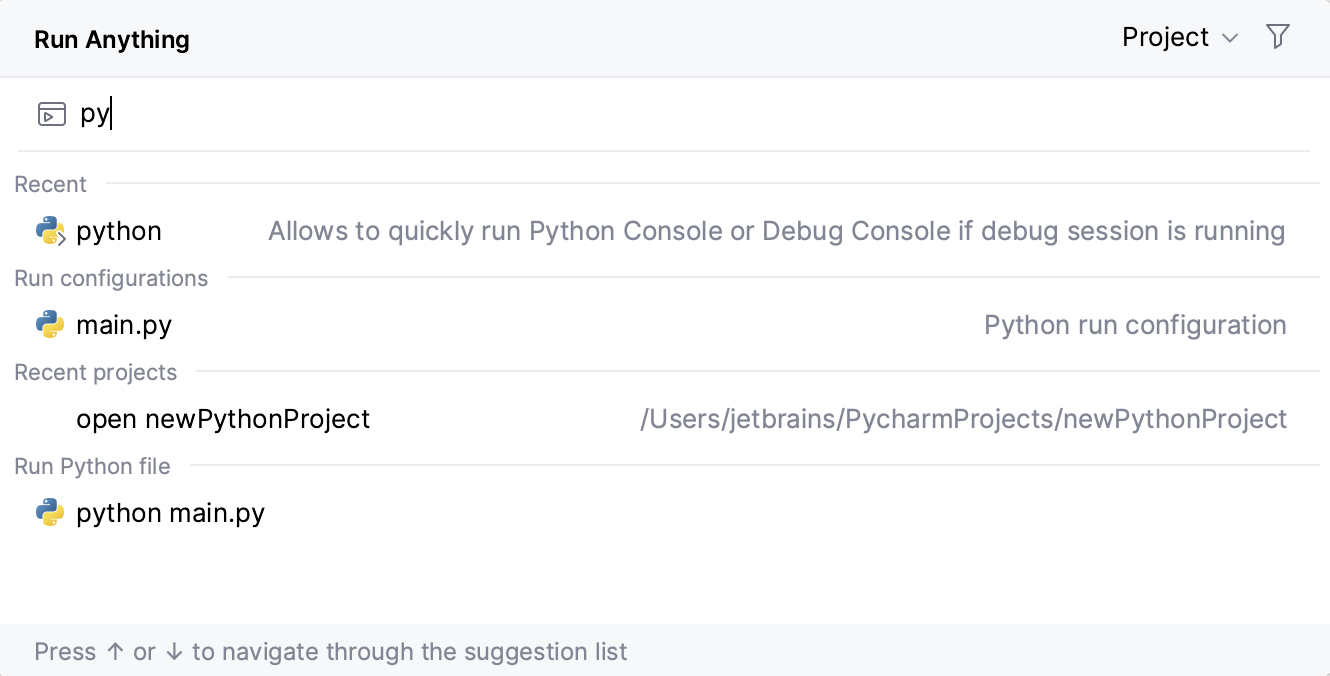
打开 Run Anything 弹出窗口
连续按两次 Ctrl。
您还可以将 Run Anything  图标添加到工具栏。 为此,打开 设置 对话框(Ctrl+Alt+S )、转到 、展开 主工具栏 节点,并添加 Run Anything 操作,例如在 在任意位置搜索 下方。
或者,从主工具栏的上下文菜单中选择 自定义工具栏 ,然后添加 Run Anything 操作,例如在 在任意位置搜索 下方。
有关详细信息,请参阅 菜单和工具栏。
运行 Python 文件
您可以使用 Run Anything 运行 Python 文件。 PyCharm 将创建并运行一个临时的 运行/调试配置。
键入
python,从建议列表中选择所需的文件,然后按 Enter: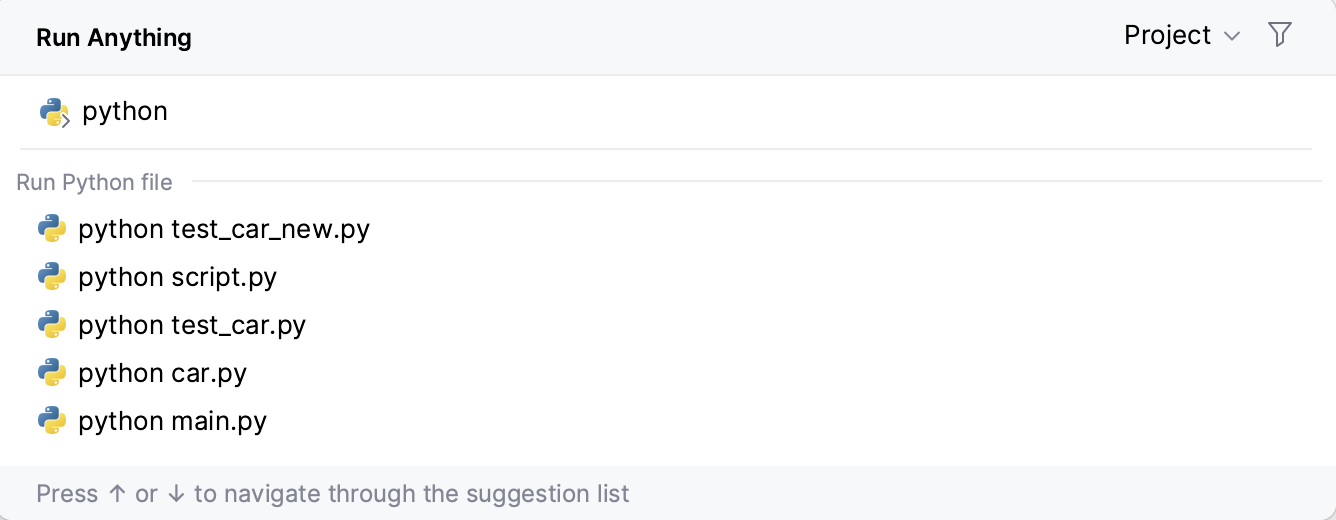
要 调试 文件,在启动时按住 Shift:
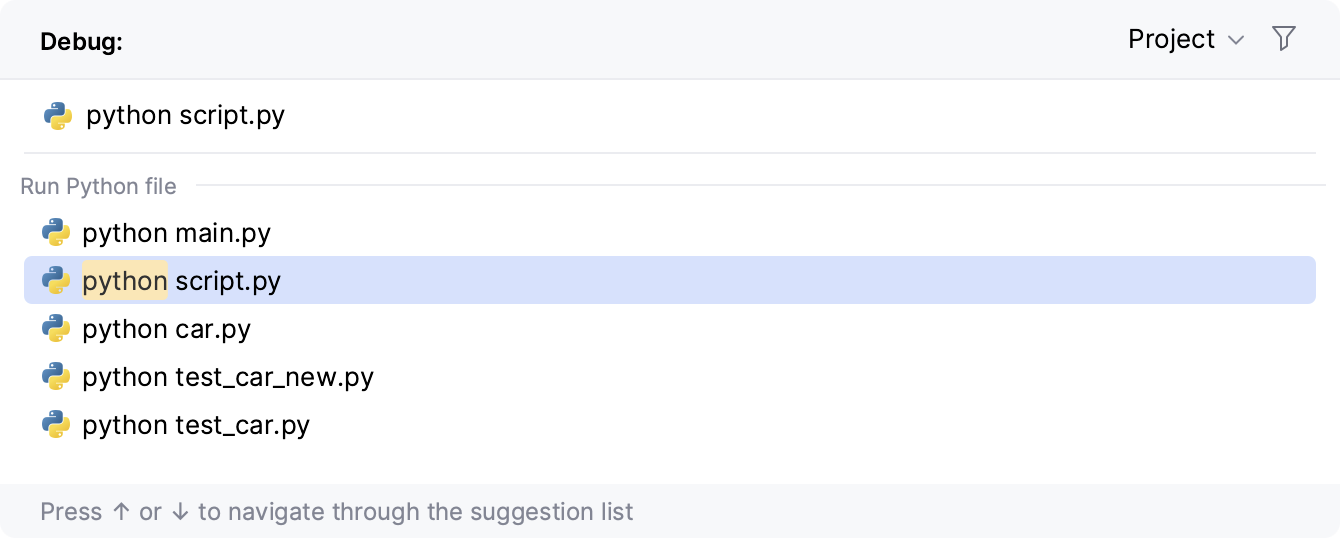
启动 运行/调试配置
开始键入运行/调试配置名称,并从建议列表中选择它:
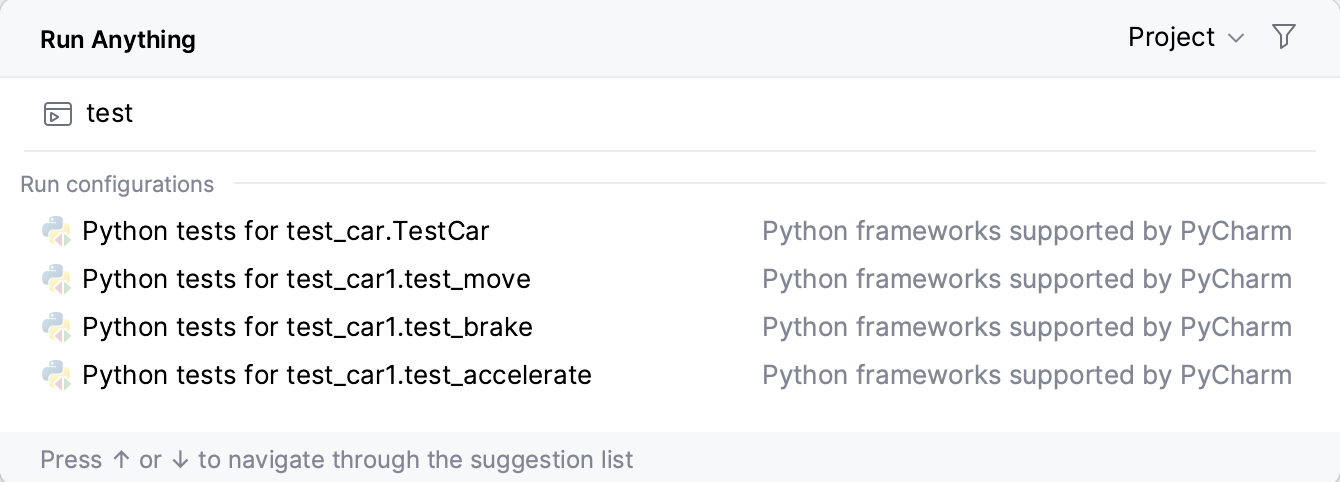
要 调试 运行配置,在选择运行/调试配置时按住 Shift
运行命令
Run Anything 允许您通过执行 pip 和 conda 命令来管理 Python 包。
这些命令会在当前 Python 解释器 的上下文中执行。
运行 pip 命令
键入
pip,后跟命令。 您可以从建议列表中选择该命令。 按下 Space 即可接受当前建议: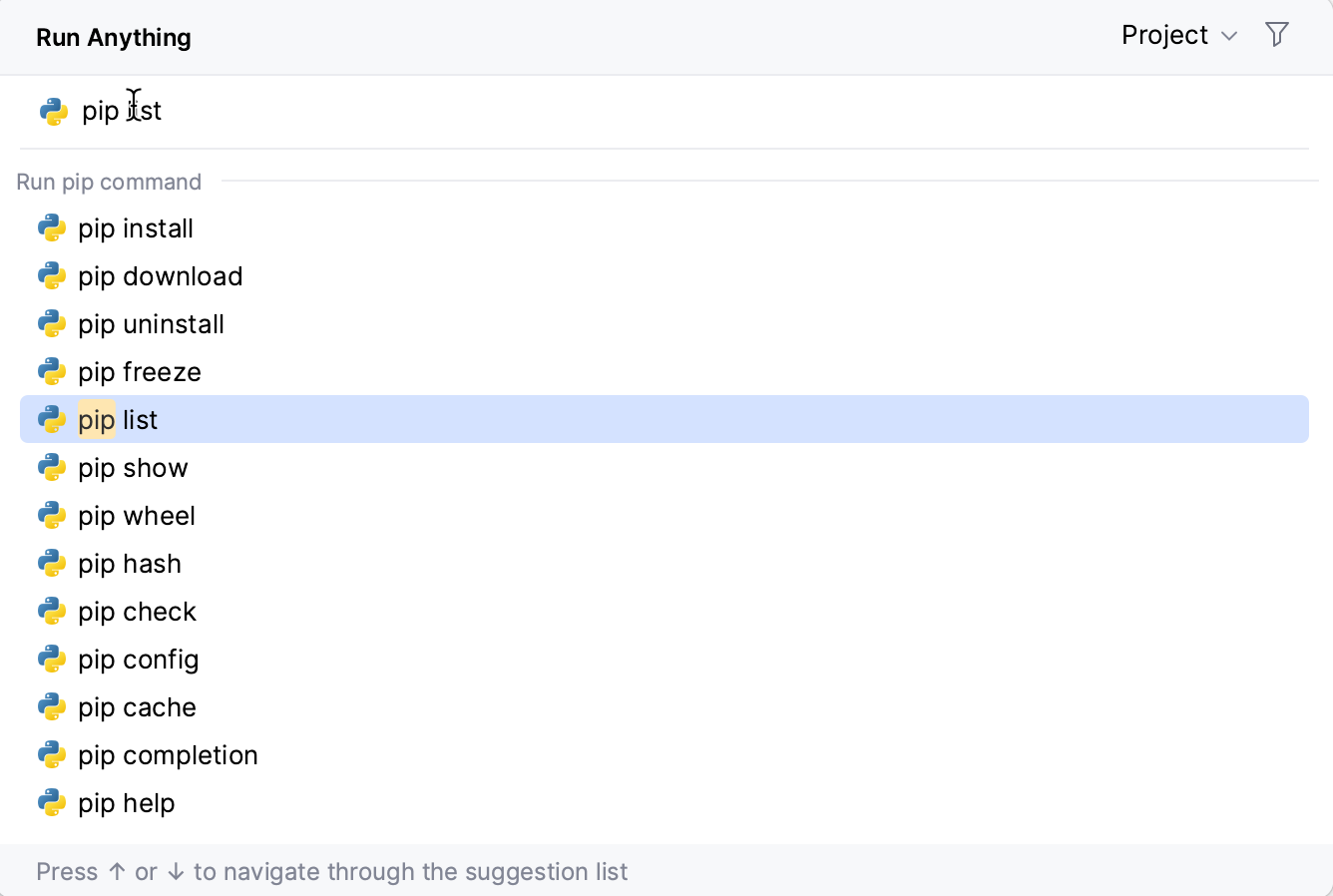
开始键入包名称,并从建议列表中选择所需的包:
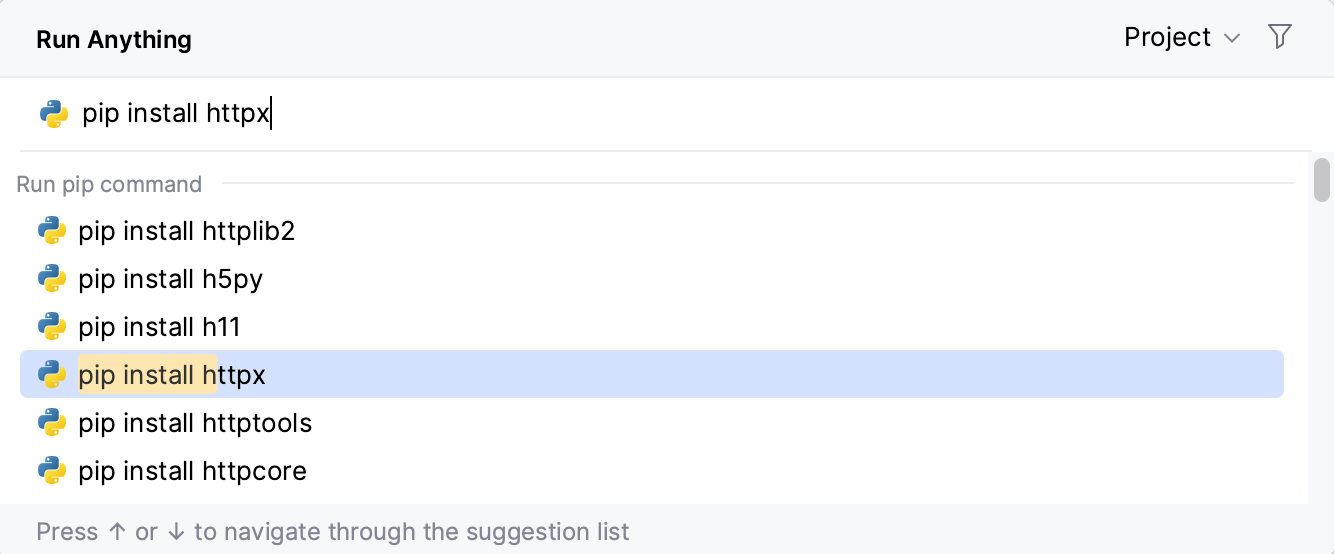
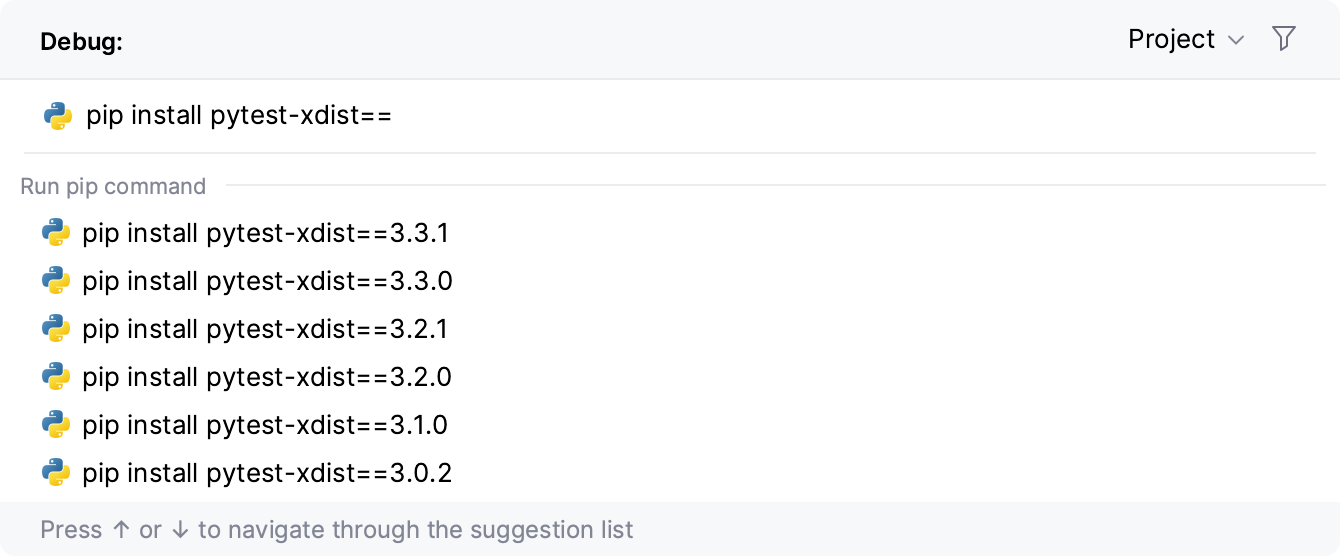
要获取可用版本列表,请在包名称后键入
==:
运行 conda 命令
键入
conda,后跟命令。 您可以从建议列表中选择该命令。 按下 Space 即可接受当前建议: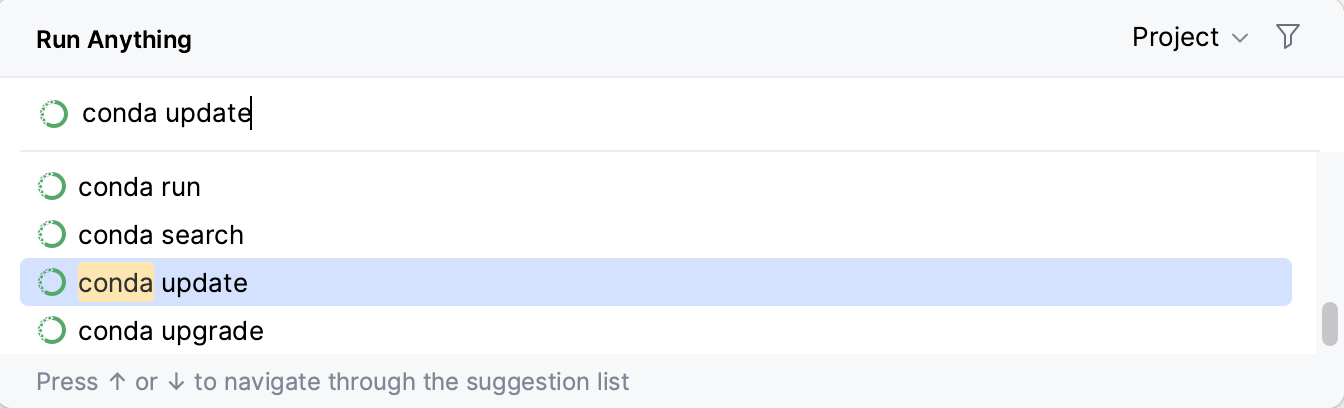
开始键入包名称,并从建议列表中选择所需的包:
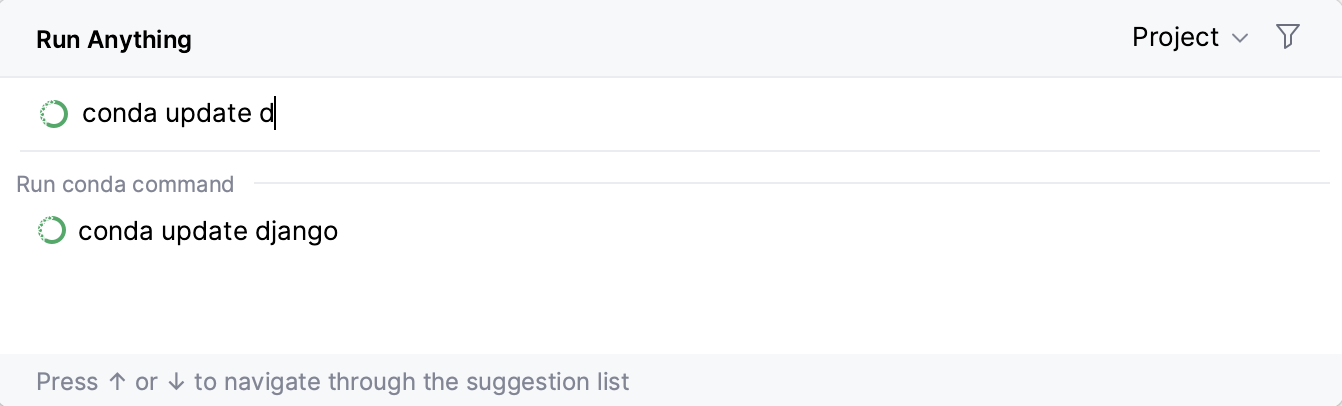
要启动 Python 控制台 ,键入
python并按 Enter。要获取所有可用命令的列表,请键入
?。 命令列表取决于已安装/已启用的插件。 如果某个命令不在建议列表中,将会在终端中执行。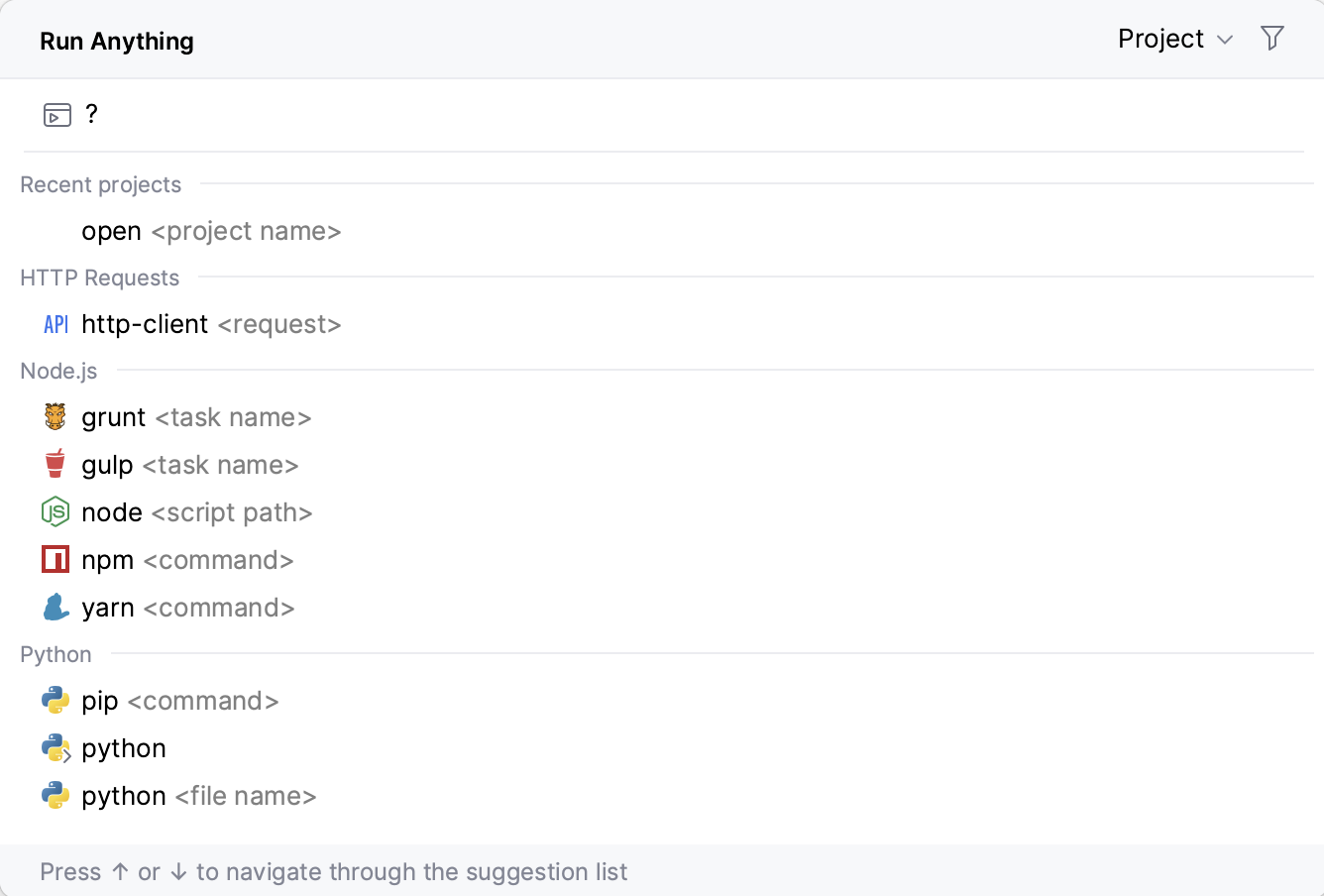
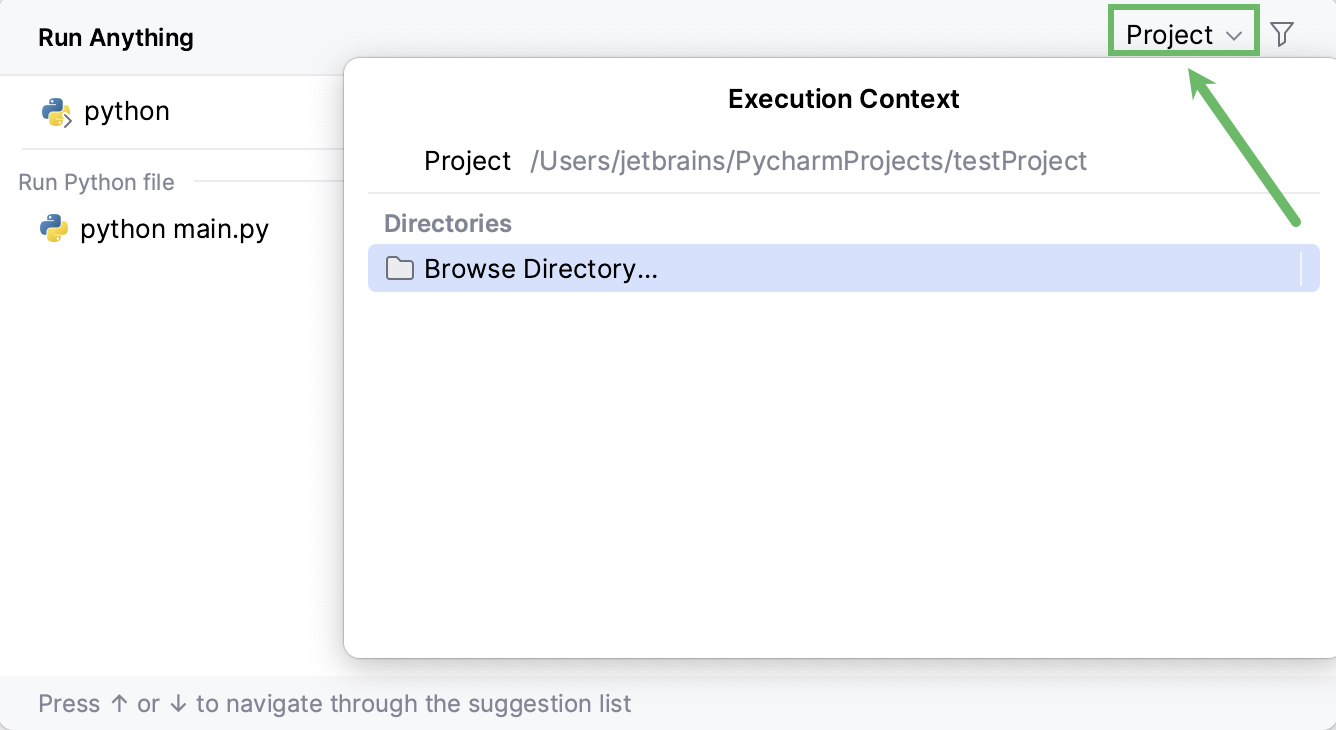
默认情况下,工作目录取决于您当前所在的项目或模块。 要将当前文件的位置用作工作目录,在运行命令时按住 Alt。
您可以在对话框右上角配置工作目录:
打开最近的项目
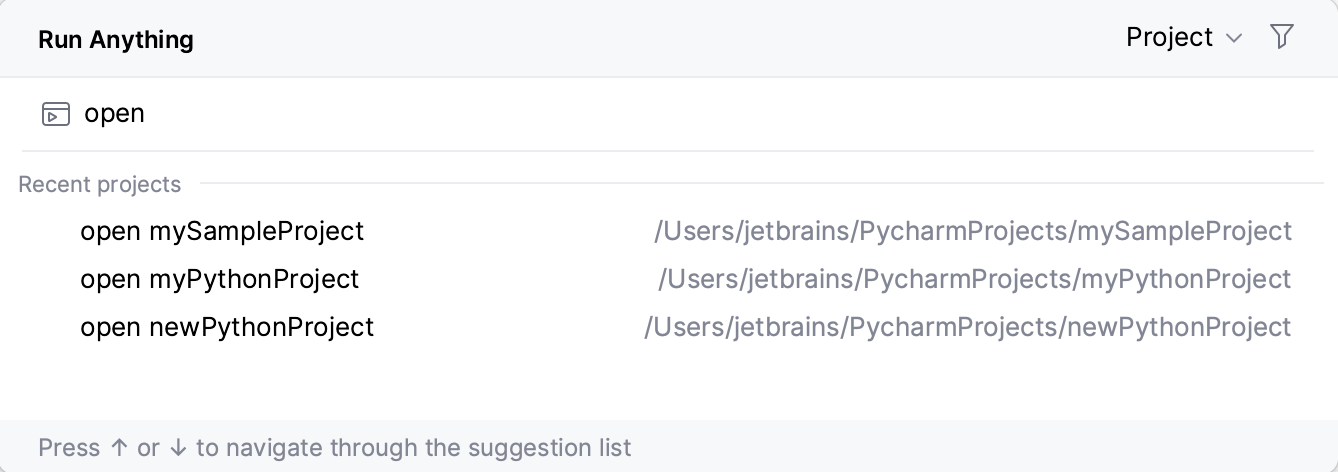
您还可以从 Run Anything 弹出窗口快速重新打开 最近的项目。 按名称搜索 项目,或键入 open 以缩短建议列表,然后从列表中选择所需的项目,并按 Enter:
发送 HTTP 请求
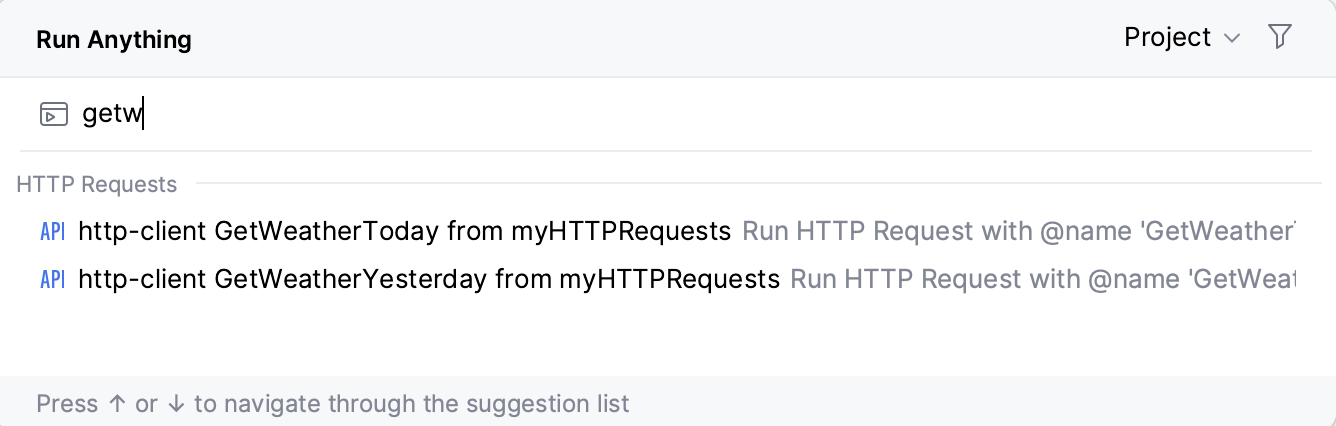
如果您在 撰写 HTTP 请求 时指定了其名称,您可以从 Run Anything 弹出窗口中查找并发送此 HTTP 请求。
开始键入 HTTP 请求的名称,并从建议列表中选择它:
更改运行任意项快捷键
如果需要自定义为 Run Anything 分配的快捷键(双击 Ctrl ),请按照以下步骤操作:
按下 Ctrl+Alt+S 以打开设置,然后选择 。
在搜索字段中,输入 Run Anything。
打开 Run Anything 快捷键的上下文菜单,然后选择操作:添加、移除或编辑快捷键。 然后点击 确定。