作用域
范围  是您 项目 中的文件、包与目录的一个子集,您可以将特定操作(例如 搜索、 代码检查 等)限制为仅应用于该子集。 此外,您可以为每个范围配置 着色 ,以便立即看出您正在处理的文件类型。
随着您的 项目 规模扩大,范围会变得更加有用。 有若干 预定义范围 ,可覆盖基本情况。 此外,您还可以向 项目 添加自定义范围。 例如,您可以为测试或团队中您负责的文件创建自定义范围。
范围类型
范围可以是共享的或本地的:
本地范围 仅用于个人使用,并存储在您的工作区中,位于 .idea 下的 workspace.xml 文件。
您可以在 设置 对话框(Ctrl+Alt+S )的 页面上使用 存储为项目文件 复选框,快速共享本地范围(或将共享范围设为本地)。 关于管理范围的更多信息,请参阅 作用域和文件颜色。
定义范围
PyCharm 提供了一种特殊语言,使您能够灵活定义范围中包含的实体集合。
有关更多信息,请参见 范围语言语法参考。
要创建和编辑 范围 ,请使用 设置对话框 的 范围 页面。
可以通过以下方式定义 范围:
手动:在 模式 字段中根据 范围语言语法指定文件掩码。
通过选择文件和文件夹并点击 包含、 递归包含、 排除 和 递归排除 按钮。 根据包含/排除,PyCharm 会创建一个表达式并在 模式 中显示。
有关更多信息,请参见 作用域和文件颜色。
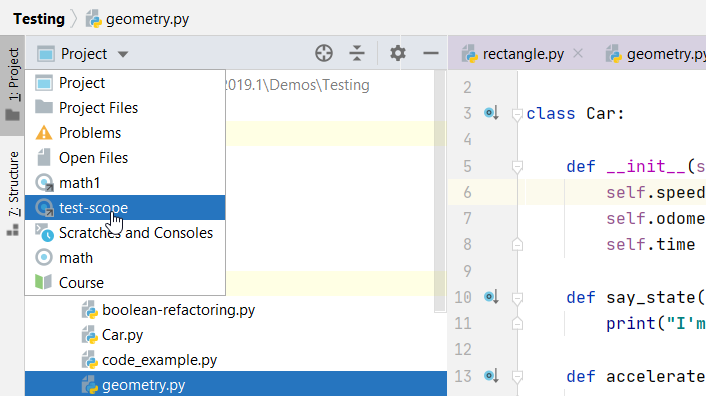
要查看可用范围,请点击  (位于 项目工具窗口 的 项目 标题旁边)。
范围着色
属于不同范围的文件可在 PyCharm 的用户界面中以不同颜色高亮显示:在 导航列表 、在编辑器选项卡中、在 项目工具窗口 中。 从而在大型项目中实现更快、更轻松的导航。
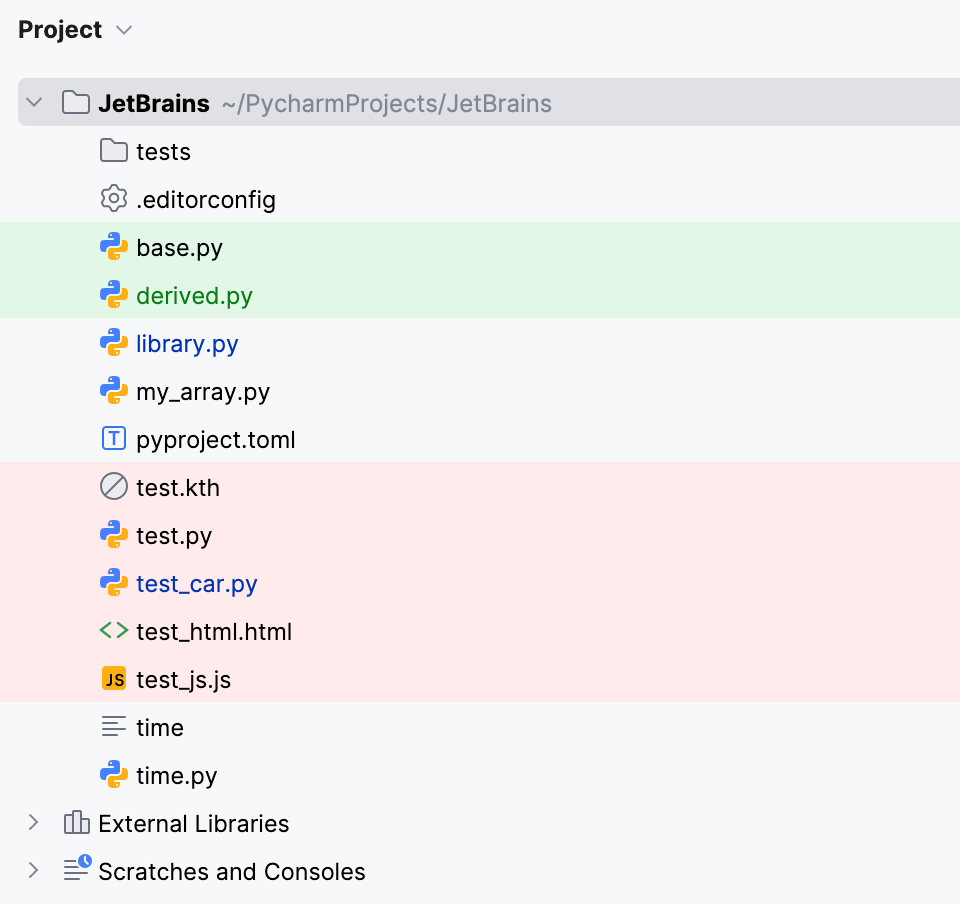
如果某个文件被包含在多个范围中,范围的顺序就很重要:PyCharm 将使用最上方范围的颜色(显示在 范围 设置页面中)来高亮显示该文件。 当然,您可以更改范围的顺序,从而改变最终的高亮显示效果。
有关配置范围顺序及范围与颜色关联的更多信息,请参阅 作用域和文件颜色。
预定义范围
PyCharm 提供了若干预定义范围,例如:
项目文件。 此范围包含 项目 内容根中的所有文件(请参阅 内容根)。 一般来说,外部库不包含在此范围内。
问题。 此范围包含 项目 内容根中发现语法错误的文件。
打开的文件 。此范围对应于在 PyCharm 编辑器中打开的文件。
草稿和控制台。 此范围包括项目 草稿文件和控制台内容。
无法编辑预定义范围。