测试 React 应用程序的流程和方法。
您可以在 使用生成器创建的 React 应用中运行和调试 Jest 测试。 在开始之前,请确保已将 react-scripts 包添加到 dependencies 对象的 package.json 中。
您可以直接在编辑器中,或从 项目 工具窗口,或通过运行/调试配置运行和调试 Jest 测试。 更多信息请参阅 Jest。
从编辑器运行测试
在装订区域中点击
 或
或  ,并从列表中选择 运行 <test_name>。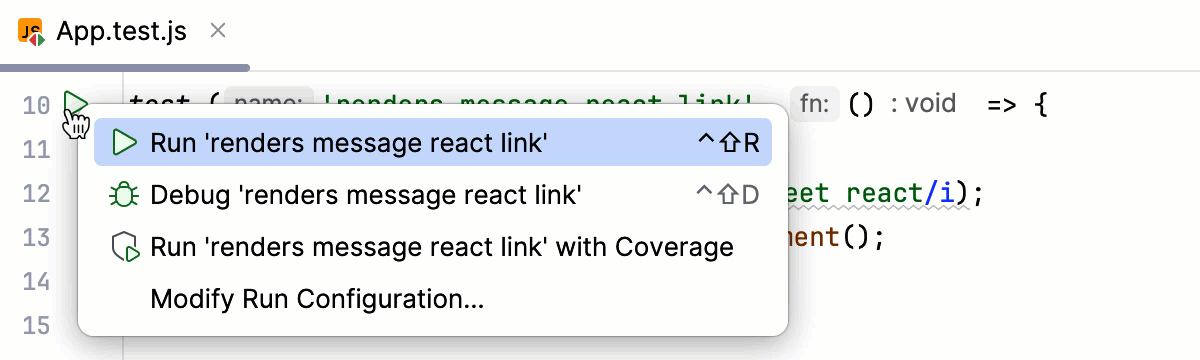
您还可以直接在编辑器中查看测试是通过还是失败,这要归功于装订区域中的 测试状态 图标
 和
和  。
。
通过运行/调试配置运行测试
创建 Jest 运行/调试配置
打开 Run/Debug Configuration 对话框( 在主菜单中),在左侧窗格中点击
 ,并从列表中选择 Jest。 运行/调试配置: Jest 对话框随即打开。
指定要使用的 Node.js 运行时以及应用程序的工作目录。 默认情况下, 工作目录 字段会显示项目根文件夹。 若要更改此预定义设置,请指定目标文件夹的路径。
在 Jest 包 字段中,指定 react-scripts 包的路径。
在 Jest 选项 字段中,键入
--env=jsdom。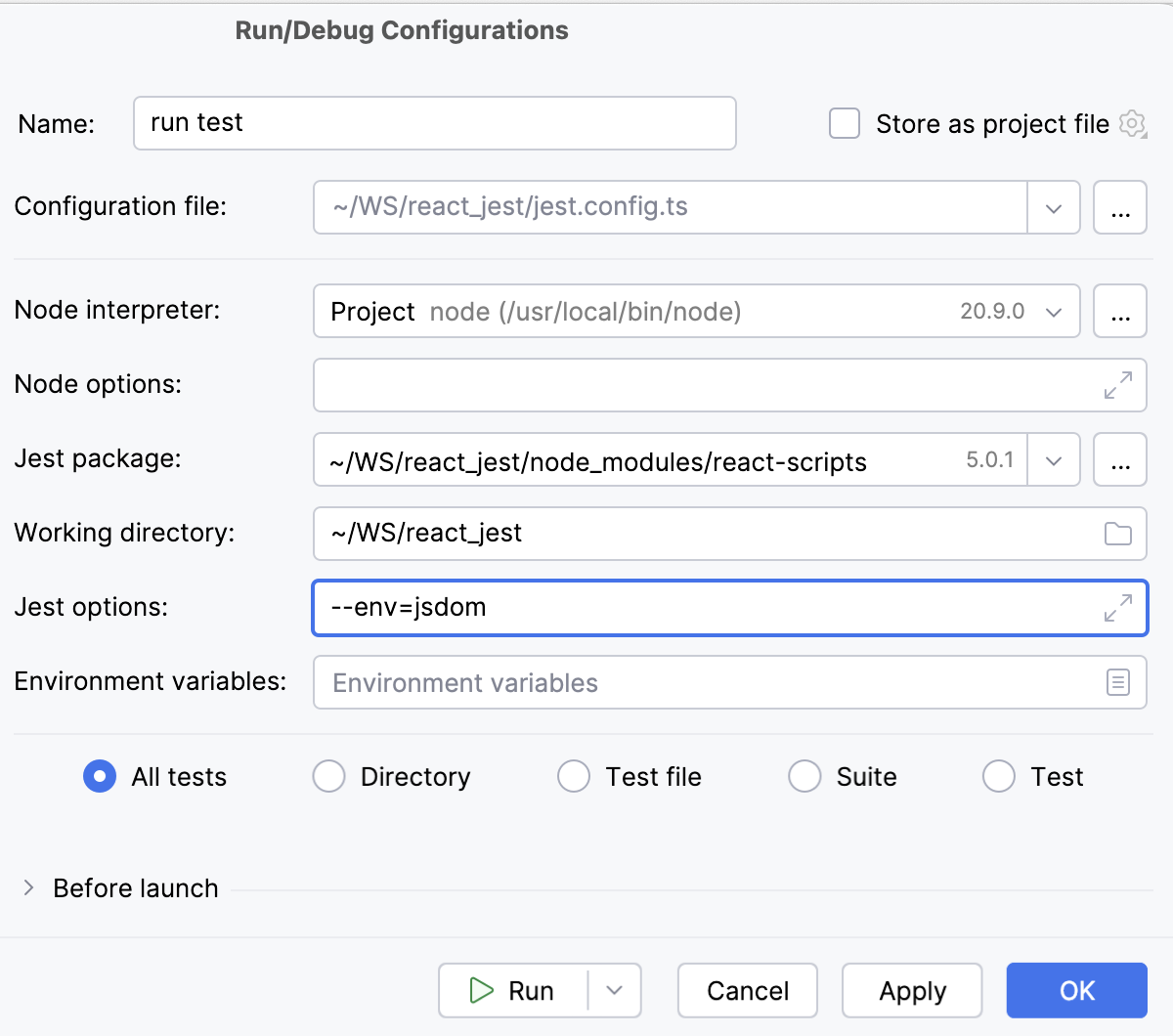
通过运行/调试配置启动测试
在配置列表中选择 Jest 运行/调试配置,并在列表或工具栏中点击
 。
。监控测试执行并在 测试运行器 选项卡的 运行 工具窗口中分析测试结果。 有关详细信息,请参阅 探索测试结果。
调试测试
调试测试
从主工具栏的列表中选择 Jest 运行/调试配置,然后点击
  位于右侧。
在打开的 调试工具窗口 中,按常规方式进行操作: 逐步执行程序、 停止并恢复程序执行、 在暂停时进行检查 、查看调用堆栈和变量、设置监视、对变量求值、 查看实际 HTML DOM ,等等。
要忽略源代码映射并逐步执行实际运行的代码,请在 调试 工具窗口的工具栏中按
 。
。
2026年 7月 14日