使用内置 SSH 终端和远程 SSH 外部工具
本教程介绍
本教程介绍如何使用 PyCharm 内置的 SSH 终端和远程工具。
SSH 基础不在本教程讨论范围内。
先决条件
开始之前,请确保:
您使用的是 PyCharm 3.0 或更高版本。 本教程是使用 PyCharm 2016.2 创建的。
您可以访问 SSH 服务器。
使用 SSH 客户端
让我们看看如何使用 PyCharm 的内置 SSH 客户端。
开始连接
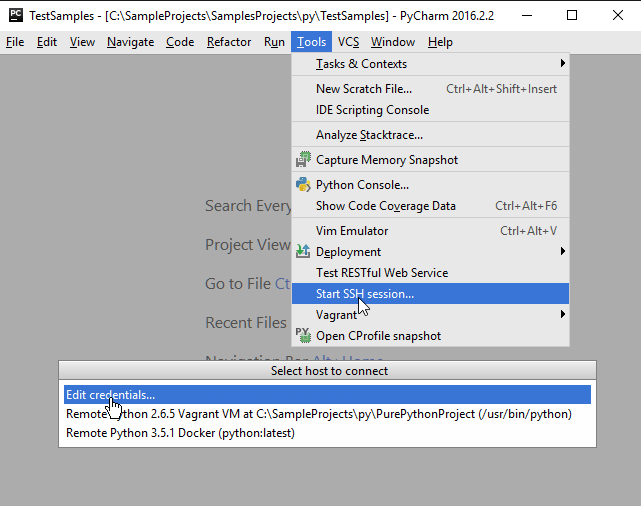
在主菜单中,选择 ,然后点击 编辑凭据:
提供连接信息
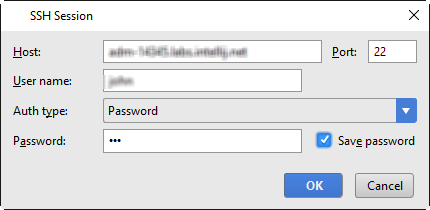
在 SSH 会话 对话框中,指定连接信息:主机(本地或远程)、端口、登录名和密码:
请看!
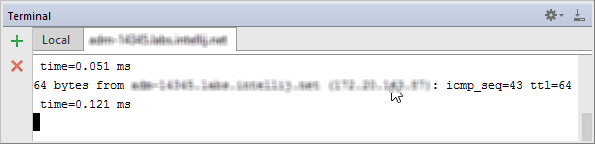
点击 确定 后,SSH 会话将在 Terminal 工具窗口的专用选项卡中启动:
在 SSH 会话中可以做什么?
与交互式会话一样……可在远程运行命令、复制并粘贴,使用向上和向下箭头键滚动查看命令历史。
使用远程 SSH 外部工具
让我们定义一个通过 SSH 运行命令的外部工具,例如显示日历。
配置 SSH 外部工具
打开设置对话框(主工具栏上的  ),在 工具 节点下,选择页面 远程 SSH 外部工具。 点击
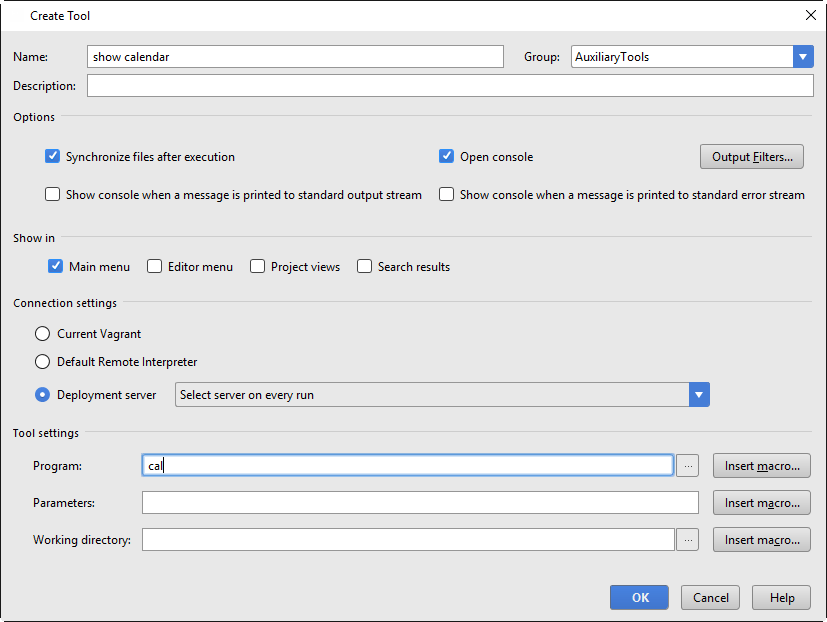
  以创建新的远程工具,并在 创建工具 对话框中指定新工具的设置:
字段 名称 用于指定新工具的可见名称。 接下来的两个字段为可选:
在 描述 字段中输入有意义的描述。
字段 分组 表示在 工具 菜单中将创建一个具有指定名称的组,新建的 SSH 外部工具将放置在该组下。
在 显示在 区域中,指定希望在哪些位置显示新工具。 在本例中,仅选择复选框 主菜单。
在 连接设置 区域,点击单选按钮 部署服务器 ,然后选择 每次运行时选择服务器。 这意味着每次要运行此外部工具时,您都必须指定连接设置。
最后,在 工具设置 区域中,指定要远程执行的工具。 在下方的屏幕截图中,我们运行了 bash 命令;参数和工作目录为可选。 我们还可以使用宏来插入当前命令名称。
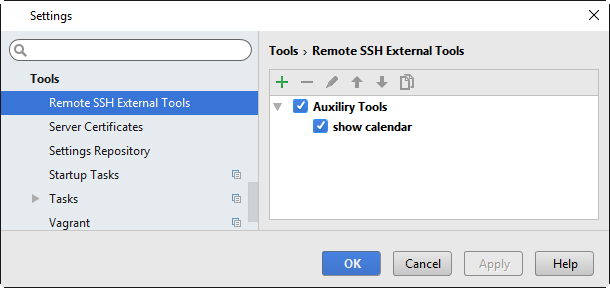
点击 确定 以关闭 创建工具 对话框并返回页面 远程 SSH 外部工具。 我们可以在列表中看到新工具:
启动 SSH 外部工具
工具设置完成后,它将显示在之前选择的菜单中。 在本例中, 菜单会在上一节定义的组下显示新建的远程 SSH 外部工具:
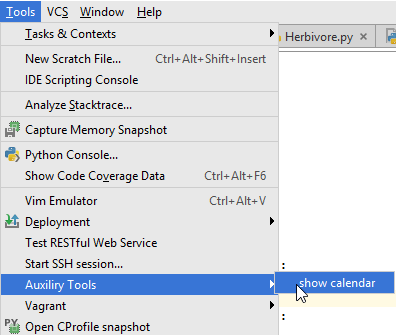
让我们选择此命令,看看会发生什么。 首先,系统会提示您选择要连接的服务器。 选择 编辑凭据 后,请指定连接设置。
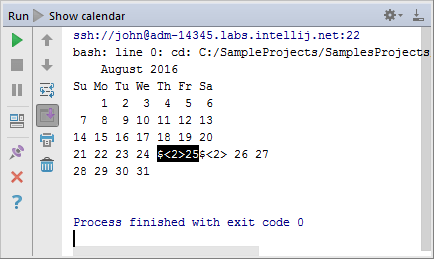
最后,您会看到日历! 如下所示: