Docker
Docker 是一种用于在隔离且可重现的环境中部署和运行可执行文件的工具。 例如,可用于在与生产环境相同的环境中测试代码。
PyCharm 集成了 Docker 功能,可直接在 IDE 中帮助创建 Docker 镜像、运行 Docker 容器、管理 Docker Compose 应用、使用公共和私有 Docker 注册表等。
您可以在部署于 Docker 容器中的各种环境中运行并调试您的 Python 代码。 有关更多信息,请参见 使用 Docker 配置解释器。
启用 Docker 插件
此功能依赖于 Docker 插件,默认在 PyCharm 中捆绑并启用。 如果相关功能不可用,请确保没有禁用该插件。
按下 Ctrl+Alt+S 以打开设置,然后选择 。
打开 已安装 选项卡,找到 Docker 插件,然后选中其名称旁的复选框。
安装并运行 Docker
按照 Docker 文档 中的说明安装并运行 Docker。
连接到 Docker 守护进程
按下 Ctrl+Alt+S 以打开设置,然后选择 。
点击
 以添加 Docker 配置,并指定如何连接到 Docker 守护进程。
连接设置取决于您的 Docker 版本和操作系统。 有关更多信息,请参阅 Docker 连接设置。
应在对话框底部出现 连接成功 消息。
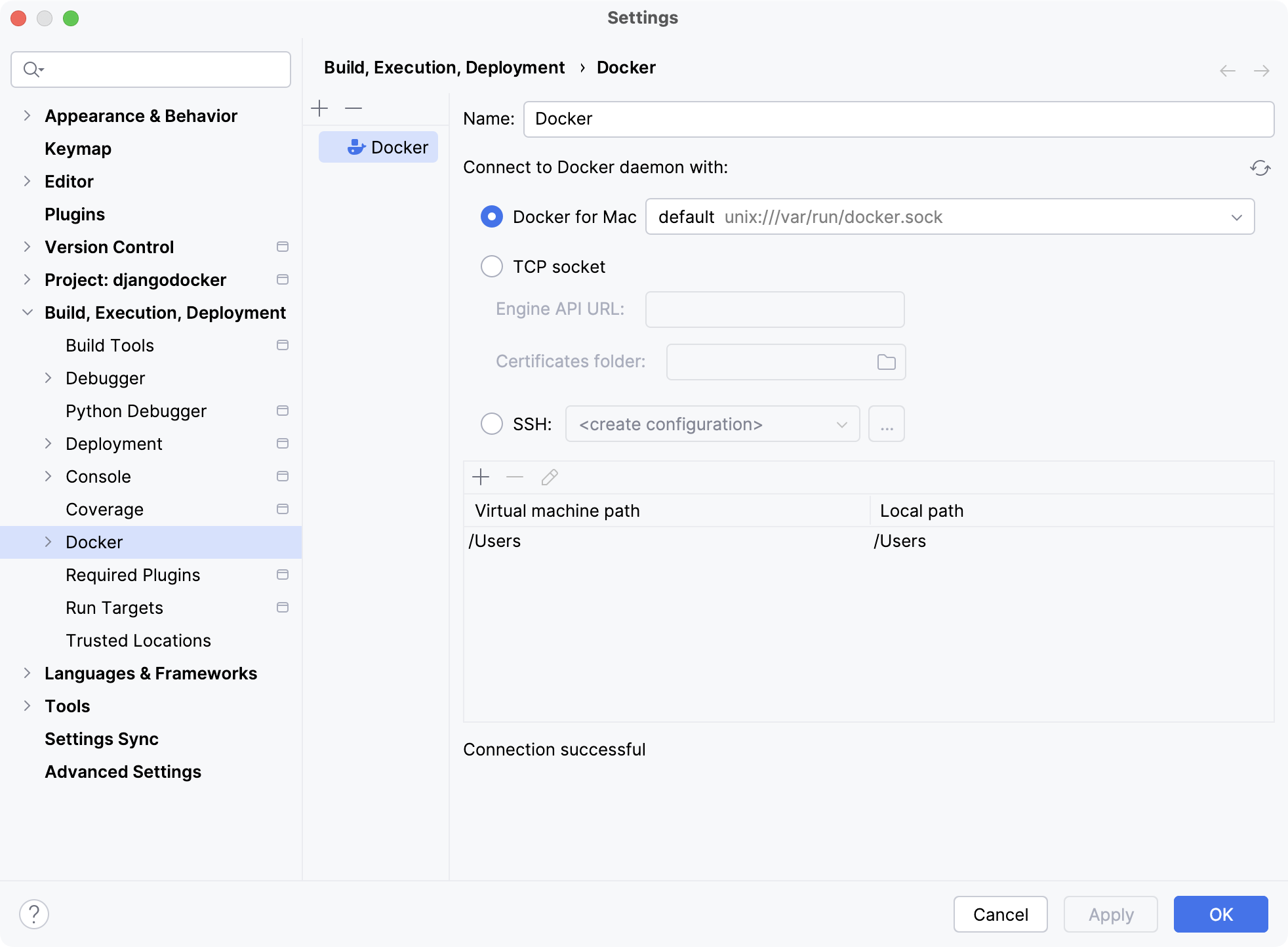
在 Windows 或 macOS 上使用 Docker 时,关于将本地路径映射到运行 Docker 守护进程的虚拟机的更多信息,请参阅 虚拟机路径映射 。 无法对映射的本地路径之外的目录使用卷和绑定挂载。
在 Linux 主机上没有此表,因为 Docker 在该环境中原生运行,您可以将任何目录挂载到容器。
打开 服务 工具窗口( 或 Alt+8 ),选择已配置的 Docker 连接节点
 并点击
并点击  ,或者在上下文菜单中选择 连接。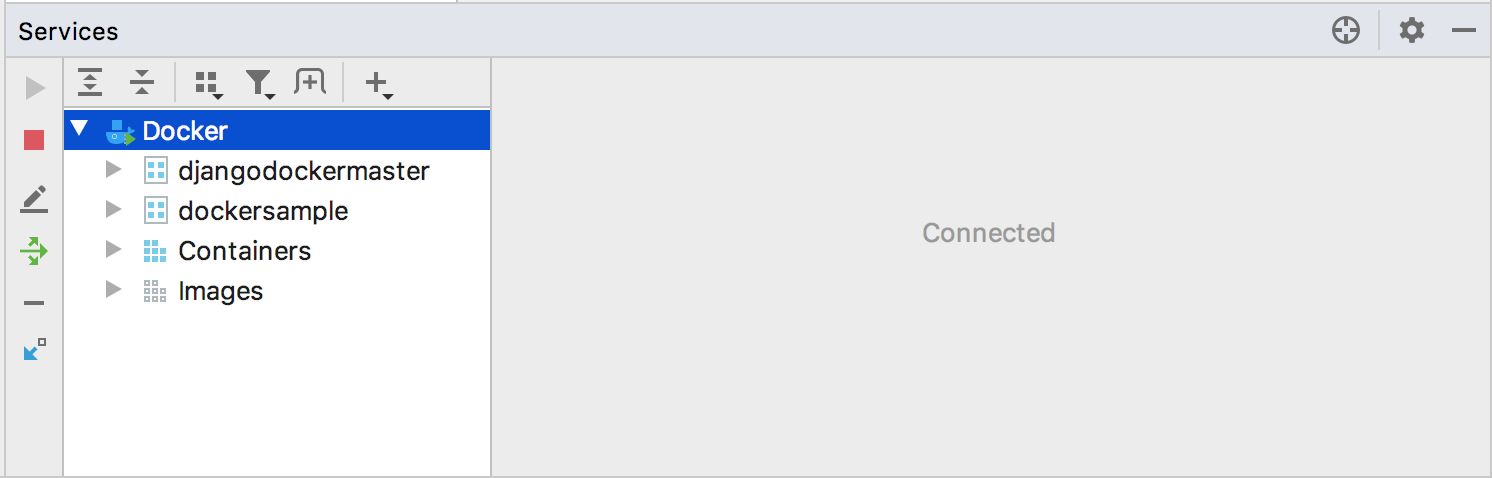
要编辑 Docker 连接设置,请选择 Docker 节点,然后在工具栏上点击
 ,或者在上下文菜单中选择 编辑所选配置。
您还可以点击
,并选择 Docker 连接 ,直接在 服务 工具窗口中添加 Docker 连接。 如果已配置 Docker 上下文 ,您可以选择 来自 Docker 上下文的 Docker 连接 来添加相应的连接。
连接到 Docker 守护进程后,您可以使用 服务 工具窗口( 或 Alt+8 )管理与 Docker 相关的一切,例如: 拉取与推送镜像、 创建并运行容器 、以及 扩缩 Docker Compose 服务。 与其他工具窗口一样,您可以开始键入镜像或容器的名称,以高亮显示匹配的项。

有关详细信息,请参阅 服务工具窗口 中关于 Docker 的部分。
在远程服务器上使用 Docker 的先决条件
在远程计算机上开始使用 Docker 之前,请确保满足以下先决条件:
本地 Docker CLI ,用于连接远程 Docker 实例。 您可以安装 Docker Desktop,或仅安装 Docker CLI。
Docker Buildx 插件,从 Dockerfile 构建镜像所必需。 请注意,将 Buildx 与 Docker 配合使用需要 Docker Engine 19.03 或更高版本。