代码语法样式:可选成员限定符
In C#, you can qualify instance members with the this keyword, and qualify static members with type name or a base type name. 这些限定符可以帮助您区分被 局部变量或 方法参数隐藏的成员。 In all other cases, these qualifiers are optional, and you can decide for yourself whether to use them or not. 使用 ReSharper,您可以配置使用可选修饰符的偏好并强制执行这些偏好。
ReSharper 帮助您调整现有代码中的可选成员限定符,并在使用 代码补全 和 代码生成 功能生成新代码时,应用您的偏好,还会应用 代码模板 并执行 重构。
强制执行可选成员限定符的样式偏好
默认情况下,ReSharper 将所有可选成员限定符视为冗余,并建议将其删除。
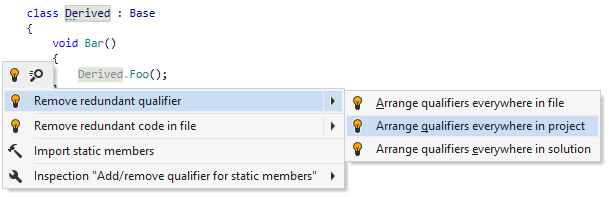
如果您更喜欢使用可选限定符,则需要按照以下描述明确指定。 例如,您可能更喜欢使用声明它们的类型限定静态方法:

一旦您更改了偏好设置,ReSharper 将以不同的方式处理相同的代码,并建议相应的更正:
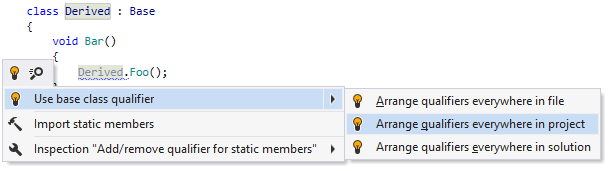
另一种批量强制执行成员限定符偏好的方法是 代码清理。 您可以使用内置配置文件之一 完全清理或 重新格式化并应用语法样式运行 代码清理 ,或者创建并运行 仅针对您特定任务的自定义配置文件 ,如下所述。
使用自定义代码清理配置文件应用成员限定符偏好
从主菜单中选择 或按下 Alt+R O 。
转到清理配置文件设置页面: 。
按照 创建新的自定义清理配置文件 部分中的描述创建一个新配置文件。 在右侧的配置文件首选项中,展开 节点并选中 排列限定符 复选框。
在 选项 对话框中点击 保存 以应用修改,让 ReSharper 选择保存位置,或者通过从 保存到 选择器中选择特定的设置层来保存修改。 有关更多信息,请参见 管理和共享 resharper 设置。
选择要强制执行偏好设置的范围:
将光标放置在文件中的任意位置,以对整个文件强制执行您的偏好设置。
在 解决方案资源管理器 中选择一个或多个项目,以对这些节点及其子项目下的文件强制执行您的偏好。
执行以下操作之一:
按下 Control+Alt+F 或从主菜单中选择 。
右键单击文本编辑器中的任意位置或右键单击选定内容,并在上下文菜单中选择 清理代码。
在打开的 代码清理 对话框中,选择新创建的配置文件。
单击 运行。 ReSharper 将在选定范围内强制执行您的偏好。
如果您希望在不打开 代码清理 对话框选择配置文件的情况下应用成员限定符偏好,您可以将创建的配置文件绑定到 静默清理 ,并通过按 Control+Shift+Alt+F 运行它。 您还可以创建一个 自定义清理配置文件 ,将应用偏好与其他代码样式任务结合起来。
要将可选成员限定符的偏好与所有其他 格式化 和 语法样式 规则一起应用于选定的代码块,请 Alt+Enter 并选择 。
您可以在每次保存文件更改时调整可选成员限定符,以确保您的编辑始终符合代码样式。
在保存更改时自动调整可选成员限定符
从主菜单中选择 或按下 Alt+R O 。
转到清理配置文件设置页面: 。
选择您的自定义代码清理配置文件并单击 设为默认 (默认配置文件也用于 静默清理)。
转到 选项页面并选择 保存文件时自动运行清理。
或者,您可以通过文件掩码限制自动清理到特定文件。
您还可以选择 仅文件的更改部分 以确保清理仅应用于受您更改影响的代码,而文件中的其余代码不会被修改。
如果您选择仅清理文件的更改部分,您可以通过以下选项微调此行为:
如果无法执行部分清理,则执行完全清理——根据此选项,ReSharper 将清理整个文件,或者如果无法将清理限制为文件的修改部分,则跳过该文件。
允许在保存共享文件时进行清理——使用此选项启用或禁用对多次包含在解决方案中的文件(例如来自共享项目的文件)的部分清理。
单击对话框中的 保存 以应用修改,并让 ReSharper 选择保存位置,或者通过从 保存到 选择器中选择特定的设置层来保存修改。 有关更多信息,请参见 管理和共享 resharper 设置。
下次您完成编辑并保存文件( Ctrl+S )或所有文件( Ctrl+Shift+S )时,ReSharper 将使用所选配置文件清理受影响的文件。 如果未选择 默认清理配置文件 ,ReSharper 将提示您选择一个配置文件。
配置可选成员限定符的偏好设置
您的成员限定符样式偏好是通过 基于层的设置 机制保存的。 除此之外,此机制还允许您为不同的解决方案维护不同的偏好,并将这些偏好保存在 VCS 中并自动与您的团队成员共享。
在 ReSharper 选项中配置首选项。
转到 ReSharper 选项 的 页面 Alt+R, O 。
根据您的编码实践/标准修改 实例成员限定符 和 静态成员限定符 类别中的设置。
在 选项 对话框中点击 保存 以应用修改,让 ReSharper 选择保存位置,或者通过从 保存到 选择器中选择特定的设置层来保存修改。 有关更多信息,请参见 管理和共享 resharper 设置。
您可以通过 EditorConfig为所有语言以及通过 Clang-Format为 C++、JavaScript 和 TypeScript 配置语法样式设置。 这些设置可以存储在解决方案层次结构中不同级别的 .editorconfig 、 .clang-format 或 _clang-format 文件中。 这些文件通常放在 VCS 下,以便定义的设置在项目团队中共享。
ReSharper 允许您使用 EditorConfig 定义其 选项 对话框中可用的任何语法样式首选项。 您可以在 EditorConfig 参考中找到支持的 EditorConfig 属性的名称和描述。
至于 Clang-Format,ReSharper 只会应用 支持的 Clang-Format 选项。
需要注意的是,在 .editorconfig 文件中定义的任何语法样式属性都将覆盖 ReSharper 设置中定义的相同属性,适用于此 .editorconfig 文件的范围。 在 Clang-Format 中定义的格式化属性将覆盖 ReSharper 设置和 EditorConfig 设置。
使用 EditorConfig 配置成员限定符样式的首选项。
打开所需的 .editorconfig 文件。
将所需的 成员限定符样式属性添加到文件中。 例如:
static_members_qualify_with = declared_type
此功能在以下语言和技术中是 支持的:
|
|
|
|
|
|
|
|
|
|---|---|---|---|---|---|---|---|---|
|
|
|
|
|
|
|
|


