更改 UI 语言和区域
用户界面语言
从 2024.2 版本开始,ReSharper 提供了中文、日语和韩语的本地化用户界面。
更改用户界面语言
从主菜单中选择 或按下 Alt+R O ,然后在左侧选择 。
在 本地化 部分中, 界面语言 下选择所需的语言:
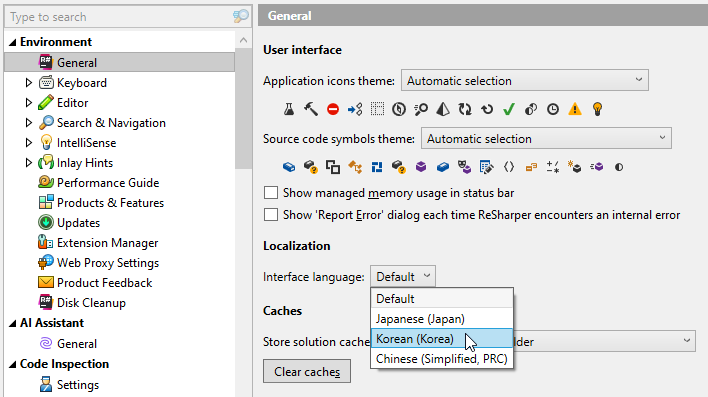
在 选项 对话框底部单击 保存。 重新启动 Visual Studio 后,ReSharper 用户界面元素的语言将被更改。
每种用户界面语言都作为一个 ReSharper 扩展 实现。 如果您在 界面语言 选择器中看不到语言,请确保相应的插件可用:从菜单中选择 ,然后在搜索框中开始输入 Language 以定位语言扩展。
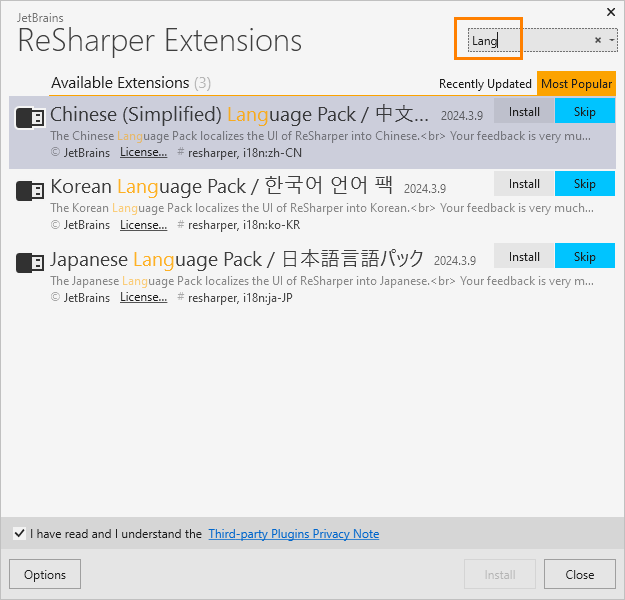
如果您在 ReSharper 扩展管理器中看不到语言包插件,请确保在 ReSharper 选项 的 页面上启用了 .NET 产品库 包源 Alt+R, O 。
区域
区域偏好会通过适应区域规范来影响 ReSharper 的工作方式。 例如,它可以更改用于访问各种服务的 URL,切换到针对区域的 LLM 提供商以支持 AI Assistant ,或通过本地代理路由流量。 这些调整优化了 ReSharper 的性能,并确保其功能符合当地法规。
在安装 ReSharper 后首次启动时,系统会提示您选择所在的区域。 如果需要,您可以稍后在 选项 中更改区域。
更改区域
从主菜单中选择 或按下 Alt+R O ,然后在左侧选择 。
从 区域 列表中选择所需的区域。
2026年 7月 16日