调用层次结构
调用层次结构 启用查看和导航代码中的调用链。 ReSharper 调用层次结构相比 Visual Studio 原生调用层次结构有了显著改进,得益于对事件、接口和闭包的支持。
在层次结构视图中,ReSharper 使用图标区分不同类型的符号。 如有需要,可以使用 源代码符号图标主题 单选按钮在 ReSharper 选项的 页面上切换图标设置。
调查入站调用
将文本光标放在方法、事件、属性或构造函数的名称处。
在主菜单中选择 ,或按 Control+Shift+Alt+A ,然后在 检查此 列表中选择 传入调用。
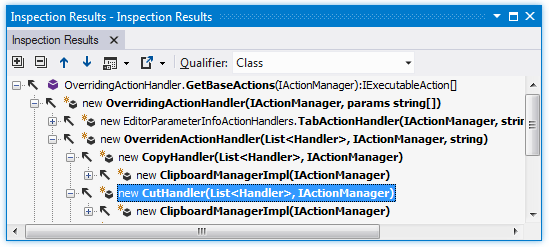
在打开的 检查结果窗口 中,您可以展开成员节点以运行代码分析并显示调用当前成员的所有成员。 您还可以展开每个子节点。
调查出站调用
将文本光标放在方法、事件、属性或构造函数的名称处。
在主菜单中选择 ,或按 Control+Shift+Alt+A ,然后在 检查此 列表中选择 传出调用。
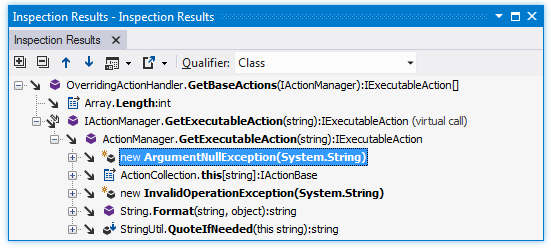
在打开的 检查结果窗口 中,您可以展开成员节点以运行代码分析并显示当前成员调用的所有成员。 您还可以展开每个子节点。
当调用层次结构结果中有大量调用时,您可以隐藏特定调用或结果树的整个分支,以便更清晰地查看所需内容。
请注意,当您在 检查结果窗口 中切换选项卡时,隐藏的条目会被重置。
从结果树中隐藏条目
右键单击您想要隐藏的条目,并在上下文菜单中选择 忽略。
该条目会变灰,但仍然可见且可搜索。 工具栏上还会出现 显示忽略的用法
.png "ThemedIcon.Ignore.Screen.(Gray).png") 按钮。
按钮。要隐藏或显示忽略的条目,请切换 显示忽略的用法
按钮。要重置忽略的条目,请打开 显示忽略的用法
按钮,右键单击一个变灰的项目,并在上下文菜单中选择 撤销忽略。
此功能在以下语言和技术中是 支持的:
|
|
|
|
|
|
|
|
|
|---|---|---|---|---|---|---|---|---|
|
|
|
|
|
|
|
|
|


此处提供的说明和示例介绍了在 C# 中使用该功能。 有关其他语言的更多信息,请参阅 语言和框架 部分中的相关主题。
2026年 7月 16日