颜色辅助
ReSharper 提供了一组功能,帮助您在代码中处理颜色定义。
编辑器中的任何颜色值都有相应的颜色图标,无论颜色是如何定义的。 当您将鼠标悬停在颜色图标上时,您可以查看其他格式的颜色值:

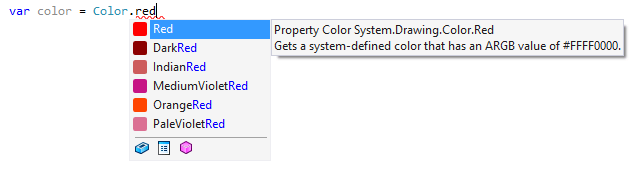
颜色也会在 完成列表中可视化显示:
每当您看到高亮显示的颜色定义时,您可以使用专用的可视化编辑器更改它。
更改颜色定义
将插入符号放置在高亮显示的颜色定义处。
按下 Alt+Enter 并从 操作列表中选择 从调色板中选取颜色。
在 选择颜色 对话框中,您可以使用三种模型选择颜色:AHSB、Web 和 ARGB。 如果您知道所需颜色的数值,可以将其输入到相应的文本字段中。 您可以使用颜色滑块和颜色区域选择颜色。 当您使用颜色区域和颜色滑块调整颜色时,数值会相应调整。 当您在颜色框中选择颜色时,它会同时显示 AHSB 和 ARGB 的数值以及十六进制数字。
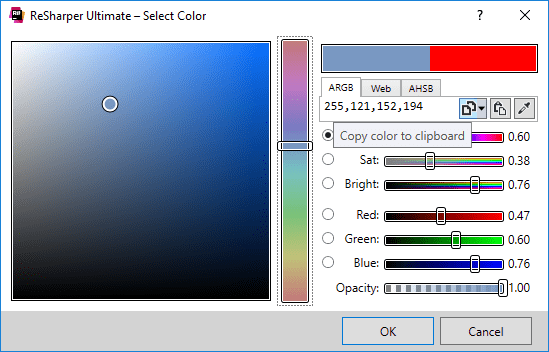
您还可以单击 从屏幕上的某个点选择颜色
.png "ThemedIcon.ColorSelection16x16.Screen.(Gray).png") ,从任何正在运行的桌面应用程序中选择颜色。
,从任何正在运行的桌面应用程序中选择颜色。单击 确定 以应用所选颜色并关闭对话框。
默认情况下,ReSharper 会高亮显示颜色使用情况,但您可以通过清除 高亮显示颜色用法 复选框,在 ReSharper 选项 的 页面或 ReSharper 选项的 Alt+R, O 页面中关闭此功能。
此功能在以下语言和技术中是 支持的:
|
|
|
|
|
|
|
|
|
|---|---|---|---|---|---|---|---|---|
|
|
|
|
|
|
|
|
|


此处提供的说明和示例介绍了在 C# 中使用该功能。 有关其他语言的更多信息,请参阅 语言和框架 部分中的相关主题。
2026年 7月 16日